写真のインポート
コンピューター上のフォルダにある JPEG 写真を、空のプロジェクトに追加します。サムネイルとファイル名が写真グリッドに表示されれば、Arams でレビューやレタッチが始められます。
Arams にサインインし、空のプロジェクトを作成または開いてください。JPEG 写真がコンピューター上のフォルダにあることを確認してください。インポート前にリサイズする必要はありません。このプロジェクトに含める写真を決めておきましょう。
- Windows のファイルエクスプローラーで、JPEG 写真が入っているフォルダを開きます。
- プロジェクトに追加したい写真を選択します。
- 選択したファイルを Arams の大きな空の写真エリアにドラッグし、離します。
- サムネイルとファイル名がグリッドに表示されるのを待ちます。表示されればインポートが完了です。
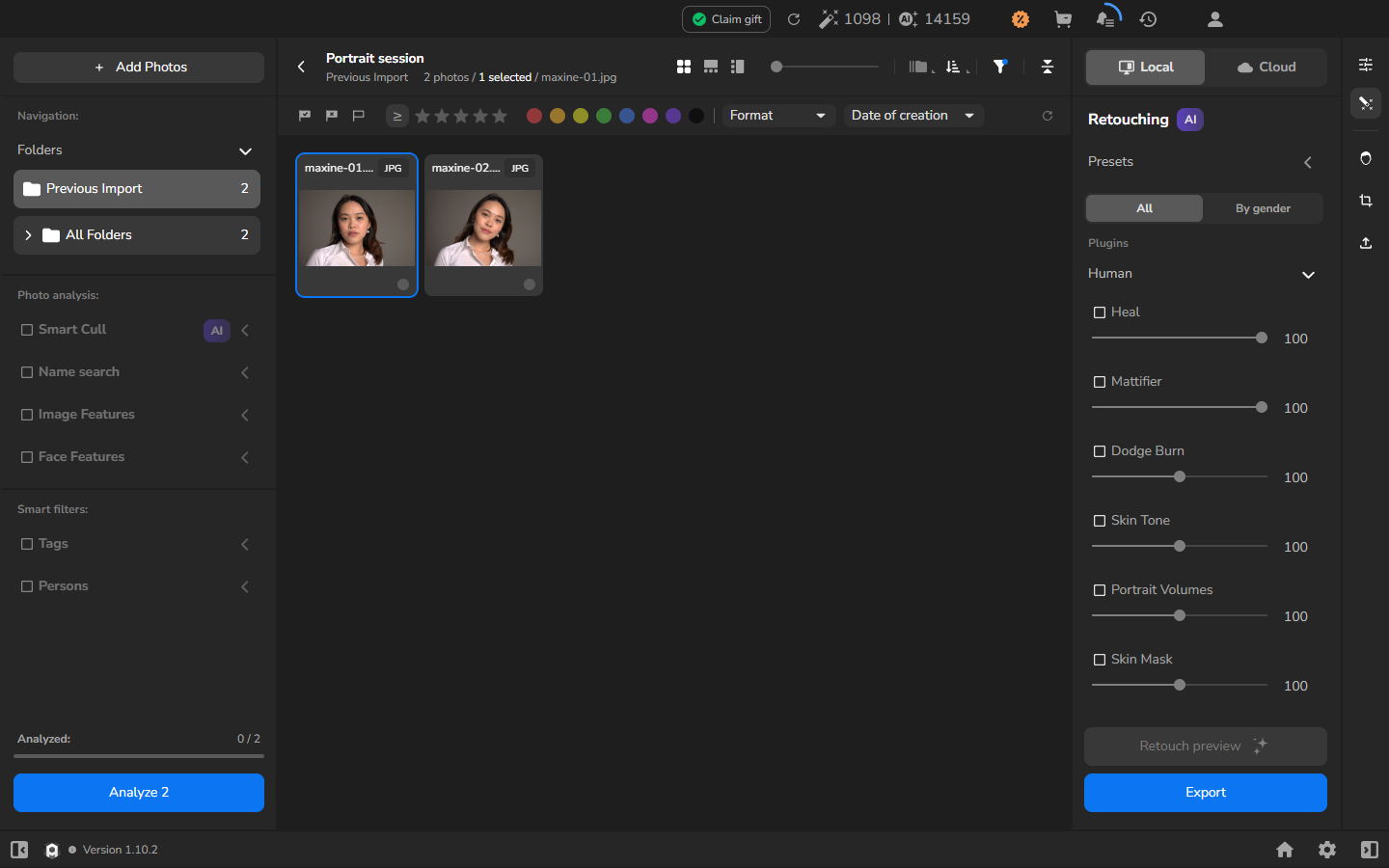
インポート後
Section titled “インポート後”プロジェクト上部の写真の総数が更新されます。左サイドバーの Previous Import には、先ほど追加したグループのみが表示されます。プロジェクトに他の写真がすでにある場合に便利です。
青い枠線は現在選択されている写真を示します。インポートがその写真に限定されるわけではありません。
うまくいかない場合
Section titled “うまくいかない場合”写真が表示されない場合は、その JPEG ファイルを写真エリアに再度ドラッグしてください。ドロップ後もプロジェクトが空のままの場合は、インポート失敗の診断を参照してください。