一般設定
アカウントの確認と言語の選択
Section titled “アカウントの確認と言語の選択”ログイン中のアカウントを確認したり、利用可能なクレジット残高を確認したり、インターフェースの言語を変更したりするときは、General を開きます。設定を変更せずにページの内容だけを確認することもできます。また、自動解析やフィルターのオプションが見つかる場所も表示されます。
Arams にサインインしてください。以下の手順では、インターフェースのラベルは英語表記を使用しています。
- ホーム画面で、右側にある Settings をクリックします。
- 左側のメニューで General が選択されていることを確認します。
- Account で Account name と E-mail を確認し、意図したアカウントを使用していることを確かめます。Retouching credits と Photo analysis credits はそれぞれ別の残高なので、行う予定の作業に応じて該当する方を確認してください。
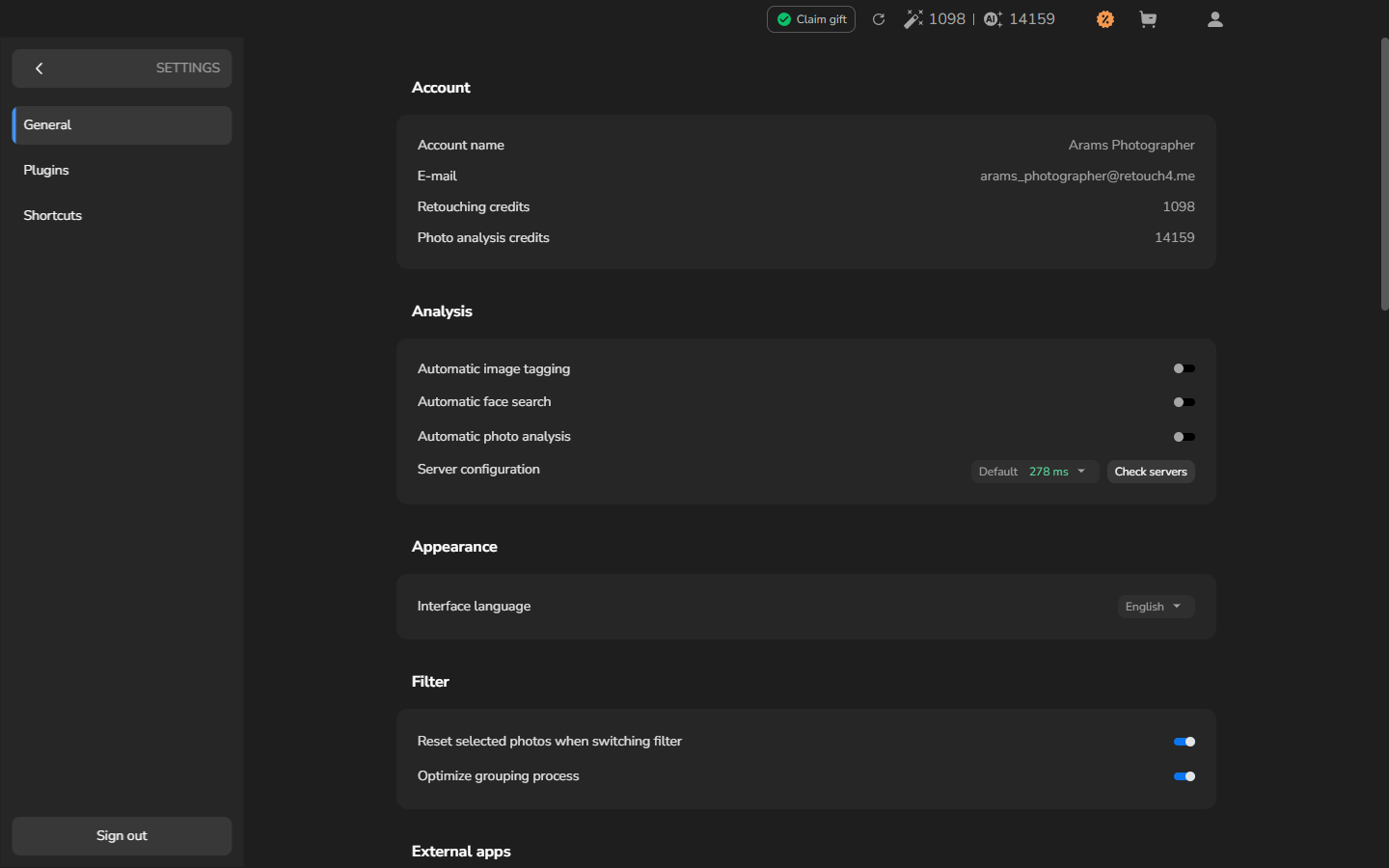
任意:インターフェースの言語を変更する
Section titled “任意:インターフェースの言語を変更する”アカウントやクレジット残高の確認だけで済んだ場合は、Interface language は変更しないでください。
Appearance で Interface language を開き、使用したい言語を選択します。設定のラベルはすぐに切り替わります。
ワークスペースに戻る
Section titled “ワークスペースに戻る”メニューの上部、SETTINGS の横にある左矢印をクリックします。ワークスペースが再び表示されたら完了です。別の言語を選択した場合は、ワークスペースにはその言語のラベルが表示されます。
各セクションの内容
Section titled “各セクションの内容”| セクション | 項目とコントロール |
|---|---|
| Account | Account name、E-mail、Retouching credits、Photo analysis credits |
| Analysis | Automatic image tagging、Automatic face search、Automatic photo analysis、Server configuration |
| Appearance | Interface language |
| Filter | Reset selected photos when switching filter、Optimize grouping process |
クレジット残高は現在のアカウントに属します。残高と表示されるサーバー応答時間は、時間の経過とともに変わることがあります。コントロールは位置の確認のために一覧表示されています。上記の手順では、解析、フィルター、サーバーの設定は変更されません。
うまくいかない場合
Section titled “うまくいかない場合”セッションを終えずにワークスペースに戻るときは、Sign out ではなく SETTINGS 横の矢印を使用してください。英語のインターフェースに戻すには、言語セレクターをもう一度開き、English を選択します。