既存のプロジェクトを再開する
すでに取り込んだ写真の作業を続けます。プロジェクト一覧からそのプロジェクトを開くだけで、写真を再度取り込む必要はありません。
Arams にサインインしてください。再開するプロジェクトには、すでに写真が取り込まれている必要があります。
- プロジェクトが開いている場合は、写真エリアの上部にあるプロジェクト名のすぐ左にある左向きの矢印をクリックします。プロジェクト一覧がすでに表示されている場合は、次の手順に進んでください。
- プロジェクト名が付けられたカードを探します。似た名前のプロジェクトがある場合は、写真の数で区別します。カードに No cover と表示されていても、通常どおり開くことができます。
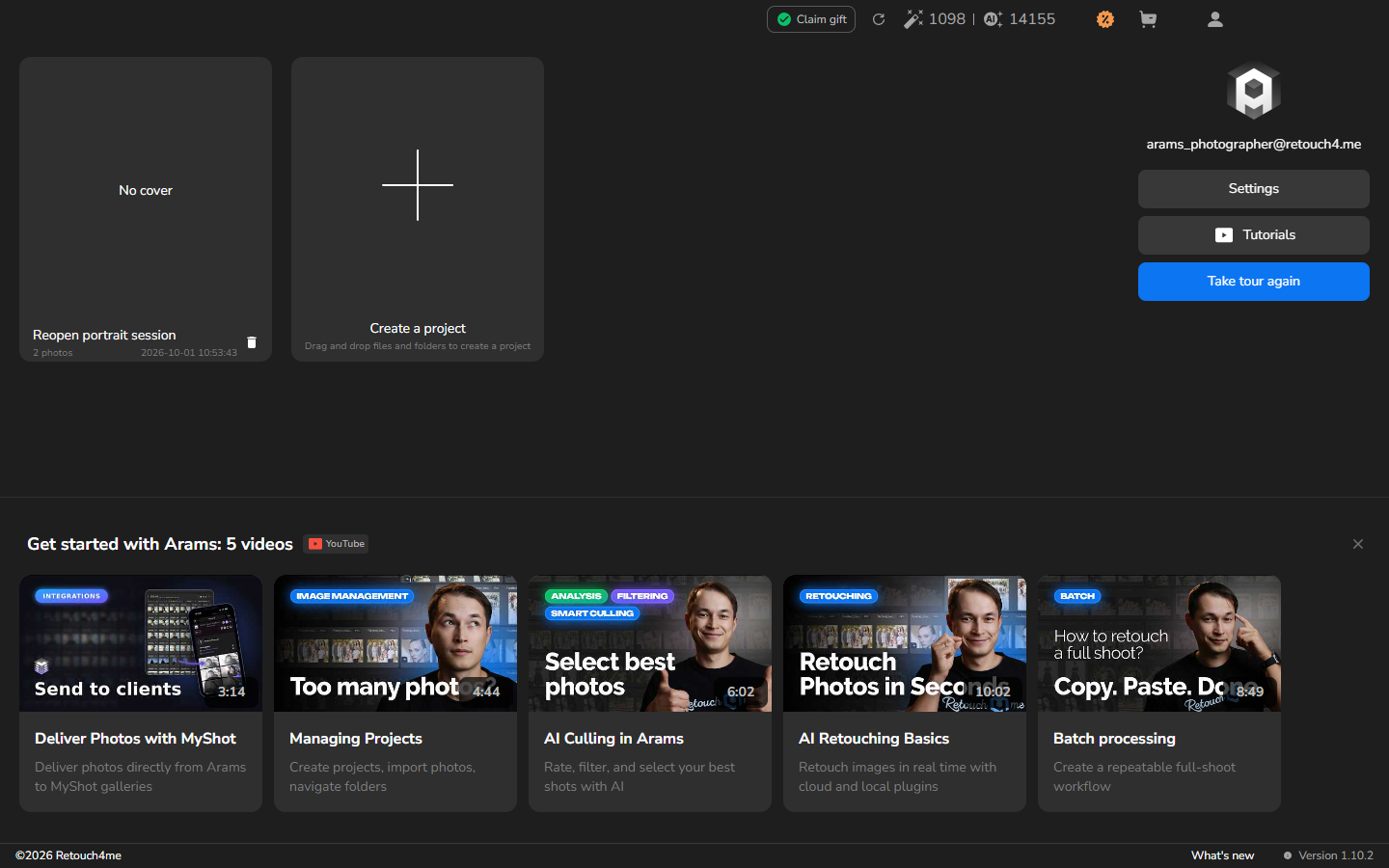
- プロジェクトカードの右下隅にあるゴミ箱アイコンを避けて、カードの中央部分をダブルクリックします。
- ローディングのスピンナーとオーバーレイが消えるまで待ちます。プロジェクト名と写真のグリッドが表示されたら、プロジェクトの準備ができています。
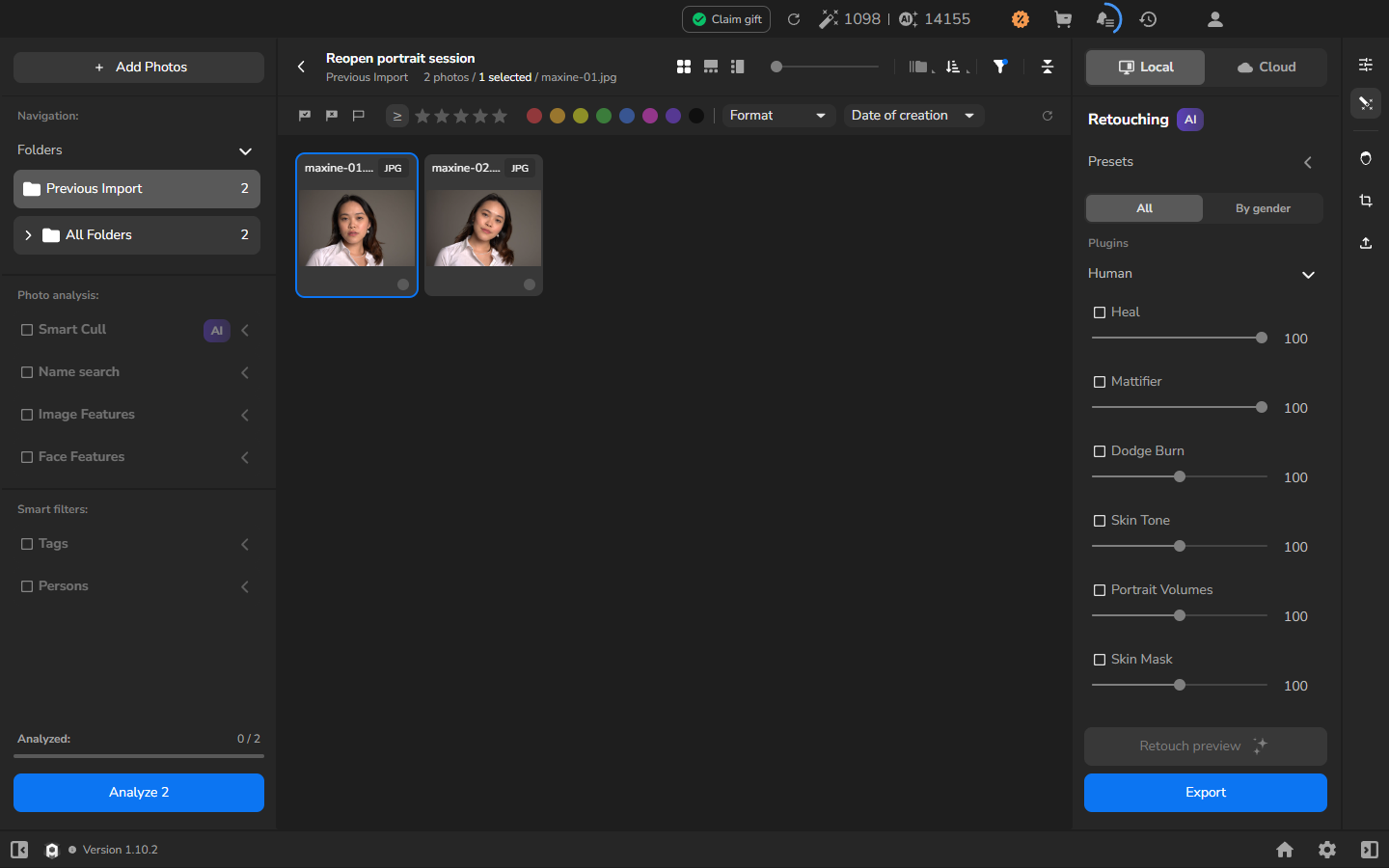
見出しに意図したプロジェクト名が表示され、取り込んだ写真がグリッドに表示されていることを確認してください。これでプロジェクトでの作業を続けることができます。
うまくいかない場合
Section titled “うまくいかない場合”プロジェクトが準備できる前に、ローディングのオーバーレイの下にサムネイルが表示されることがあります。スピンナーとオーバーレイが消えるまでお待ちください。
見出しに別のプロジェクト名が表示されている場合は、同じ左向きの矢印でプロジェクト一覧に戻り、意図したカードをダブルクリックしてください。