Arams にサインインする
Arams がサインイン画面で開いたら、サインインしてワークスペースに入り、写真用のプロジェクトを開始します。
Arams がインストールされていること、インターネットへの接続、メールアドレスとパスワードを設定済みのアカウントが必要です。
アカウントにメールアドレスとパスワードを使用している場合は、or の区切り線の下にある E-mail と Password の欄を使用します。
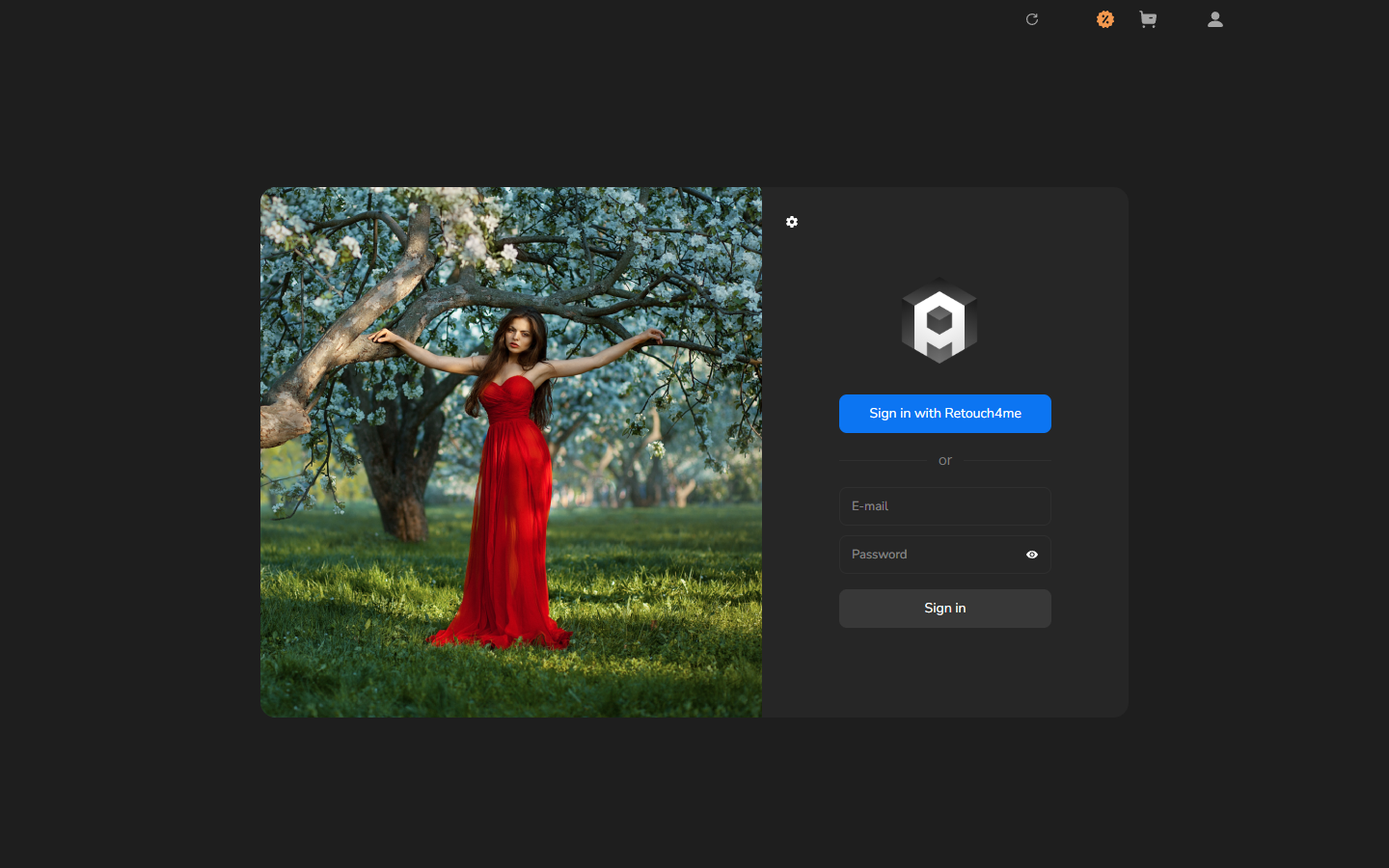
- Arams を開きます。What’s new in version のダイアログが表示されたら、OK で閉じます。
- サインイン画面で、E-mail にメールアドレスを入力します。
- Password にパスワードを入力します。
- Sign in をクリックします。
- サインイン画面が閉じてワークスペースが表示されるまで待ちます。
ワークスペースの右側に、アカウントのメールアドレスが表示されます。これ以降、Create a project を選択するか、Settings を開くことができます。