写真を拡大して確認する
大きなビューアで写真を開き、フォーカス、瞳、肌の質感など判断したい部分を拡大します。確認が済んだら、拡大したままの状態で続ける、元の構図に戻す、グリッドに戻る、のいずれかを選ぶことができます。写真の確認は、写真の解析やリタッチではありません。
サインインし、写真をインポート済みのプロジェクトを開いてください。グリッドにサムネイルが表示されるまで待ってください。
- グリッドで写真のカードをダブルクリックします。
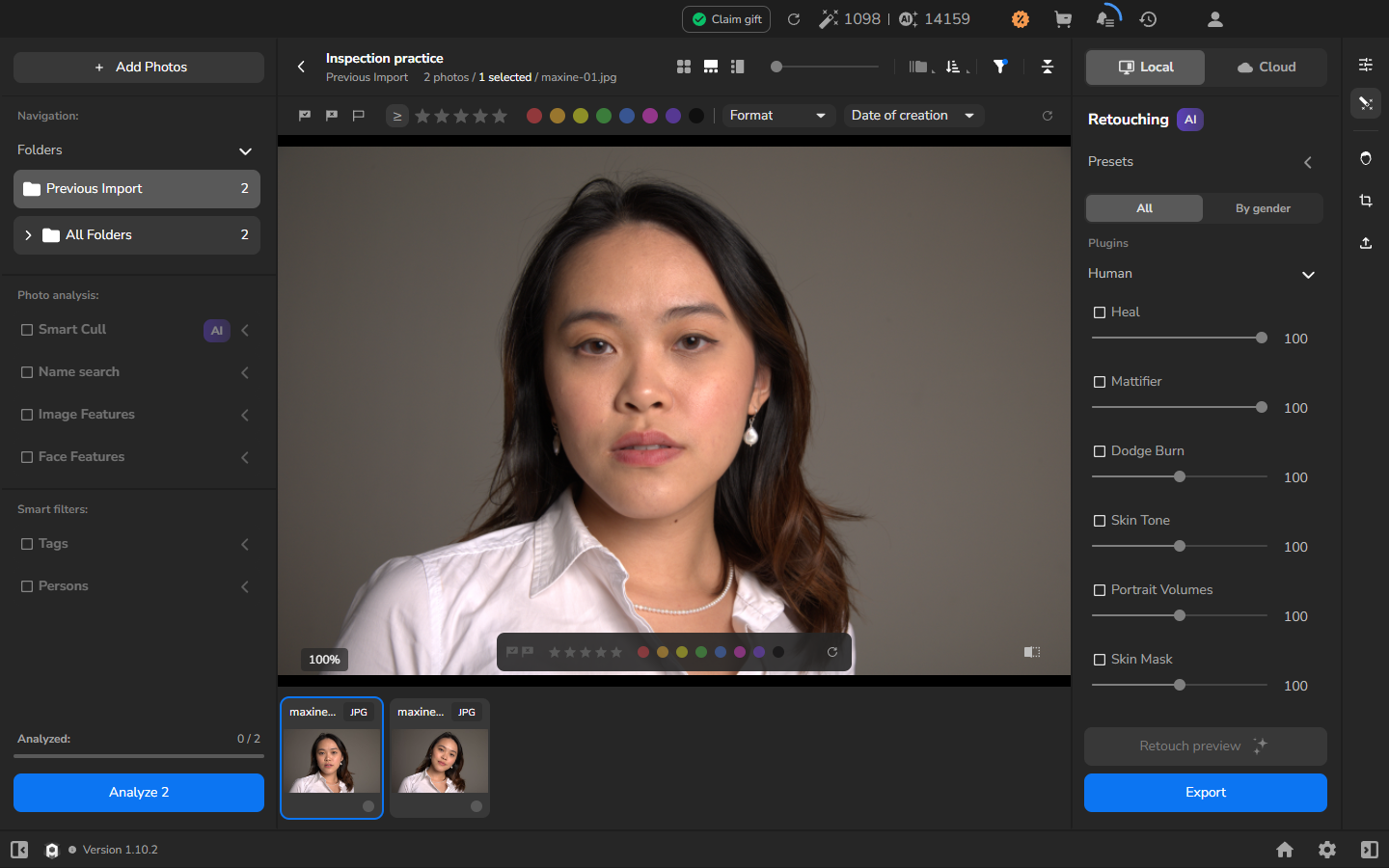
- 写真が中央の大きなビューアに表示されるのを待ちます。ファイル名は写真のカウントの横に表示されます。
サムネイルのストリップはビューアの下に残ったままです。初期表示では、左下のスケール表示に 100% と表示されます。
拡大してディテールを確認する
Section titled “拡大してディテールを確認する”- ポインターを大きな写真の上へ移動します。
- マウスホイールを上にスクロールして、ディテールが判断できる大きさになるまで拡大します。写真が大きくなるにつれて左下のパーセンテージが増え、拡大率が大きくなると写真の一部がビューアからはみ出します。
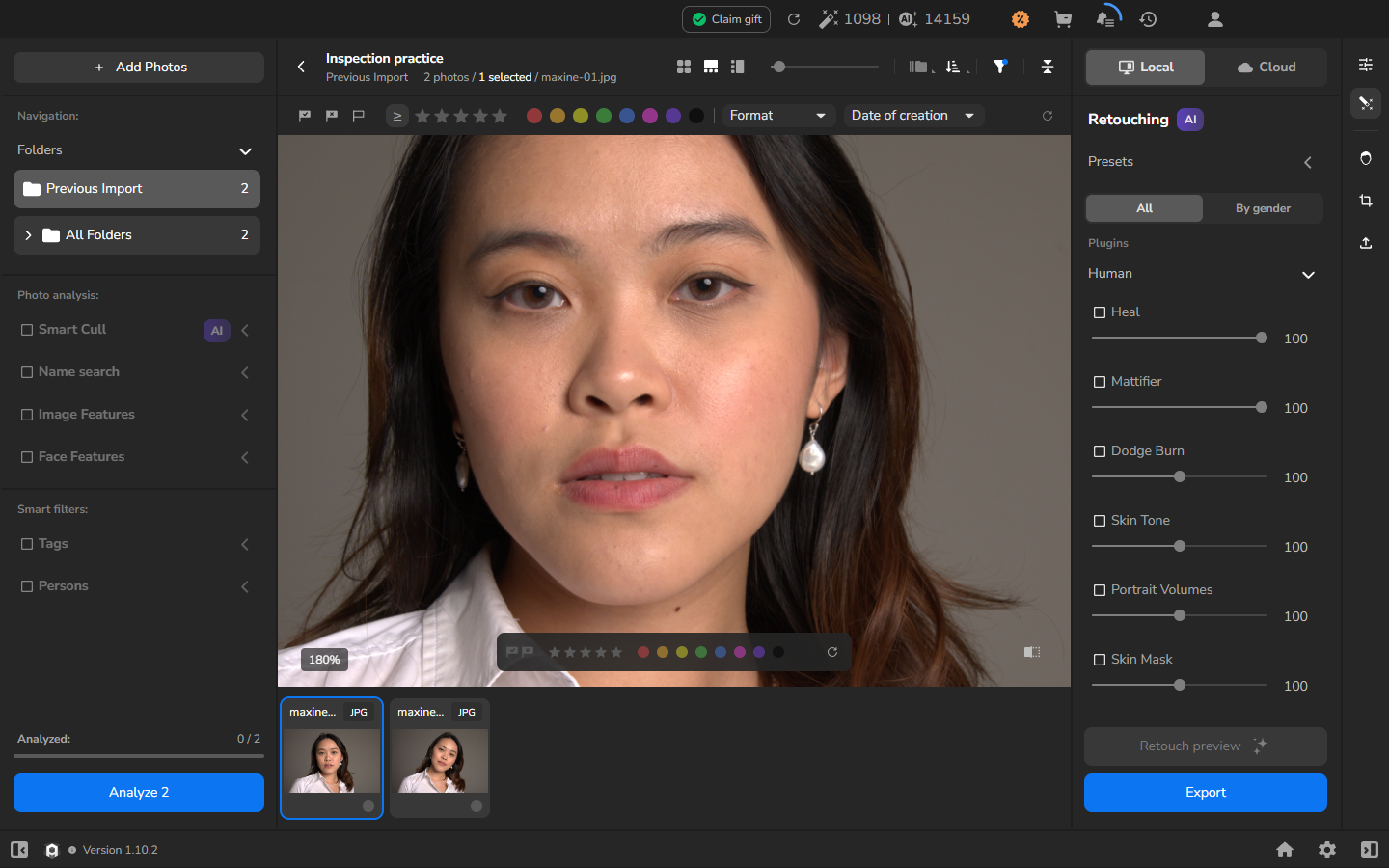
このビューアでは 100% は初期表示を意味します。画像ピクセル 1 つが画面ピクセル 1 つに等しいことを示すものではありません。
ディテールが判断できる大きさになったら、確認は完了です。次の操作は任意で、次に何をしたいかによって変わります。
初期表示に戻す
Section titled “初期表示に戻す”写真全体をもう一度見たい場合は、拡大した写真をダブルクリックします。元の構図に戻り、表示も 100% に戻ります。
写真グリッドに戻る
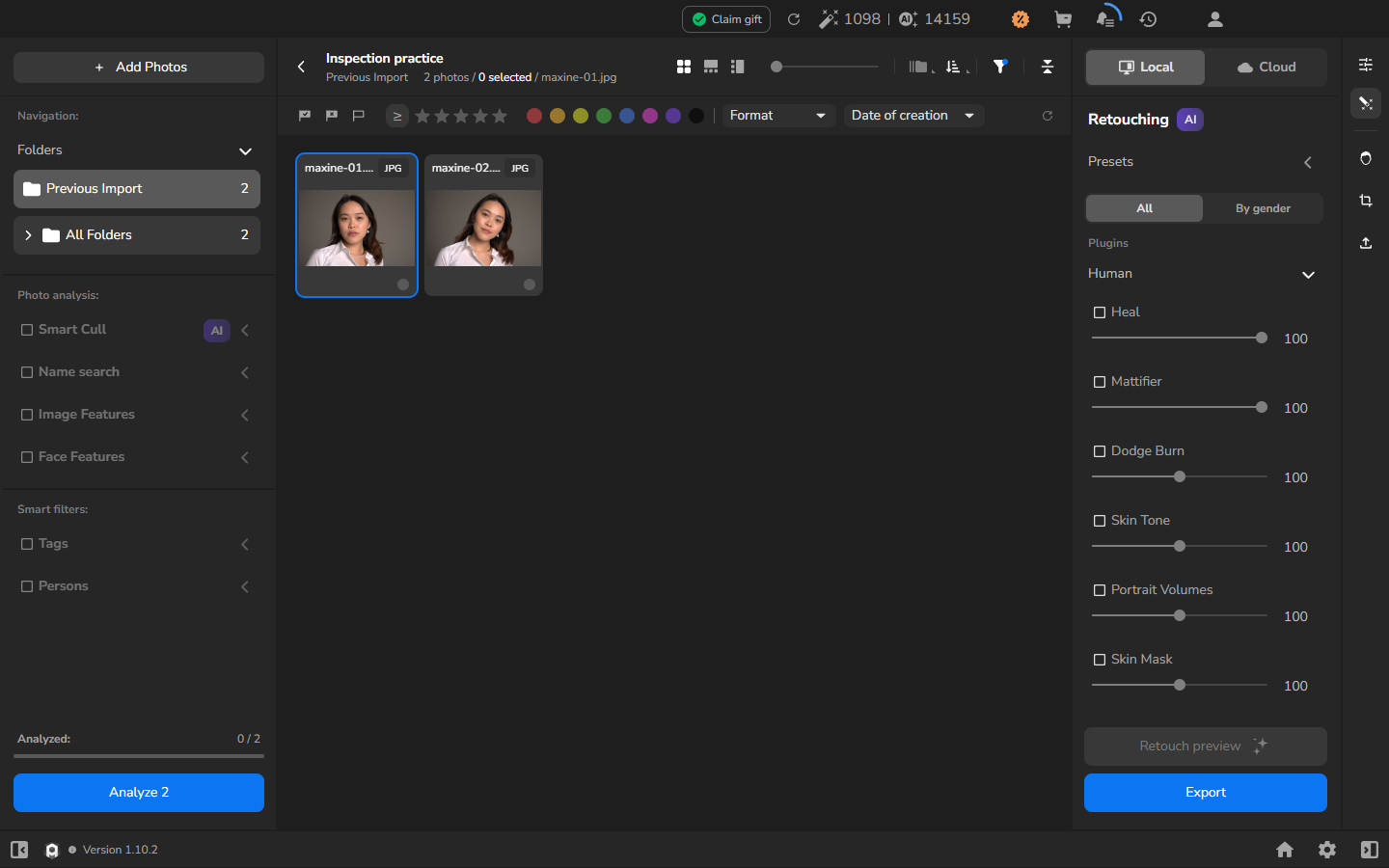
Section titled “写真グリッドに戻る”グリッドから別の写真を選びたい場合は、Gallery アイコンをクリックします。写真の上のツールバー上部に、小さな四角 4 つで表示されています。3 つのビューモードアイコンのうち左端で、水平スライダーのすぐ前にあります。写真グリッドが再び表示されます。
うまくいかない場合
Section titled “うまくいかない場合”- クリックするとカードが選択されるだけの場合: 大きなビューアで開くには、ダブルクリックしてください。
- 開く写真がない場合: 写真をインポートして、サムネイルとファイル名が表示されるのを待ってから続行してください。