レタッチプリセットを使う
1 枚の写真のレタッチを調整して、似た写真にも同じ出発点を使いたい場合は、現在のツールと設定を名前付きプリセットとして保存します。その後、プリセットを別の写真に適用し、必要に応じてその写真の設定を微調整できます。
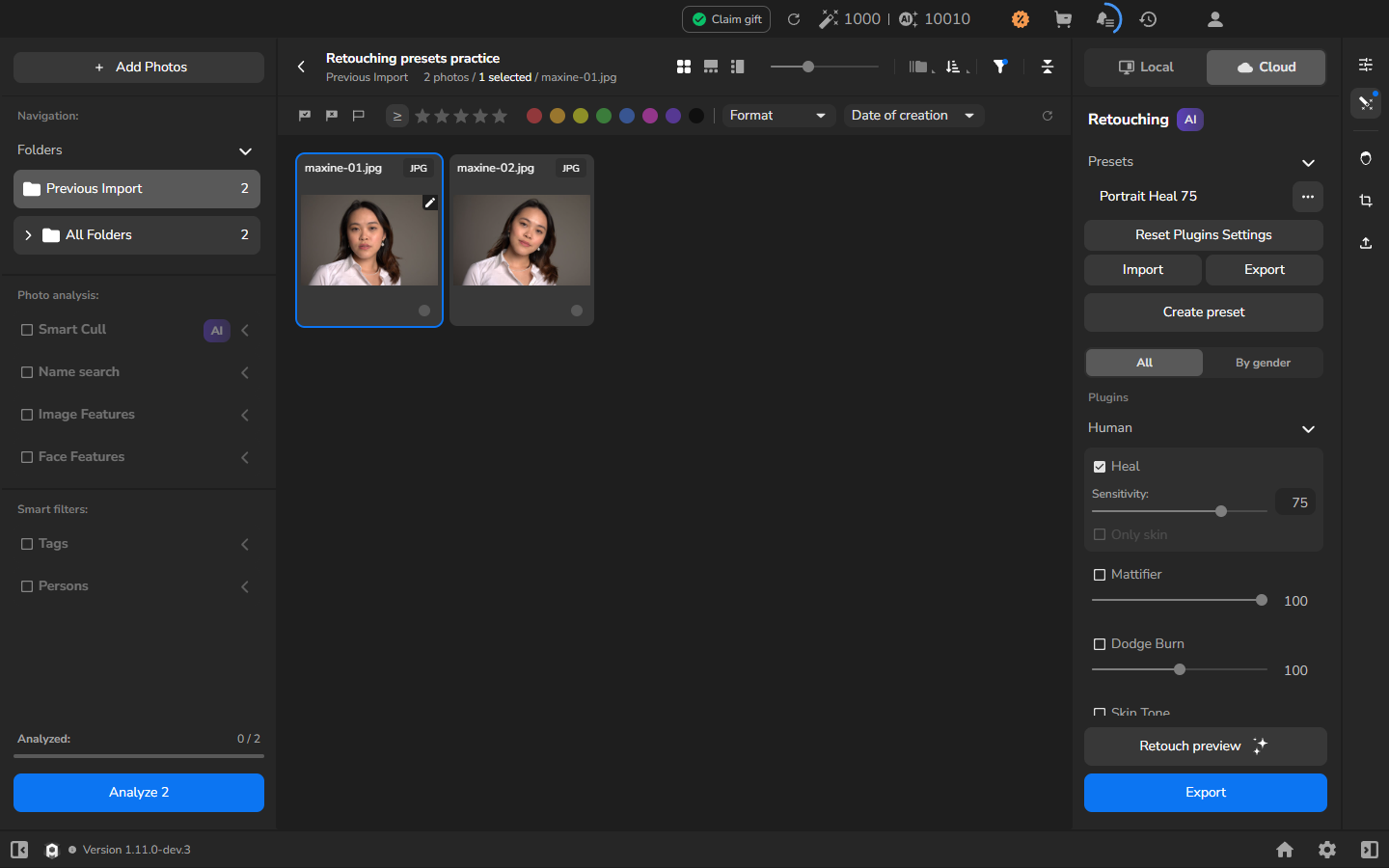
スクリーンショットでは Cloud を使い、Heal の Sensitivity を 75 に設定し、プリセット名を Portrait Heal 75 にしています。これらは例であり、必ず同じ設定を使う必要はありません。プリセットを適用するとレタッチの設定が変わりますが、レタッチ済みのプレビューは生成されず、処理済みの写真が書き出されることもありません。
プロジェクトを開き、出発点にしたい写真のレタッチ設定を整えてください。まだツールや設定を選ぶ段階であれば、レタッチのツールと設定を選ぶを参照してください。これからプリセットを適用する場合は、プロジェクト内に少なくとも 1 枚の別写真を用意してください。必要であれば、先に写真をインポートします。
保存する設定を整える
Section titled “保存する設定を整える”- 設定を保存したい写真を選択します。
- 右端のツールバーにある魔法の杖アイコンを使って Retouching を開きます。
- 有効なツールとその値を最終調整します。プリセットはこれらの設定を、他の写真の出発点として保存します。
名前付きプリセットを作成する
Section titled “名前付きプリセットを作成する”- Create preset が表示されていない場合は、見出し横のシェブロンで Presets を展開します。
- Create preset をクリックします。
- Preset name ダイアログに、後からこの処理を認識しやすい名前を入力します。例では Portrait Heal 75 を使っています。名前が空の間は Accept ボタンが無効です。
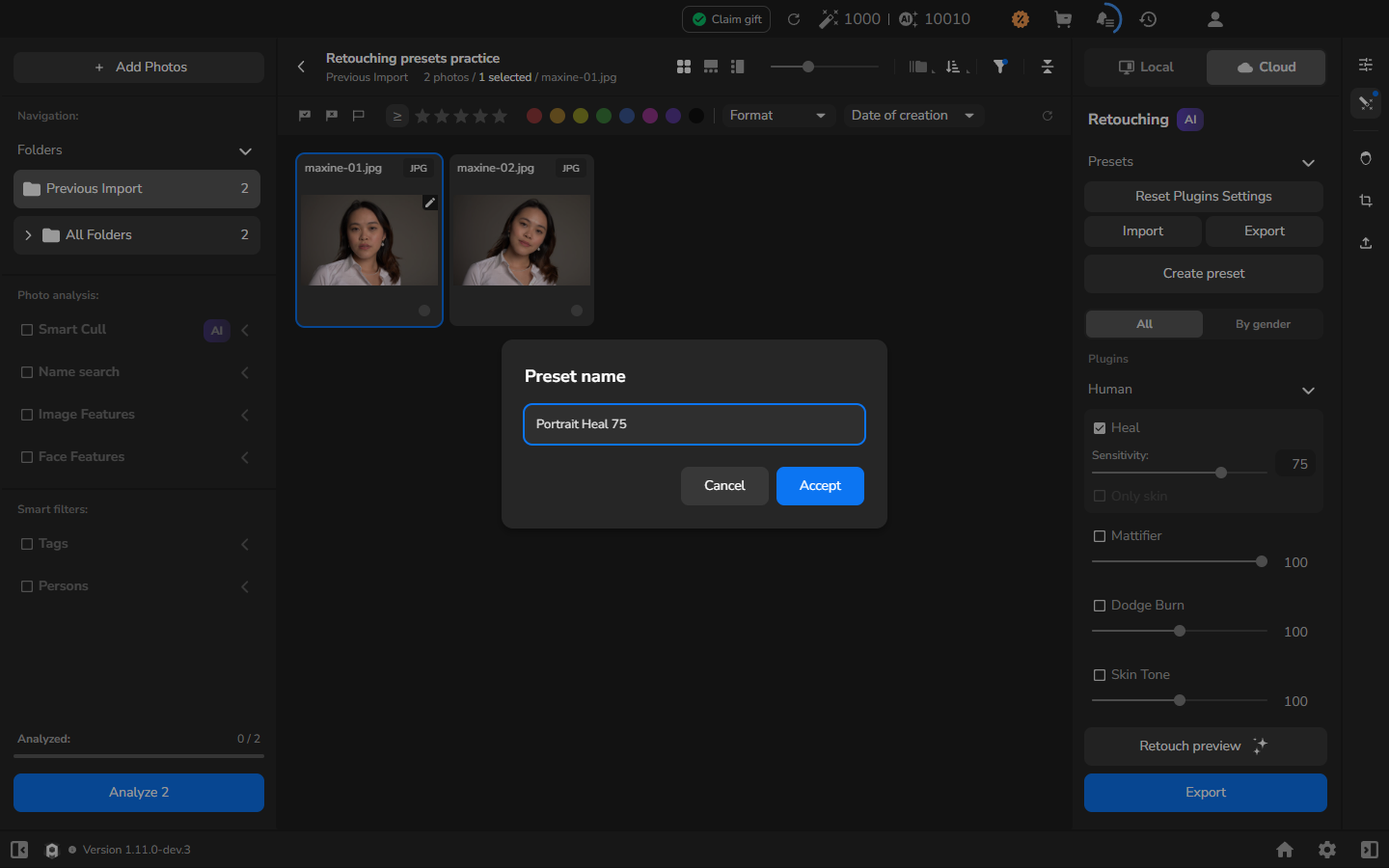
- Accept をクリックします。
- ダイアログが閉じ、新しい名前が Presets の下に表示されます。
プリセットを別の写真に適用する
Section titled “プリセットを別の写真に適用する”同じレタッチの出発点が必要な写真を選びます。プリセットを適用した後でも、その写真の設定は独立して調整できます。
- 保存した設定を適用したい写真を選択します。
- 右パネルが開いていなければ Retouching を開きます。
- Presets リストでプリセットをクリックします。例では Portrait Heal 75 をクリックします。
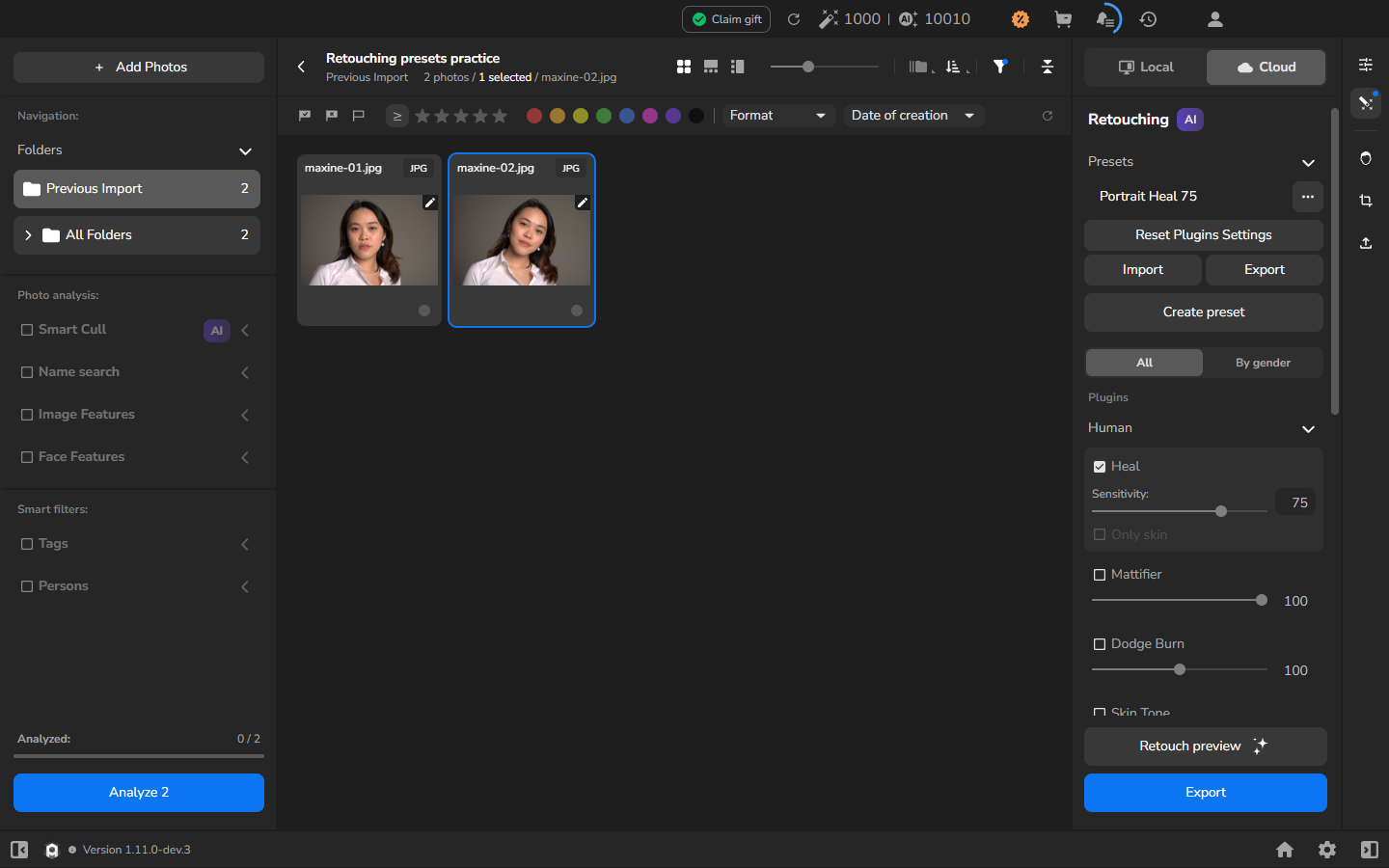
右パネルに、選択した写真にプリセットで保存した設定が反映されます。例では Heal が有効で、Sensitivity が 75 になっています。この変化がプリセット適用の完了の合図です。この写真を微調整するか、プリセットを他の写真に使うことができます。
プレビューは任意です。書き出す前に処理済みの見た目を判断したい場合は、Retouch preview をクリックします。設定に満足したら、Export を使って出力ファイルを作成します。
うまくいかない場合
Section titled “うまくいかない場合”- Create preset が表示されていない: シェブロンで Presets セクションを展開します。
- Accept が無効: プリセット名を入力します。空の名前は受理できません。
- 設定が表示されていない: 右パネルのそのツールセクションを展開します。
- プリセットが誤った写真に適用された: 意図した写真を選択し、選択カウンター横のファイル名を確認してから、プリセットを再度適用します。
- 例の Cloud または Heal が使えない: ワークスペースで使えるツールを選びます。それらの特定のコントロールは、図示された例を再現する場合に必要になるだけです。