作業環境のカスタマイズ
Arams を自分の作業に合わせて調整するには、必要な設定だけを変更すれば大丈夫です。インターフェース言語、よく使う操作のショートカットを変更できます。また、フィルタリングされた写真のグループを変更する前に、選択状態を確認する方法もわかります。各セクションは独立しているため、気になるセクションだけで終わりにできます。
言語やショートカットは、プロジェクトを開かなくても変更できます。選択に関する設定は、プロジェクト内でフィルタを変更する場合にのみ関係します。
インターフェース言語を選ぶ
Section titled “インターフェース言語を選ぶ”- Settings をクリックします。
- 左側のメニューで General が選択されていることを確認します。
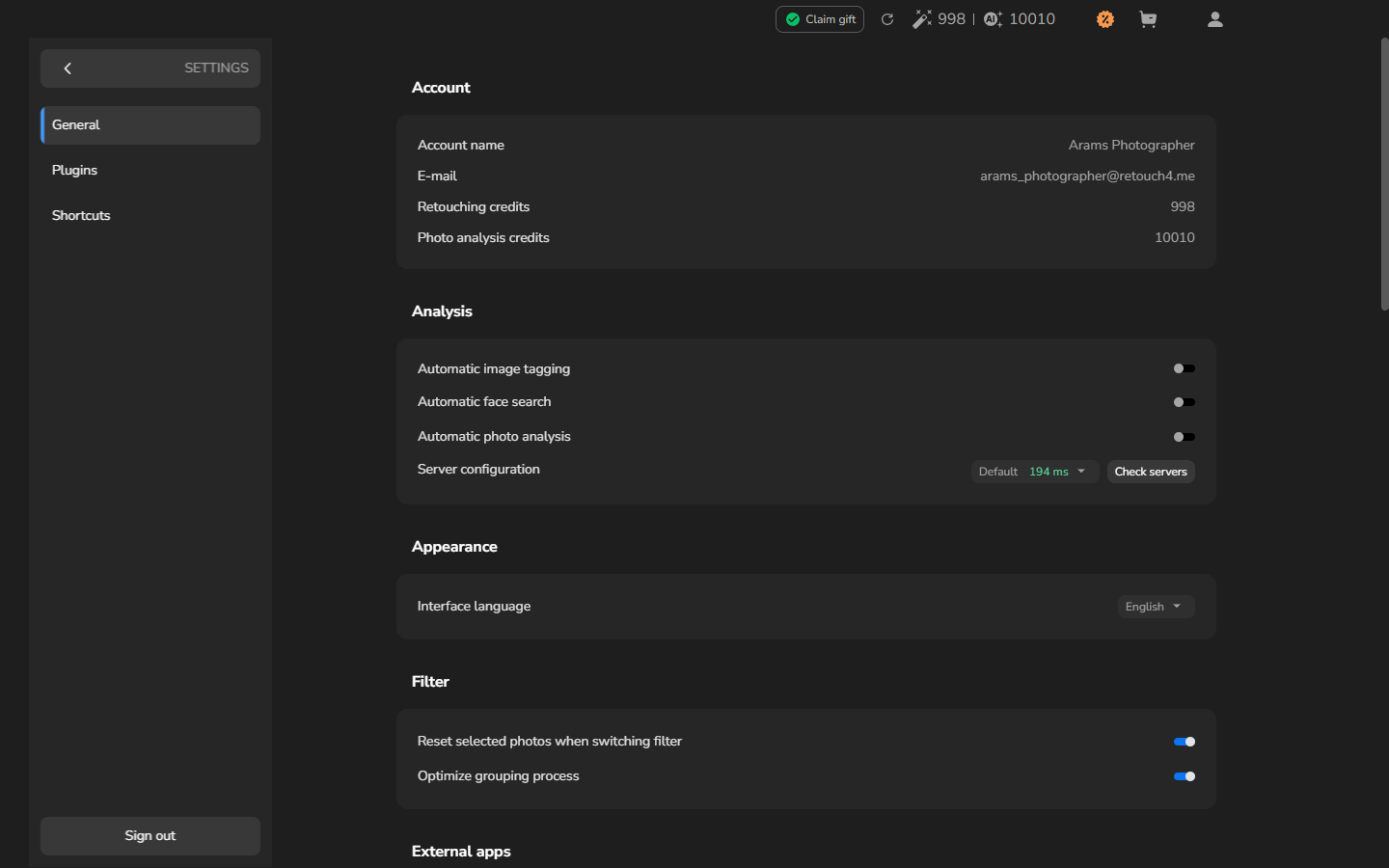
- Appearance の下で Interface language を開き、使いたい言語を選択します。インターフェースのラベルはすぐに切り替わります。
言語の設定は Arams のラベルにのみ適用されます。あなたが設定したプロジェクト名や写真のファイル名には適用されません。
任意の例:英語からロシア語に切り替えて戻す
Русский を選択すると、Settings ページがロシア語に切り替わります:
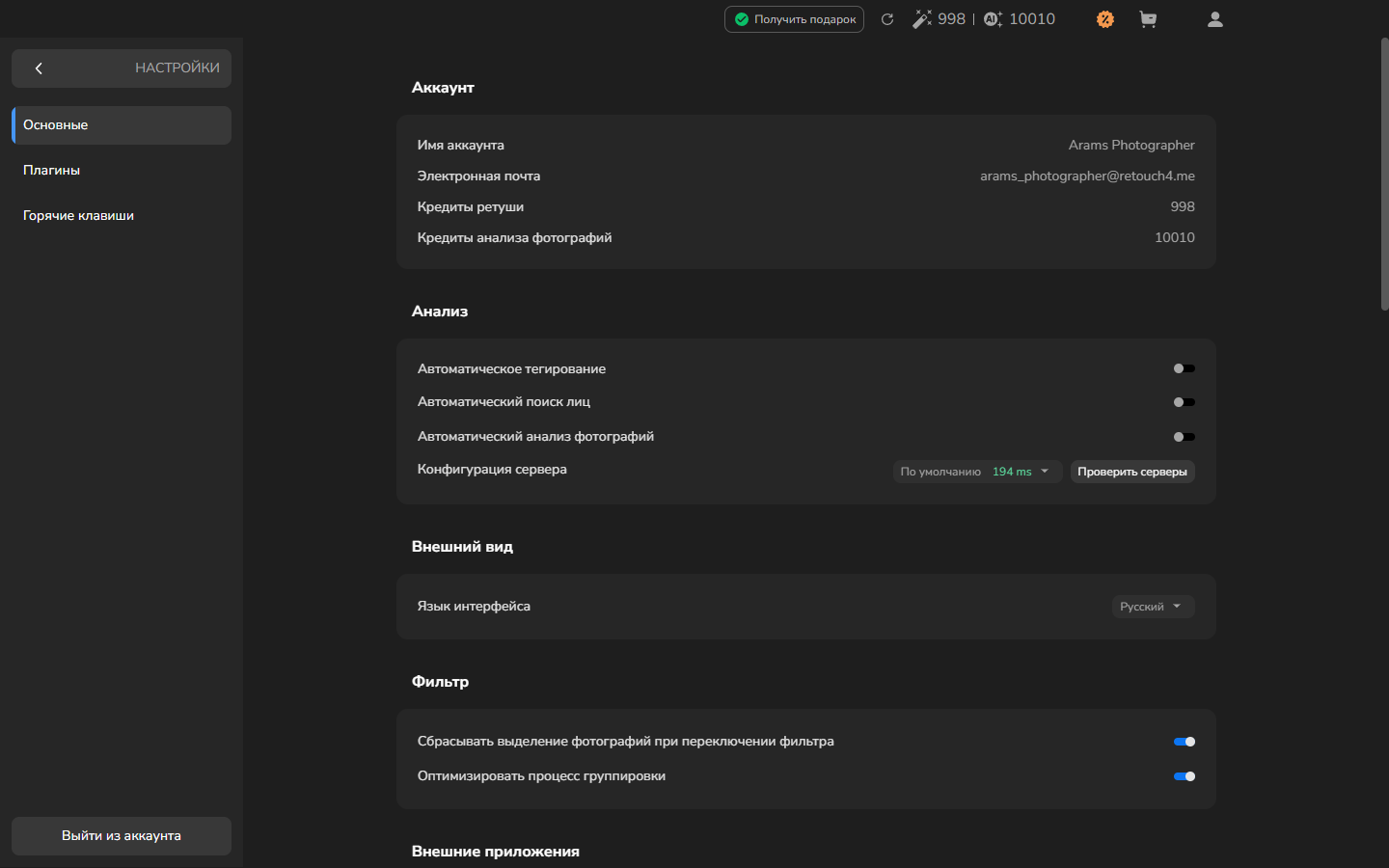
元に戻すには、左側のメニューで Основные を選択します。Внешний вид の下で Язык интерфейса を開き、English を選択します。
よく使う操作にキーボードショートカットを設定する
Section titled “よく使う操作にキーボードショートカットを設定する”Settings を開き、Shortcuts を選択して、よく使う操作を探します。押しやすく、また他のショートカットと競合しない組み合わせを選びます。たとえば、Set image rating to 4 を 4 から Shift+4 に変更できます。
組み合わせを編集するには、キーボードショートカットのカスタマイズ を参照してください。選択した写真で試したり、デフォルトに戻したりすることもできます。
フィルタリング後に選択状態を確認する
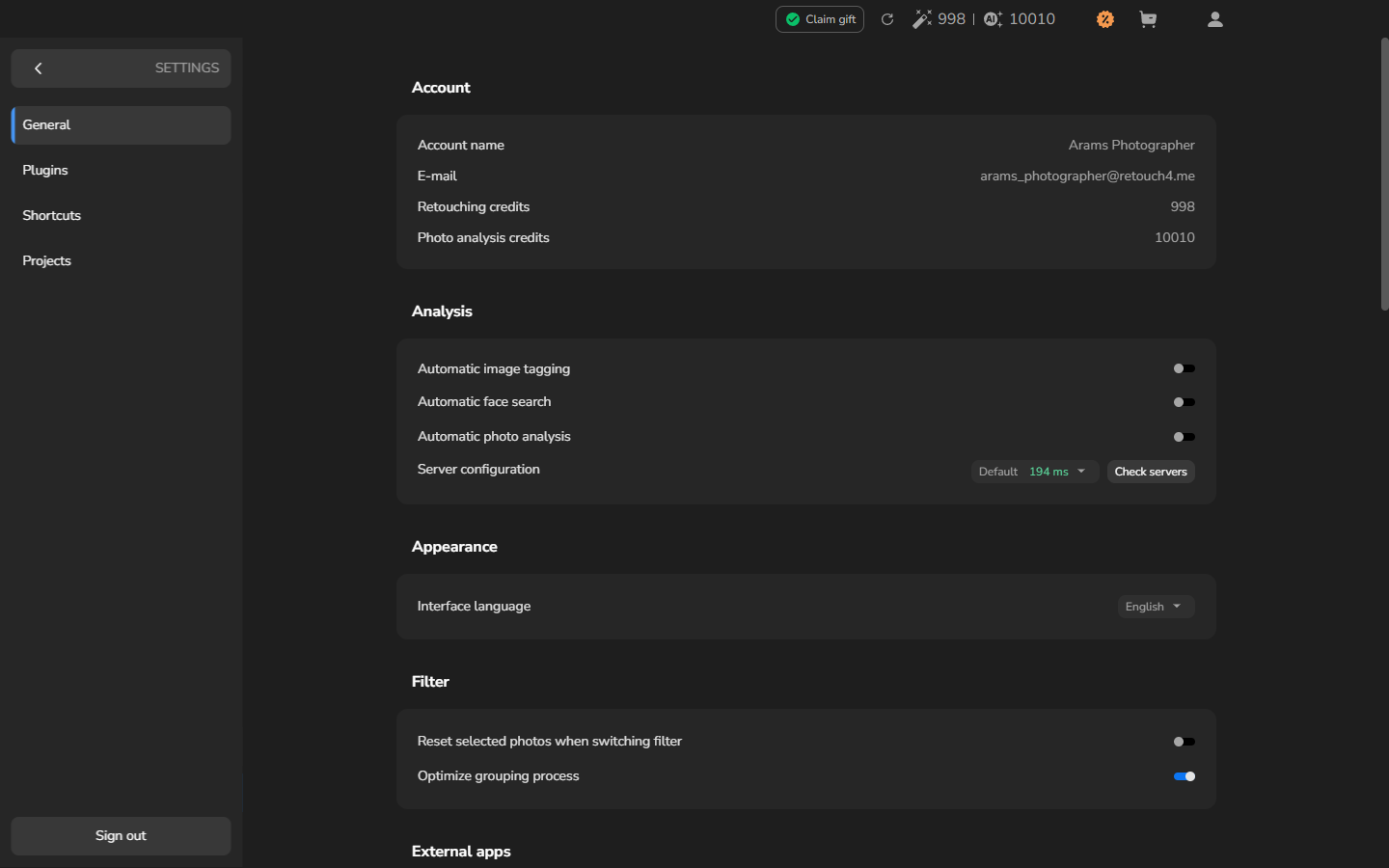
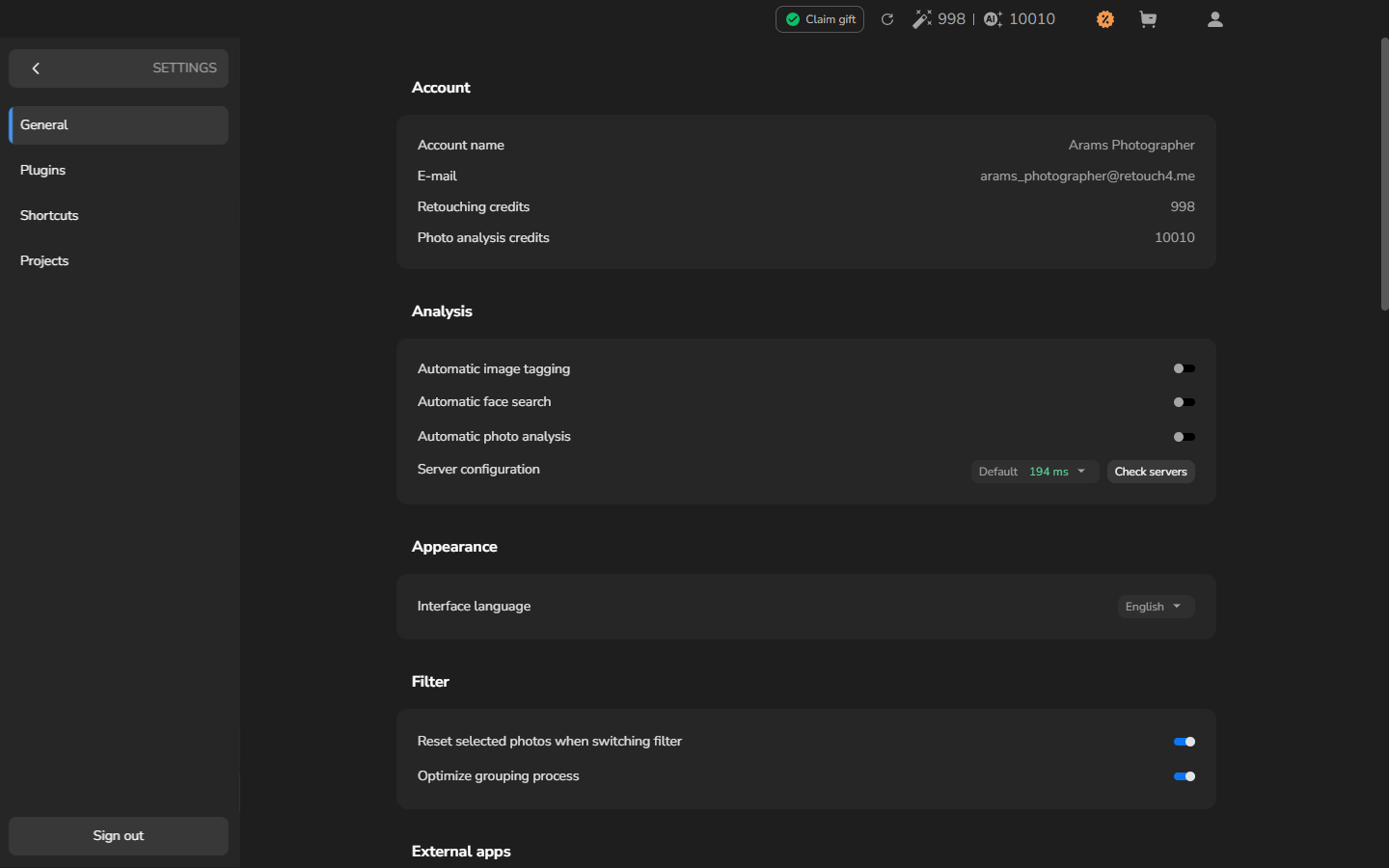
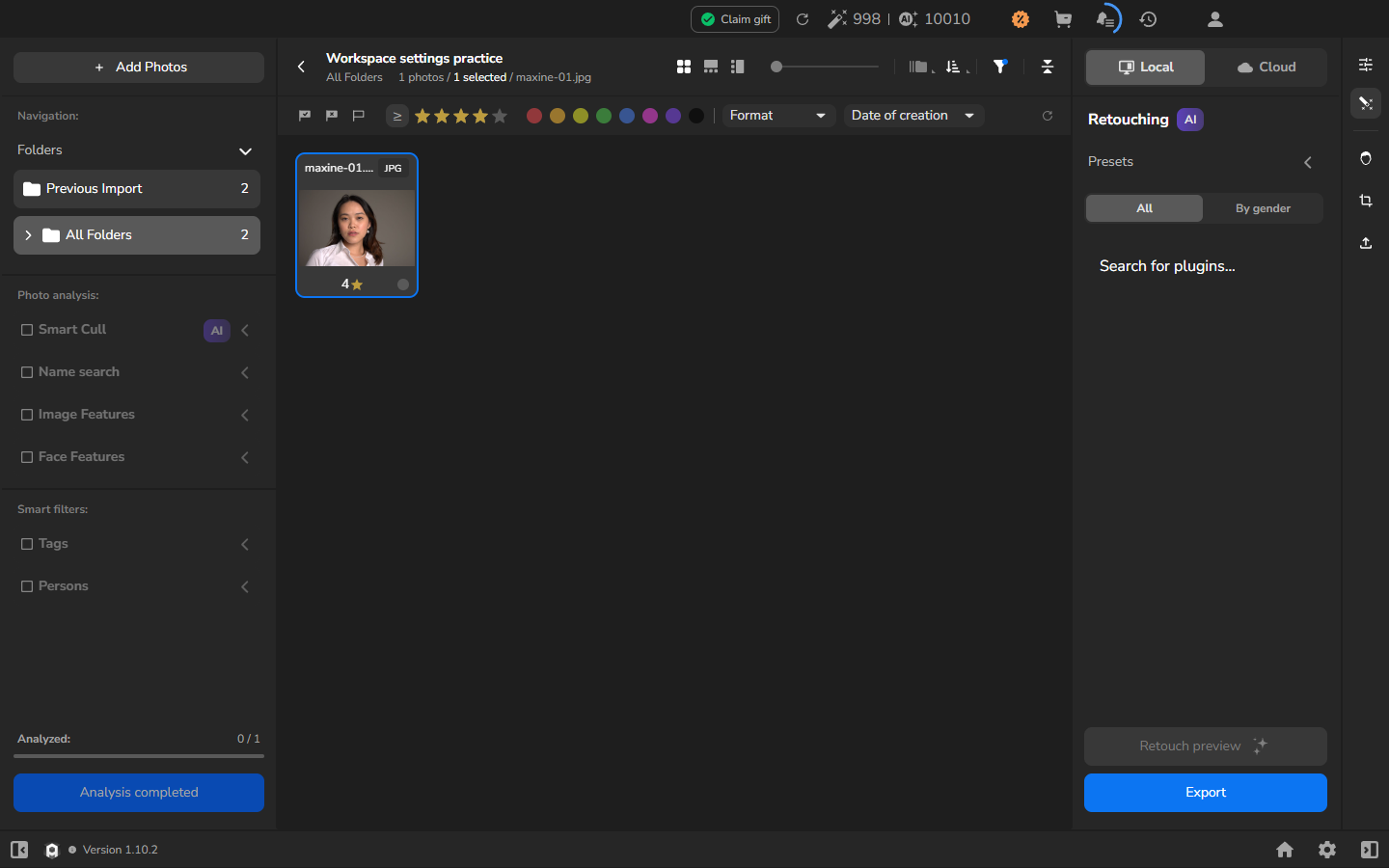
Section titled “フィルタリング後に選択状態を確認する”Reset selected photos when switching filter のスイッチは Settings → General → Filter にあります。現在のバージョンでは、スイッチの状態がどちらであっても、フィルタで非表示になった写真が選択から外される一方で、表示されたままの写真が選択状態のままで残ることがあります。グループ操作がどの写真に及ぶかを判断するために、スイッチの状態だけに頼らないでください。
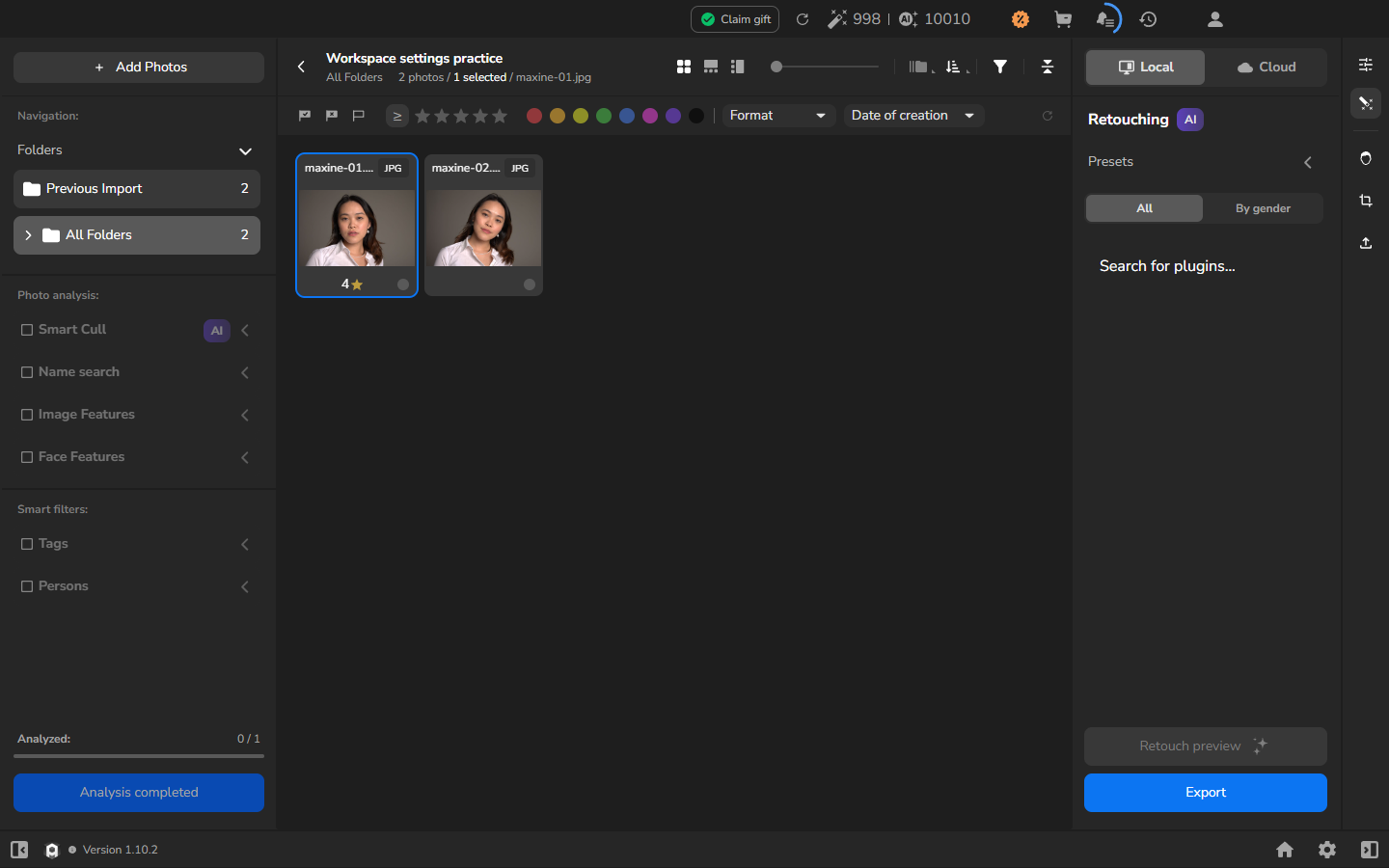
フィルタを変更した後は、プロジェクトのカウンターで表示されている写真の数と選択されている写真の数を確認してください。評価付け、タグ付け、その他のグループ変更の前に、必要な写真を再選択してください。カウンターが変更しようとするグループと一致すれば、続けて作業できます。この手順のためにはスイッチを変更する必要はありません。
次のスクリーンショットは、Settings → General → Filter のスイッチのオンとオフの状態を参考として示しています:
Off
On
任意の例:スイッチを Off にしたとき起こり得ること
評価フィルタで選択した 2 枚の写真の 1 枚が非表示になると、表示された写真が選択状態のままで残ることがあります:
フィルタを解除すると、非表示だった写真が表示に戻りますが、自動的に選択されるわけではありません:
うまくいかない場合
Section titled “うまくいかない場合”- 言語の設定が見つからない: General を選択し、Appearance の下を確認してください。ロシア語のインターフェースでは、これらのラベルは Основные と Внешний вид です。
- ショートカットが写真に反映されない: プロジェクトに戻り、組み合わせを押す前に写真を選択してください。トラブルシューティングの手順は キーボードショートカットのカスタマイズ を参照してください。
- フィルタ変更後に選択状態が想定と異なる: プロジェクトのカウンターを確認し、続けて作業する前に必要な写真を再選択してください。