写真をエクスポートして保存を確認する
選択した写真を、オリジナルファイルの隣にある新しいサブフォルダーに、フル解像度の JPEG として保存します。エクスポートしたファイルに選択したリタッチを保持するか、ツールをオフにしてリタッチなしのコピーとして保存するかを選べます。ソースファイルはそのままの場所に残ります。
- 写真をインポート し、サムネイルが表示されるまで待ちます。
- この手順では Local エクスポートを使用します。リタッチ済みの出力が必要な場合は、使用するローカルプラグインをインストールして有効化 し、それぞれの設定を選びます。Cloud 処理へのアクセスがあることと、そのプラグインがこのコンピューターにインストールされて有効化されていることは別の問題です。リタッチなしの JPEG コピーだけでよければ、ツールをオフにしてください。
- フル解像度のオリジナルファイルを保持してください。この手順では、エクスポートした JPEG を新しいサブフォルダーに置き、ソースファイルと置き換えたり混ぜたりしません。
Retouch preview は任意です。選択範囲をエクスポートする前に、処理後の写真を詳しく確認したい場合に使用します。それ以外の場合は、現在の設定のまま直接エクスポートします。
写真を選択してエクスポートを準備する
Section titled “写真を選択してエクスポートを準備する”- エクスポートしたい写真を選択します。現在のビュー内のすべての写真を選択するには、1 枚の写真をクリックして Ctrl+A を押します。
- 一番右にある上向き矢印のアイコンを使用して、エクスポートパネルを開きます。
- Local を選択します。
- ツールリストで All を開きます。適用したいツールは有効のままにしておき、リタッチなしの JPEG コピーがほしい場合のみ無効にします。
- Export settings を開きます。
保存先とファイル設定を選ぶ
Section titled “保存先とファイル設定を選ぶ”- Export to で Hard drive — To computer を選択します。
- Photos to Export で、選択した写真を選択します。リジェクトされた写真は数えられず、エクスポートされません。
- フォルダーセレクターで Original Files Folder を選択します。
- Put in Subfolder をオンにします。
- 内容がわかるサブフォルダー名を入力し、フィールドの外側をクリックして編集を終了します。
- Naming and Overwriting で、ファイルにリタッチが含まれる場合は Add to the Name: -retouched を選択します。含まれない場合は、ファイルを正確に説明する命名ルールを選びます。
- エクスポートしたコピーを現在のプロジェクトに表示したくない場合は、Add to Current Project のチェックを外したままにします。
- 追加のリサイズなしでエクスポートするには、Resize to fit をオフにします。より小さな JPEG が必要な場合は、出力サイズを選ぶ方法について ファイルを納品用に準備する を参照してください。
- Format で JPEG を選択します。
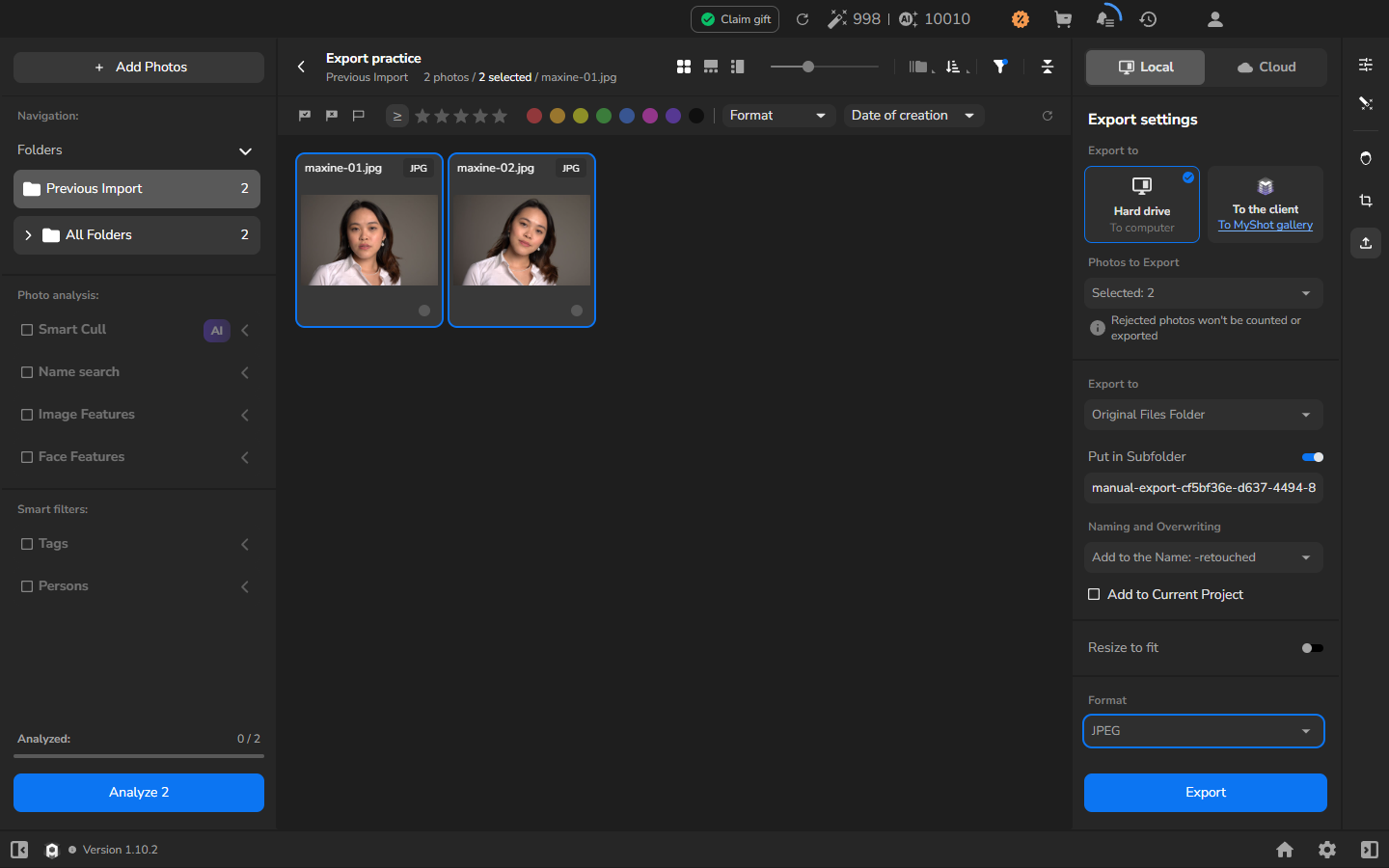
スクリーンショットは、出力を別のサブフォルダーに保つフル解像度 JPEG の設定を示しています。サブフォルダー名と命名ルールは例です。エクスポートする写真の内容や用途がわかる名前を付けてください。
エクスポートして完了を確認する
Section titled “エクスポートして完了を確認する”- 選択した数、有効なツール、保存先、サブフォルダー名、ファイル名ルール、フォーマットを確認します。
- パネル下部の Export をクリックします。
- 上部バーの履歴/時計のアイコンを使用して、エクスポート履歴を開きます。
- EXPORT AND RENDER HISTORY に新しい Export タスクを見つけます。
- タスクが Completed と 100% を表示するまで待ちます。同時に Failed to export も表示されている場合は、セットを完了とみなす前に 失敗した写真を診断 してください。そうでない場合は、指定したサブフォルダーに進みます。
保存されたファイルを確認する
Section titled “保存されたファイルを確認する”納品前に、Windows ファイルエクスプローラーでサブフォルダーを開いて結果を確認します。
- オリジナルファイルを含むフォルダーを開き、Put in Subfolder で入力したサブフォルダーを開きます。
- エクスポートされた数とファイル名が、納品しようとした写真と一致することを確認します。リジェクトされた写真は除外されます。
- 代表となる JPEG を開き、リタッチ、クロップ、サイズが意図した出力と一致することを確認します。セットに異なるクロップやリタッチ設定が含まれる場合は、それぞれ 1 枚ずつ抜き出して確認します。
納品が承認されるまで、オリジナルファイルは保持してください。
結果が意図と合わない場合
Section titled “結果が意図と合わない場合”- 選択数が間違っている: エクスポートを始める前に、グリッドに戻って選択内容を確認してください。また、写真がリジェクトされていないかも確認します。エクスポートパネルはリジェクトされた写真を明示的に除外します。
- ファイルが見つからない: ソースフォルダーとサブフォルダー名を、Original Files Folder と Put in Subfolder と照合してください。保存先がプロジェクトのストレージフォルダーであるとは想定しないでください。
- ファイルが Arams のグリッドにない: Add to Current Project のチェックが外れていた場合、保存先フォルダーで保存されたファイルを探してください。
- ツールを有効にしていないのにファイル名が -retouched で終わっている: サフィックスはツールの状態ではなく Naming and Overwriting から来ています。より正確な命名ルールを選んで、もう一度エクスポートしてください。
- リタッチが足りない: All に戻り、意図したツールを有効にして設定を確認してから、もう一度エクスポートしてください。
- タスクが完了しない、またはファイルが開けない: オリジナルファイルは保持したまま、処理とエクスポートの停止を診断 を使用して、再試行する前に影響を受けた写真を特定してください。