AI で写真を自動タグ付けして探し出す
プロジェクト全体を眺めずに、特定の被写体や物の写真を探したいときに、Arams は自動的にタグを付け、選択したタグでプロジェクトを絞り込むことができます。結果は対象に絞られた写真のセットになり、次の作業のために確認できます。
AI による自動タグ付けは無料であり、写真解析クレジットを消費しません。 Analyze で開始するクレジット制の写真・顔解析とは独立して動作します。タグを生成するために Analyze を選択する必要はありません。
自動タグは不正確な場合や不完全な場合があります。必要な内容を表すタグを選び、写真を選択・編集・エクスポートする前に、絞り込まれた写真を確認してください。
自動画像タグ付けの準備
Section titled “自動画像タグ付けの準備”- ホーム画面から Settings を開き、General を選択します。
- Analysis の下にある Automatic image tagging を見つけます。
- 行に Automatic image tagging (download available) と表示されている場合は、その右側にあるダウンロードコントロールを選択します。
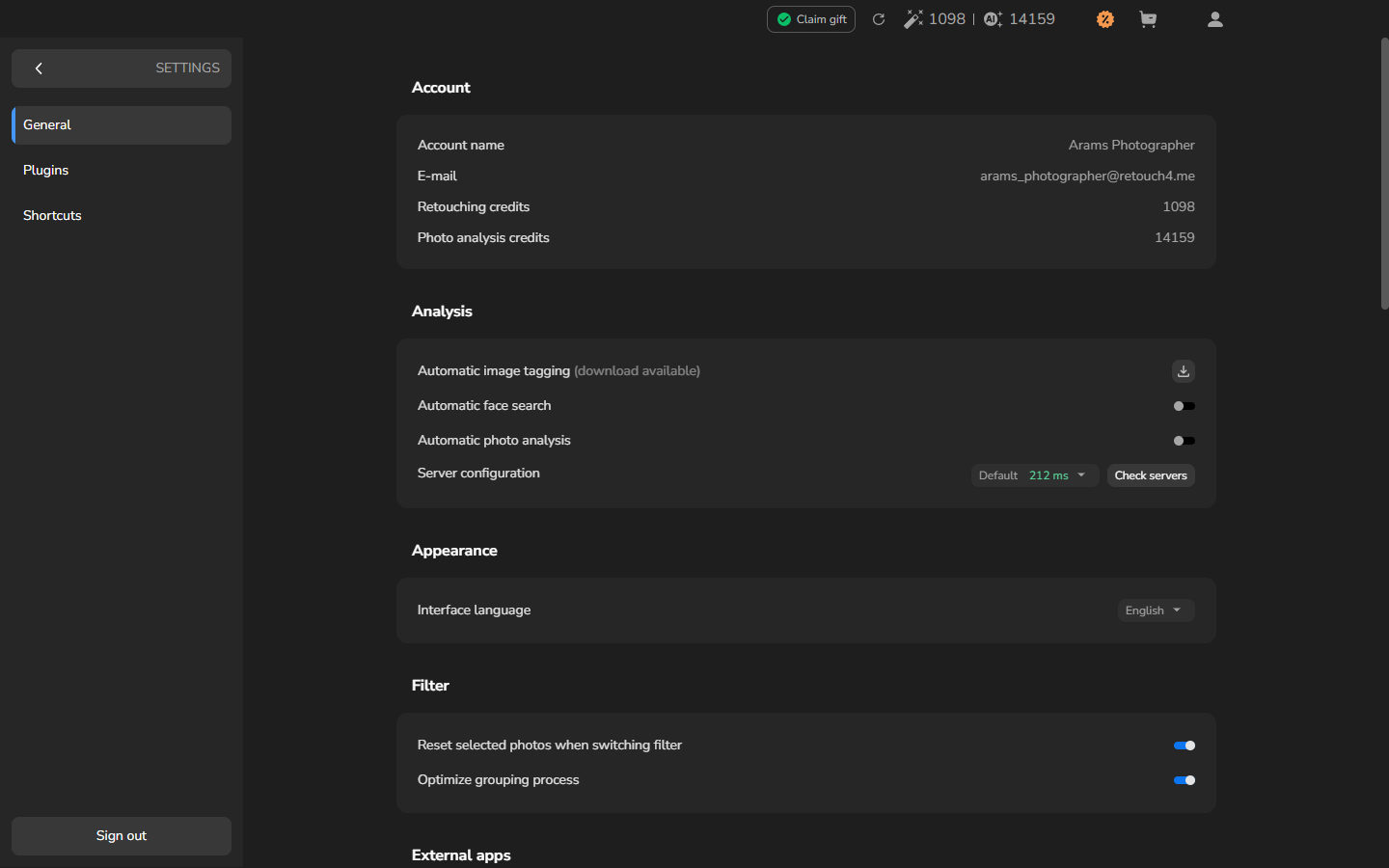
- ダウンロードを開始した場合は、完了まで待ちます。ダウンロードコントロールの代わりにスイッチが表示されます。
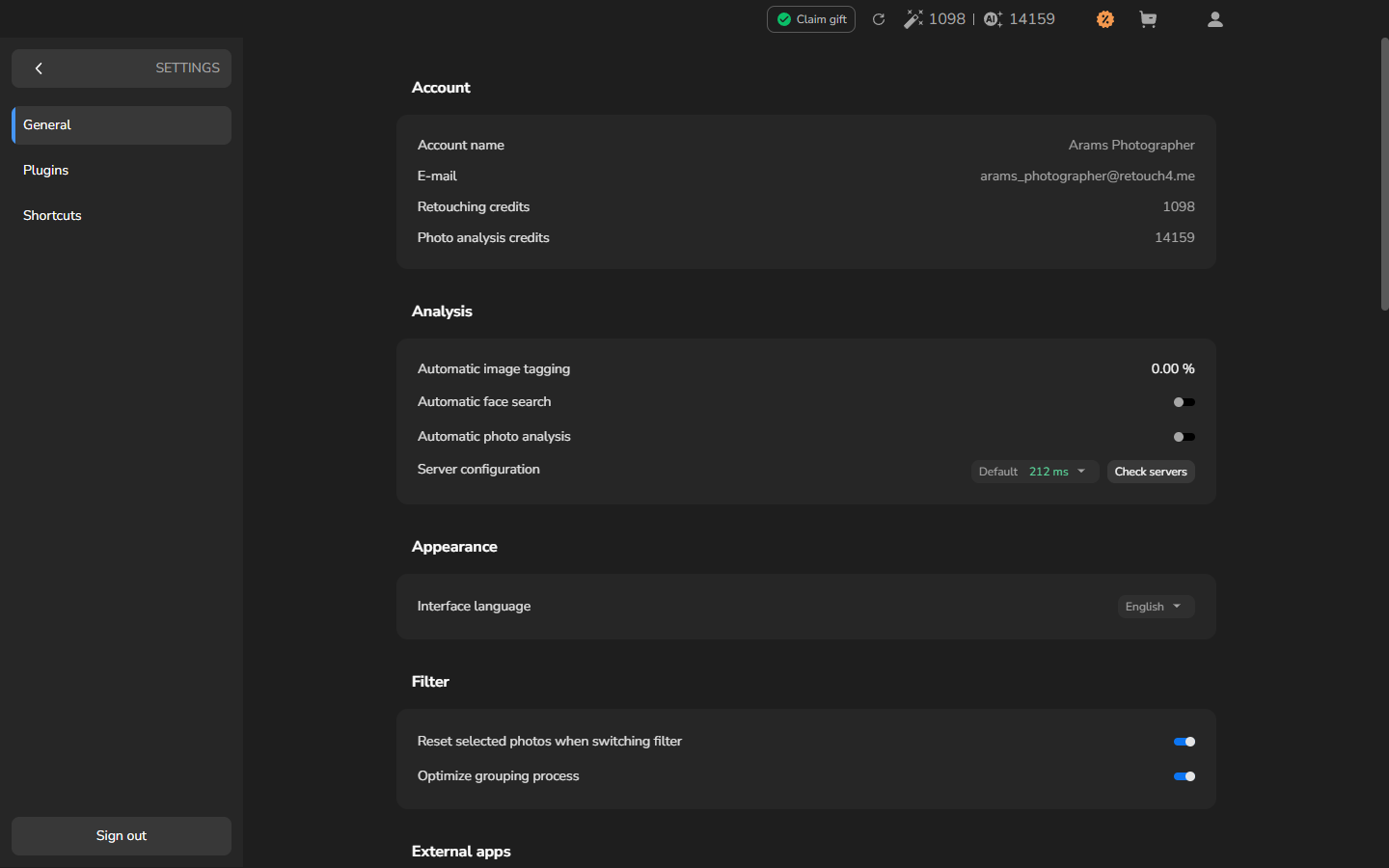
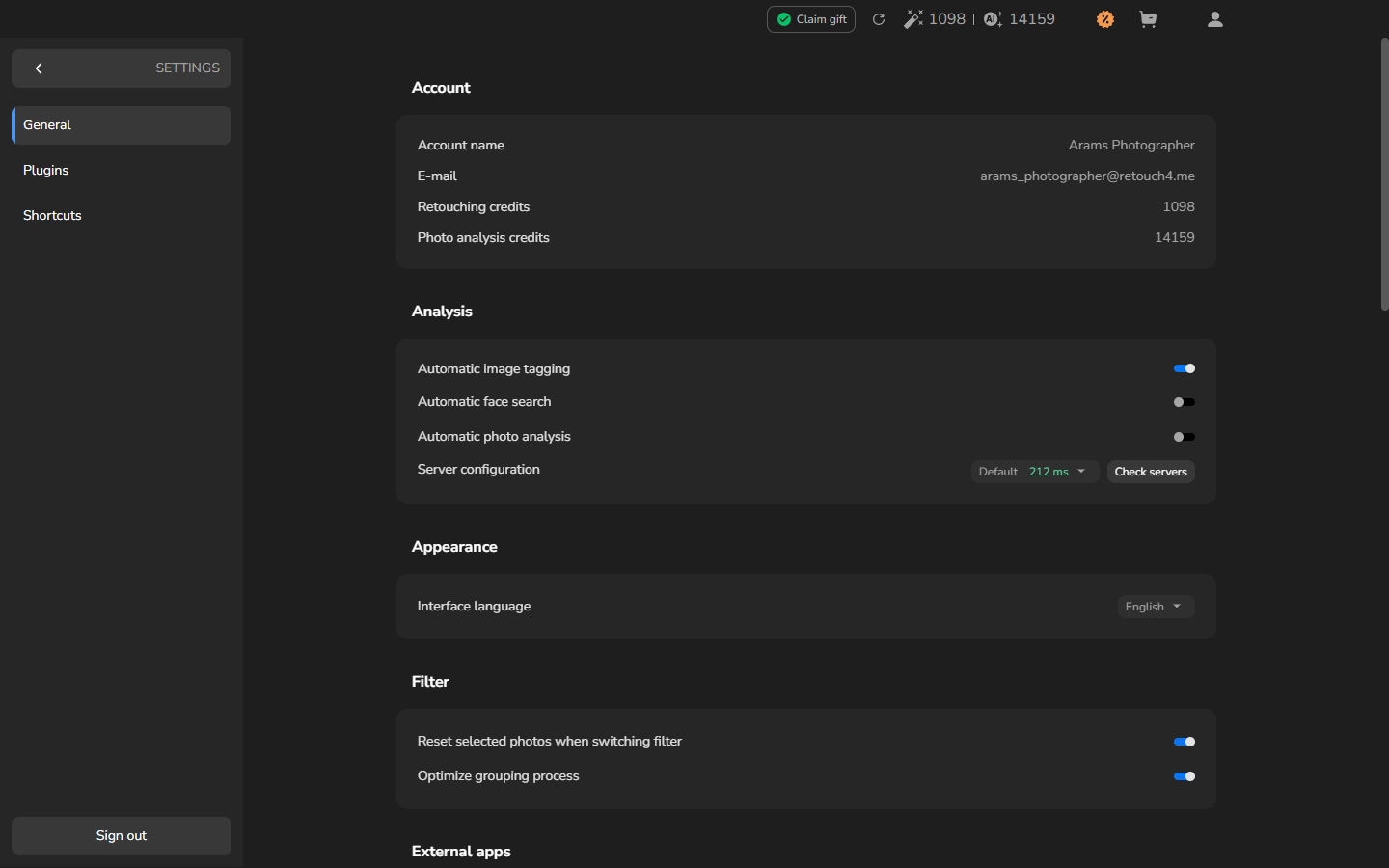
- Automatic image tagging をオンにします。すでにオンになっている場合は、そのままで続行します。
タグ付けの進捗を確認し、提案をチェックする
Section titled “タグ付けの進捗を確認し、提案をチェックする”進捗の追跡は任意です。タグ付けがまだ実行中かどうかを見たい場合は:
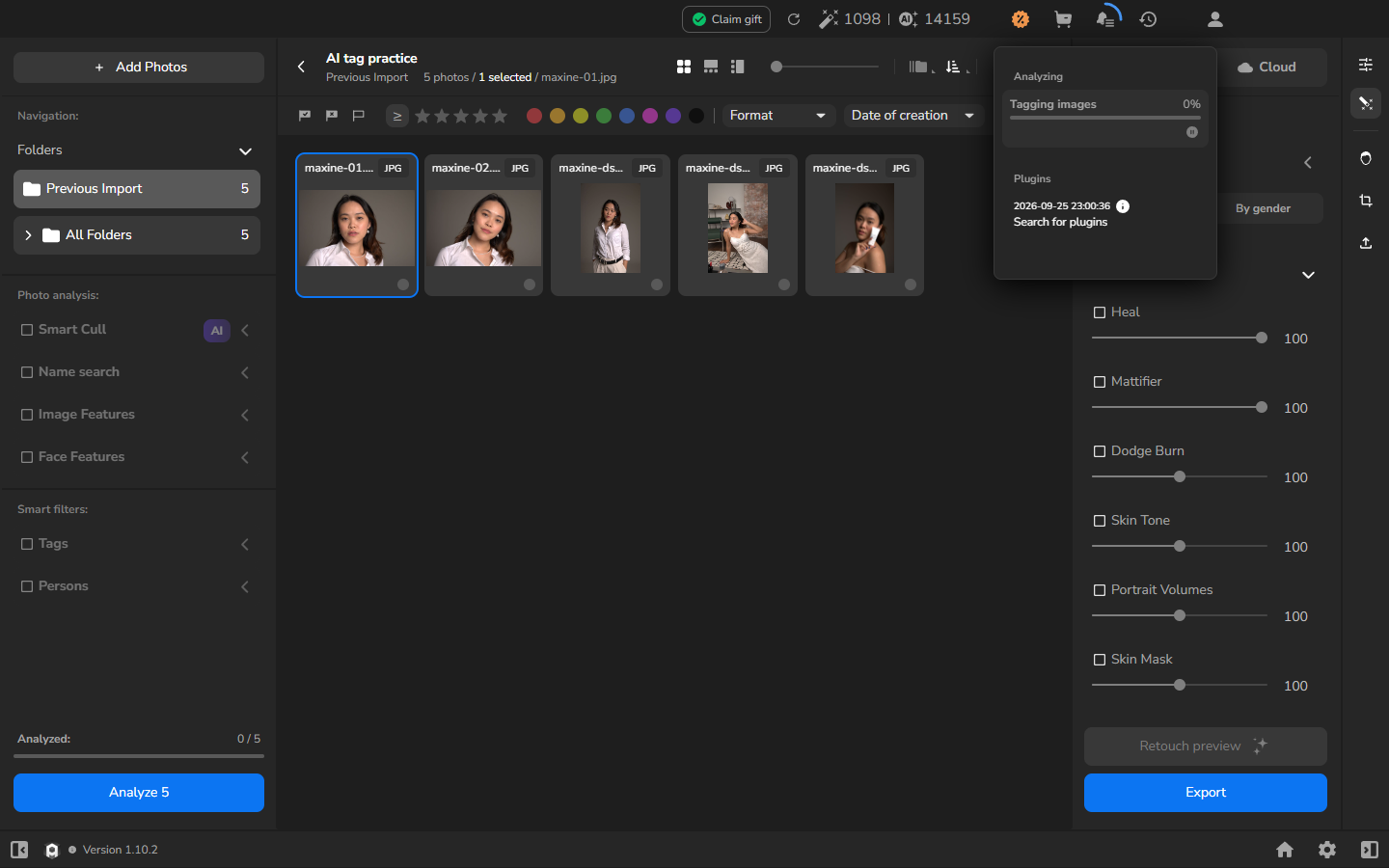
- ウィンドウ上部のベルアイコンを選択します。
- バックグラウンド操作パネルで Tagging images を探します。同じパネルに他の操作も表示されることがあるため、自動タグ付けを追跡するには Analyzed や Analysis completed ではなく、この行を使います。
絞り込みに使うタグを選ぶには:
- 探し出したい被写体や物が写っている写真を選択し、Details and Faces を開きます。
- 必要に応じて Metadata と Tags を展開します。必要なものを正確に表しているタグを探します。
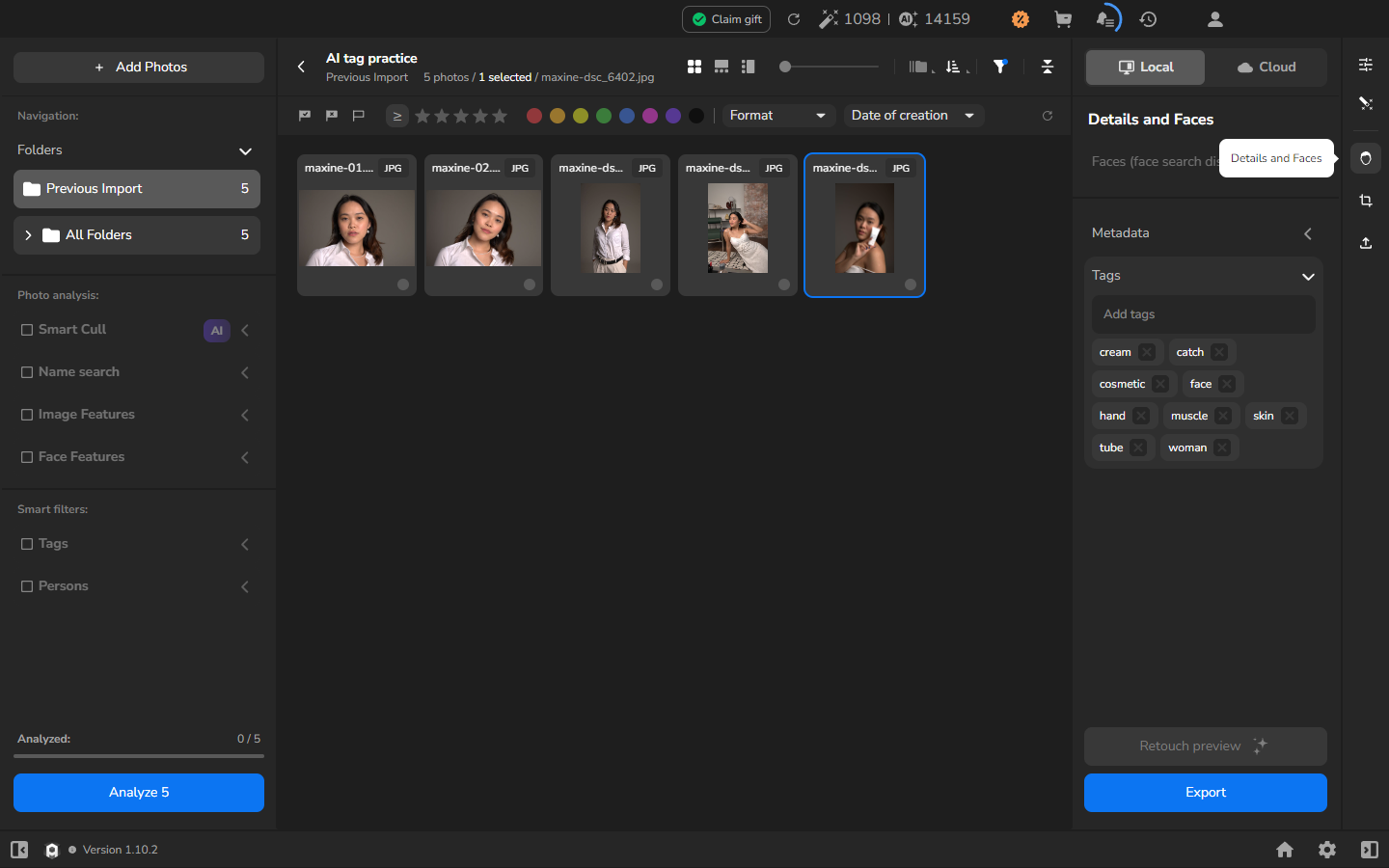
上の例では、cosmetic と tube が製品を表しており、似た写真を探すのに役立ちます。catch と muscle はそれをうまく表していませんし、写っているピアスには earring タグが付けられていません。
他の写真での提案を比較することは任意です。複数のタグが被写体を表しているけれど、どれがプロジェクトを最も効果的に絞り込めるか分からないときに役立ちます。
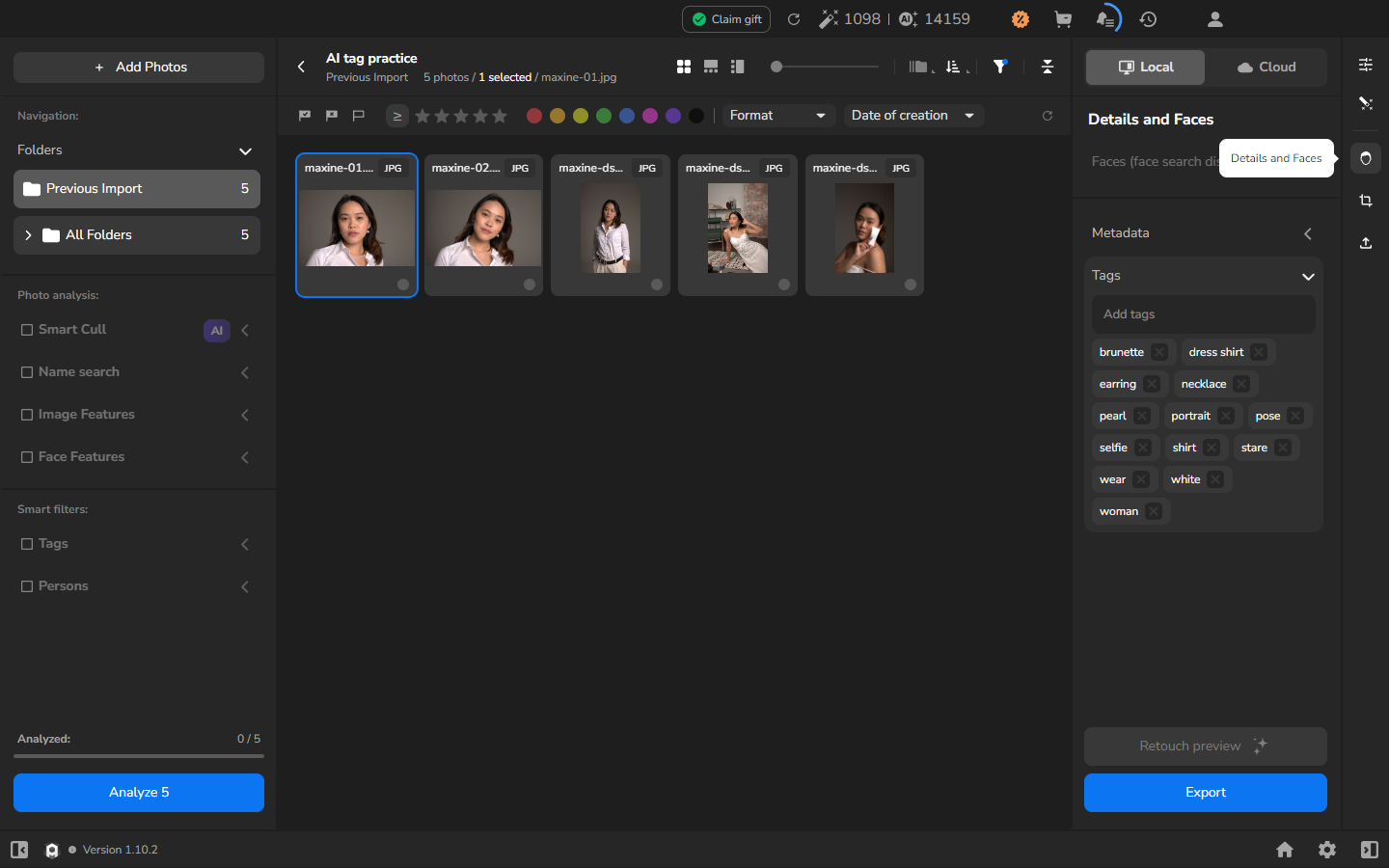
比較用のポートレートには earring、necklace、pearl、portrait が付けられましたが、cosmetic は付いていません。多くの写真に共通するタグよりも、より具体的なタグのほうがプロジェクトを絞り込めます。
生成されたタグで写真を見つける
Section titled “生成されたタグで写真を見つける”- 表示されているタグの中から、探したい被写体や物を最もよく表すものを選択します。
- 絞り込まれたセットを確認し、誤って一致した写真を作業用の選択から除外します。
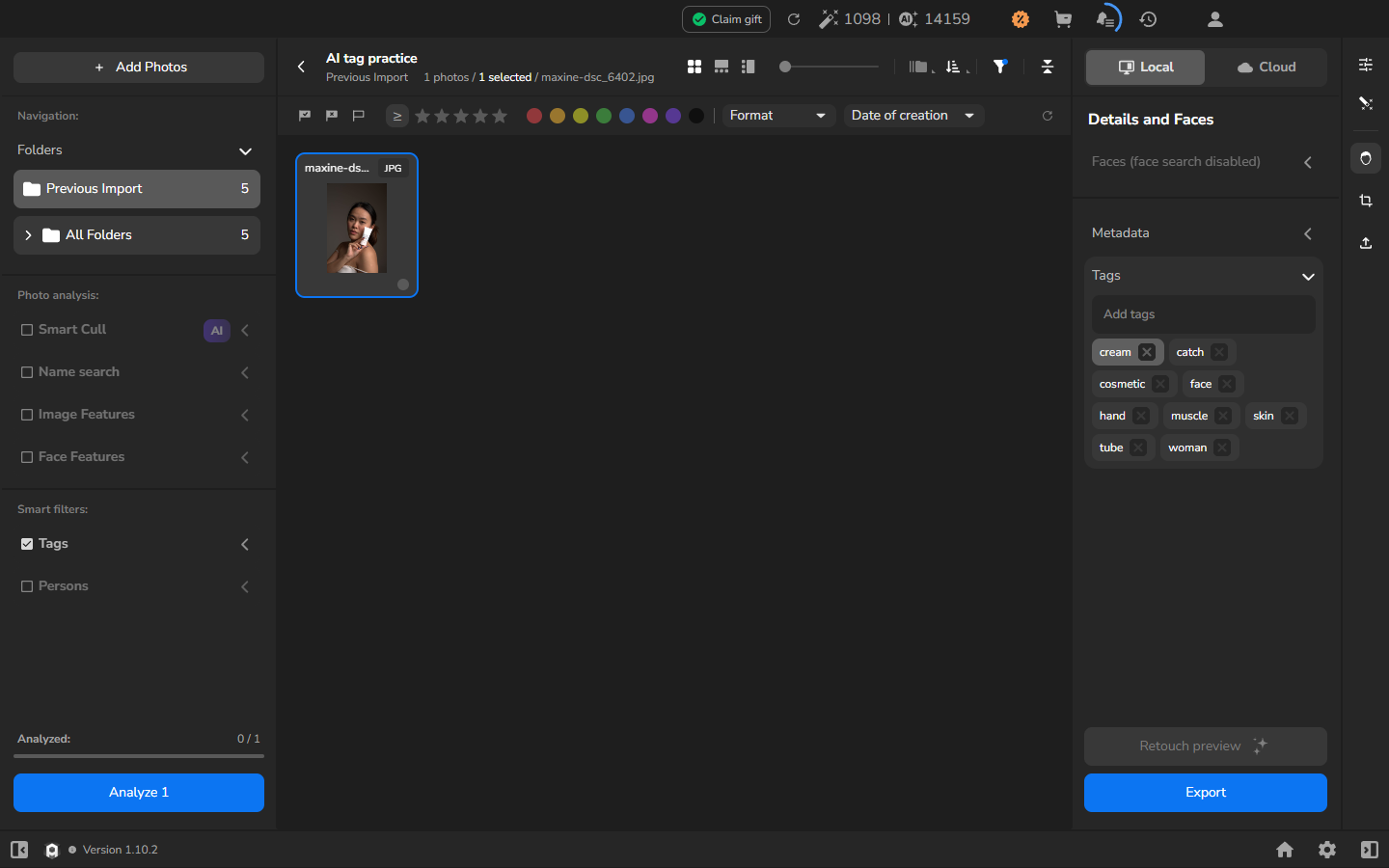
Tags フィルターが有効になり、グリッドに作業したい写真が含まれている時点で、検索は完了です。この例では cosmetic を選択すると、コスメチューブがあるポートレートが残った一方、比較用の写真は除外されました。作業が終わったら、フィルターをリセットしてプロジェクト全体を再び表示します。
必要な写真を漏れなく選択したい場合は、タグが付いていない可能性のある重要な写真も確認してください。自動タグ付けは、同じ被写体や物に常に同じ説明が付くことを保証しません。
ファイル名、日付、手動タグ、人物の検索については、写真と人物を見つけるを参照してください。
うまくいかない場合
Section titled “うまくいかない場合”- タグ付けのスイッチが表示されない: Arams がモデルのダウンロードを提示している場合は、写真をインポートする前に完了させてください。
- タグ付けがまだ実行中: ベルを開き、Tagging images を確認して、操作の完了を待ちます。
- 生成されたタグが表示されない: Automatic image tagging がオンになっていることを確認し、ベルパネル内の該当するタグ付け操作を確認してください。Analyze を開始することは、自動タグのトラブルシューティング手順ではありません。
- 探したい被写体や物を適切に表すタグがない: 手動で写真を探します。Add tags で自分のタグを追加すれば、後で探しやすくなります。
- タグに無関係な写真が含まれる: それらを誤った一致として扱い、選択・編集・エクスポートする前に絞り込まれたセットを目視で確認してください。
- 一致する写真が多すぎる: より具体的なタグを試してください。