写真のトリミングと傾き補正
構図を詰めたかったり、水平線を水平に整えたりしたい取り込み済みの写真から始めます。Cropping パネルで構図と角度を決め、元の写真を上書きせずに別の JPEG として書き出します。
形を選ぶ前に、写真をどこで使うかを決めましょう。正方形のフレームが向いている用途もあれば、被写体のまわりに余白が必要になる用途もあります。切り取られる縁には、重要な詳細を置かないようにします。
構図とアスペクト比を選ぶ
Section titled “構図とアスペクト比を選ぶ”- 写真グリッドで写真を選択し、大きな写真ビューで開きます。
- 右側のツールバーのトリミングアイコンを選択します。Cropping パネルが開きます。
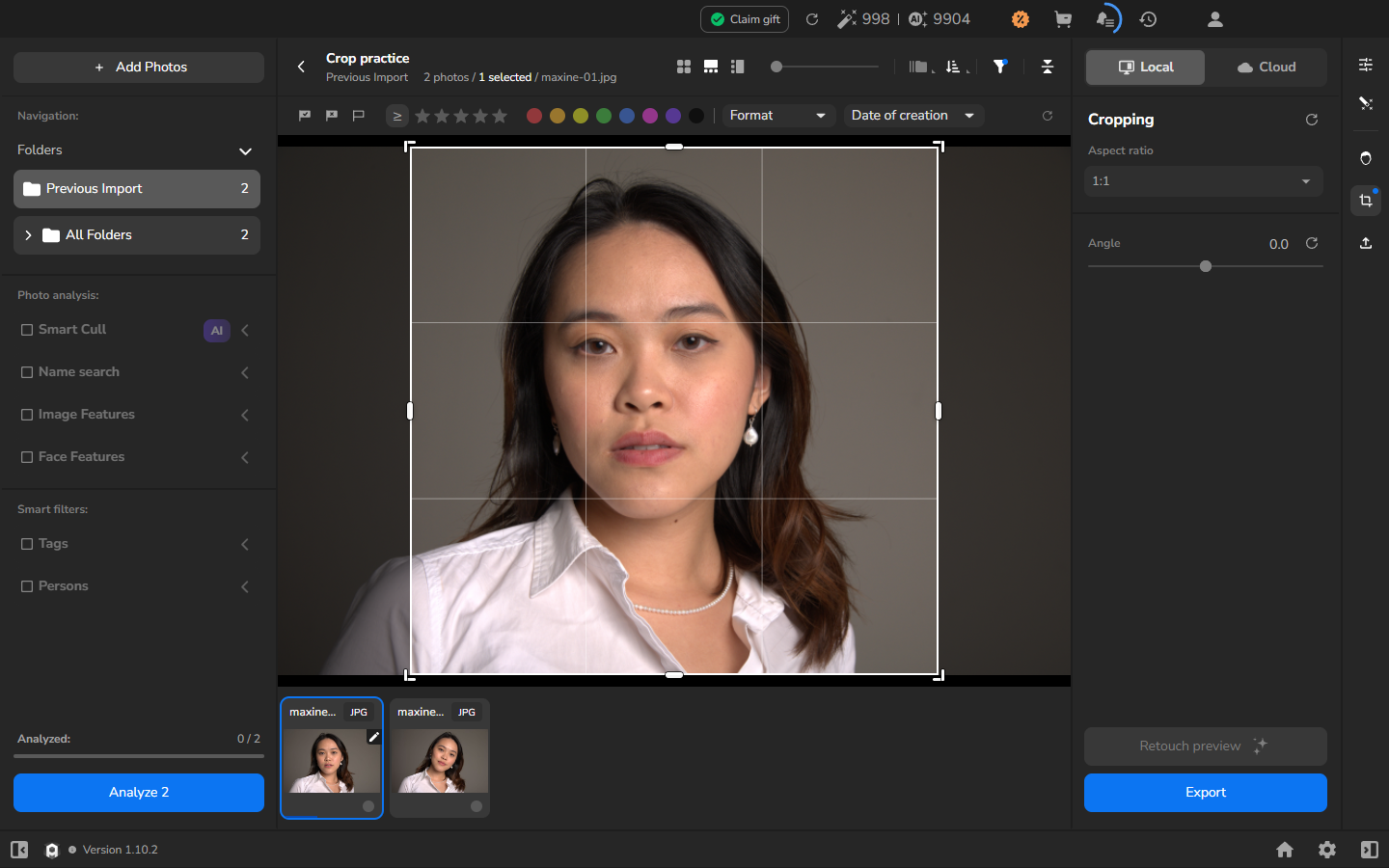
- Aspect ratio で、写真の用途に必要な比率を選びます。正方形のフレームにするには 1:1 を選択します。
- 三分割グリッドを使って被写体を配置します。トリミングの外側は暗く表示されます。被写体と残したい詳細を明るいフレームの内側に保ちます。
写真の傾きを補正する・写真を回転する
Section titled “写真の傾きを補正する・写真を回転する”- Angle に小さな値を入力し、目立つ水平線または垂直線をグリッドと比べて見ます。
- 基準線が対応する水平または垂直のグリッド線に平行になるまで値を調整します。写真が逆方向に動いたら符号を変えます。
- 被写体と四辺すべてを確認します。回転で空白部分が出たり、必要な内容が削られたりしたら、角度を小さくするか構図を見直します。
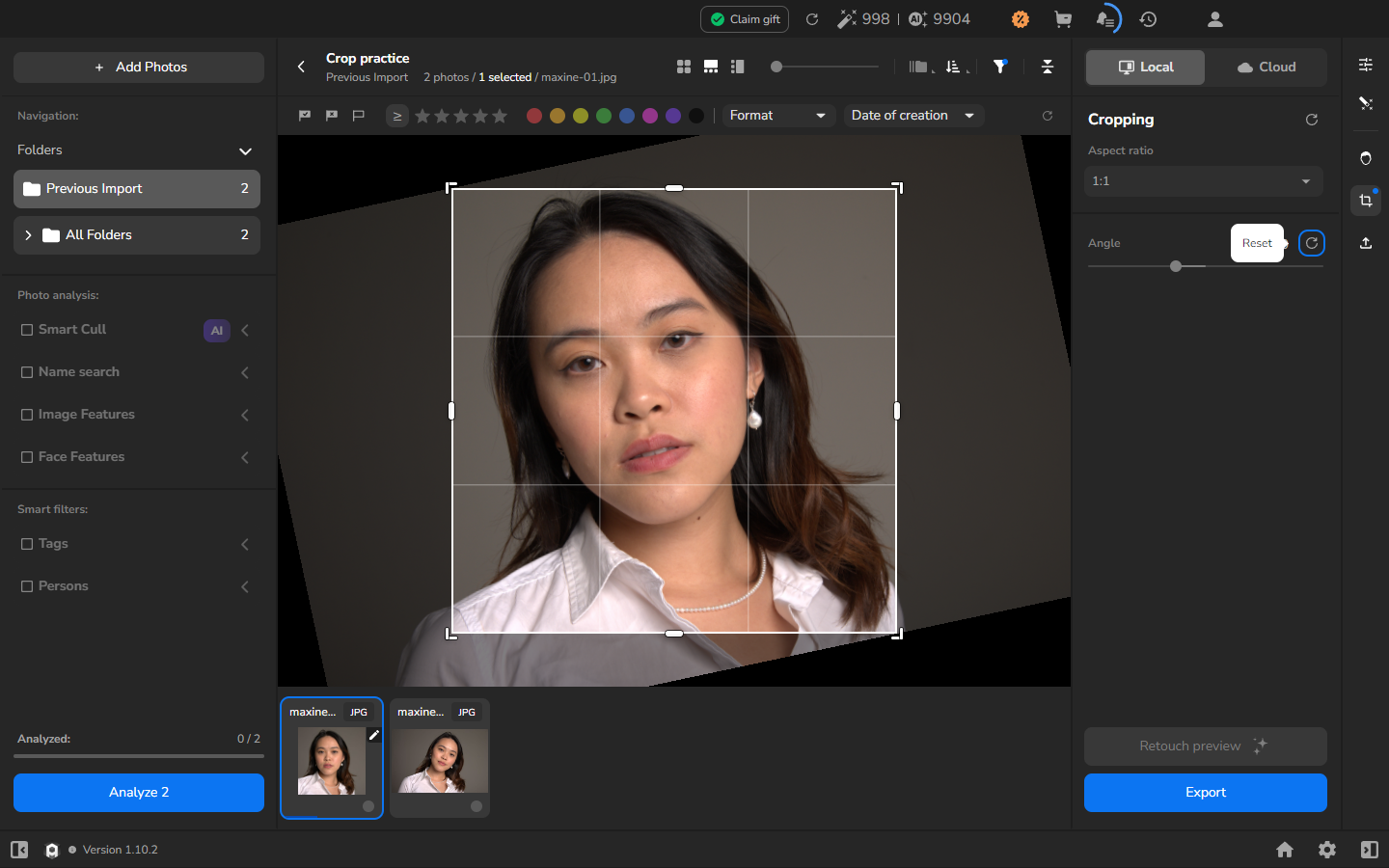
スクリーンショットでは、回転を分かりやすくするために -12.0 が使われています。望む構図を保ったまま写真を水平にするのに必要な最小の補正量を使いましょう。
元の写真を残したままコピーを書き出す
Section titled “元の写真を残したままコピーを書き出す”- ギャラリーに戻り、写真を選択します。
- 完成写真に残したいリタッチや色補正は有効のままにしておきます。
- 納品用ファイルの準備に従います。まず「始める前に」「選択した写真を準備する」「宛先とファイル名ルールを選ぶ」を完了し、そのあと「フルサイズの JPEG コピーをエクスポートする」を使います。その書き出しを開始する前に、新しいサブフォルダを選ぶか Add to the Name で接尾辞を追加し、Resize to fit はオフのままにします。
- Export and Render History を開きます。COMPLETED と表示されれば書き出しは完了です。
任意: 書き出したコピーを確認する
Section titled “任意: 書き出したコピーを確認する”作業用のコピーなら、この確認は任意です。写真を納品する前に、代表的な書き出し済み JPEG を 1 枚、画像ビューアで開き、構図、向き、縁付近の詳細を確認します。
結果を確認する
Section titled “結果を確認する”用途に合った形になっていることと、被写体や残したい部分がトリミングで切れていないことを確認します。水平であるべき線は、水平に見えることを確認します。納品用のコピーを書き出した場合は、最終的な構図を判断するには COMPLETED の表示だけでなく、ファイルそのものを使いましょう。
任意: 正方形のトリミングを見る
Section titled “任意: 正方形のトリミングを見る”任意: トリミング調整を破棄する
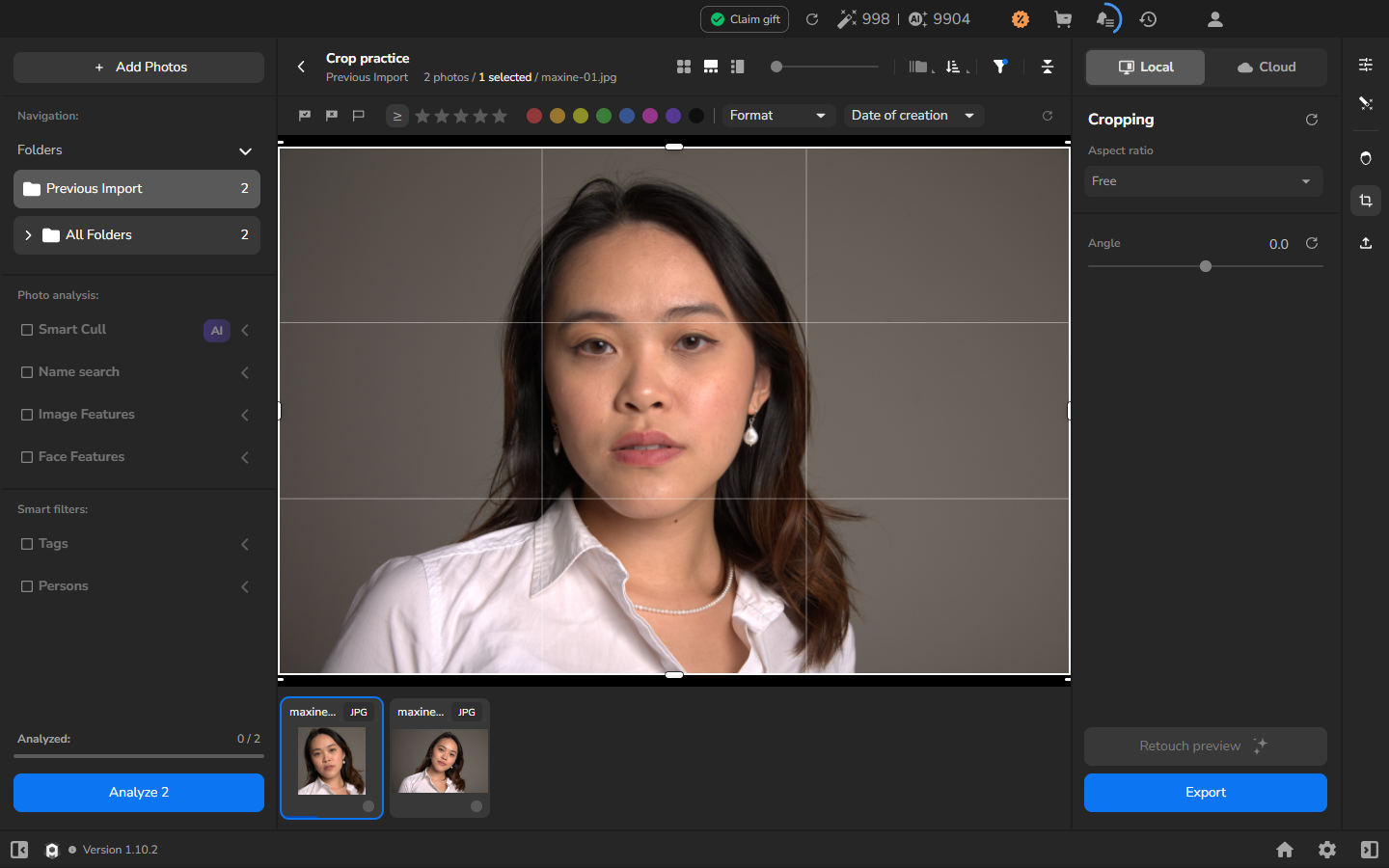
Section titled “任意: トリミング調整を破棄する”トリミングを残したい場合は、このセクションをスキップしてください。考えが変わったら、Angle の横にある円形のリセットアイコンを選択します。ツールチップは Reset です。これにより両方の調整がクリアされます。Aspect ratio は Free に、Angle は 0.0 に戻ります。
うまくいかない場合
Section titled “うまくいかない場合”- トリミング操作が使えない場合: 写真が大きな写真ビューで開かれていることを確認します。プレビューのズームは写真をトリミングしません。
- 比率は変わるがフレームが変わらない場合: 写真の読み込みが完了するのを待ってから、もう一度 1:1 を選択します。
- 回転で空白部分が出たり被写体を切ったりする場合: Angle の値を小さくするか、Reset を選択して別のトリミングを試します。
- 書き出されたサイズが想定と違う場合: Resize to fit がオンになっていなかったか確認します。トラブルシューティング中は新しいファイルに書き出し、元の写真が安全な状態のままにします。
- 書き出しが完了しない場合: Export and Render History でタスクの状態とエラーを確認します。不完全なファイルは使いません。