処理タスクの確認
エクスポートまたはレンダリングを開始した後、Export and Render History を使って、処理が待機中か実行中か、それとも完了したかを確認します。必要な写真がエクスポート先に保存されていることを確認してから、履歴から完了したタスクの記録を削除できます。
エクスポートまたはレンダリングを開始したプロジェクトを開きます。
履歴を開いて確認する
Section titled “履歴を開いて確認する”- 写真の上部にあるツールバーで、履歴アイコンをクリックします。ツールチップには Export and Render History と表示されます。
- 確認したいタスクを見つけて、その状態を読みます。Queued は待機中、In progress は実行中を意味し、完了したローカルエクスポートには Completed、100%、Task — Export、Mode — Local が表示されます。
- Photos で、そのタスクに含まれる写真の枚数を確認します。次に、タスクカードに別の Failed to export セクションがあるか確認し、あればそのセクションを展開します。1 枚の写真のエクスポートに失敗していても、タスクは Completed と 100% を表示する場合があります。
- ドロワー上部の Total で、履歴にあるタスク記録の件数を確認します。これは写真の枚数ではありません。
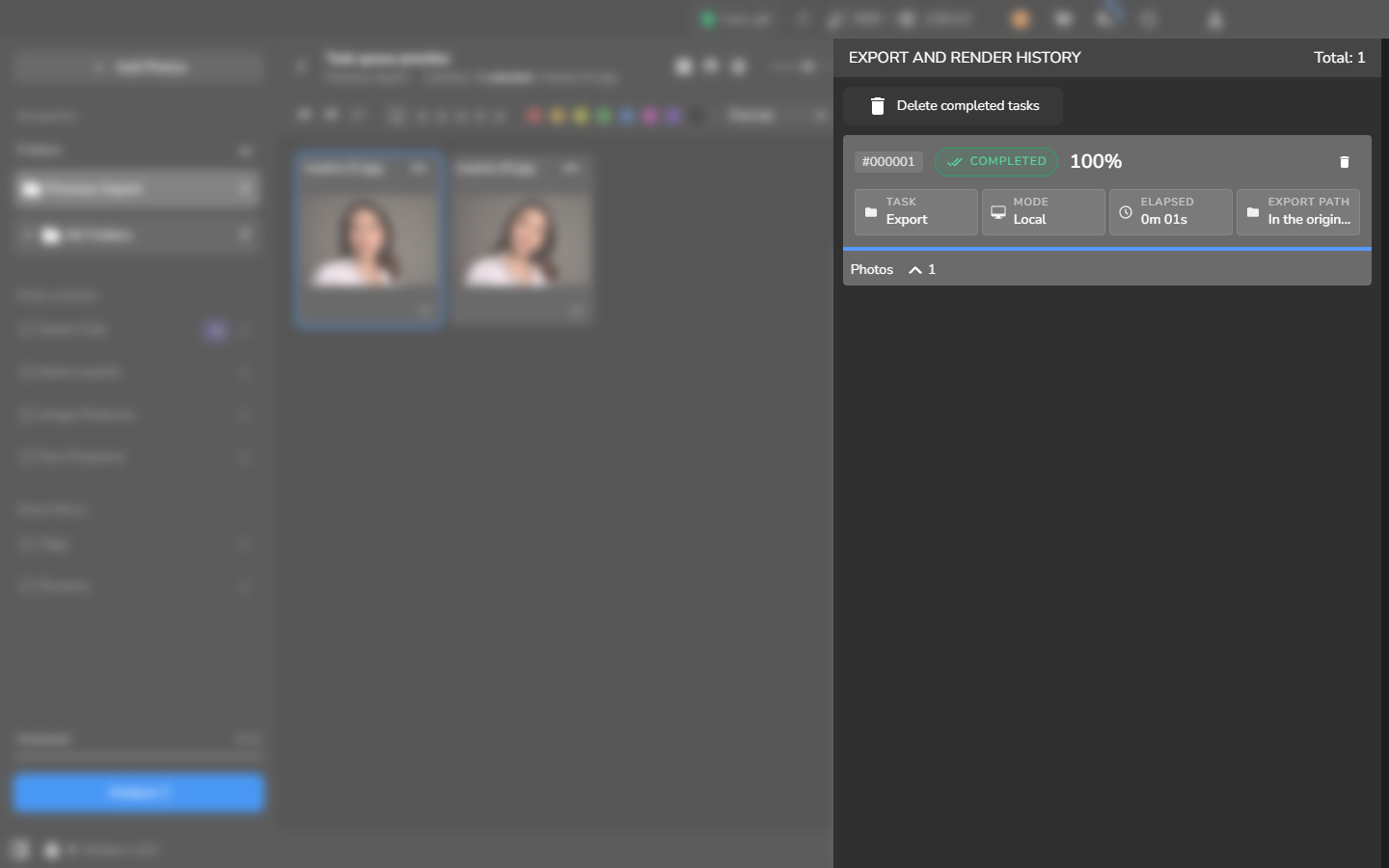
タスクカードには、経過時間とエクスポート先パスも表示されます。長いパスは表示に収まるように省略されるため、記録を削除する前に、エクスポート先のフォルダを開いて、想定していた写真が含まれていることを確認してください。タスクがまだ待機中か実行中か、またはエクスポートに失敗した写真を含む場合は、履歴に残したまま処理タスクを診断してください。
(任意)完了したタスクの記録を削除する
Section titled “(任意)完了したタスクの記録を削除する”タスクの詳細がまだ必要な場合は、記録を保持してください。それ以外の場合は、エクスポートした写真がエクスポート先のフォルダにあることを確認してから、完了した記録を削除します。
- Delete completed tasks をクリックします。
- Are you sure you want to delete completed tasks? が表示されたら、Accept をクリックして履歴から完了した記録を削除します。記録を保持したい場合は、代わりにダイアログを閉じます。
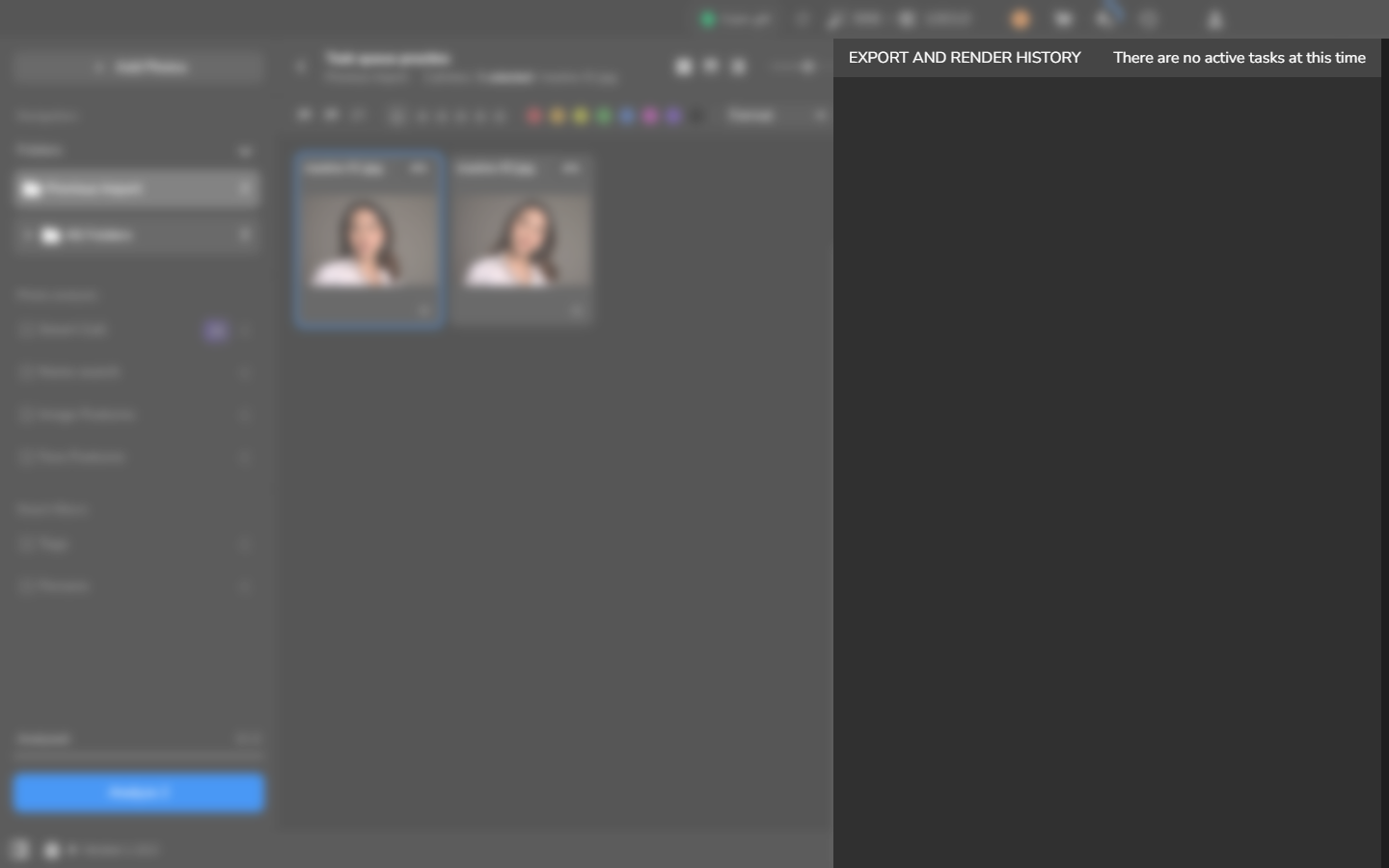
- 他の記録が残らなくなった場合、ドロワーには There are no active tasks at this time と表示され、Delete completed tasks はもう表示されなくなります。これが履歴のクリア完了の合図です。
うまくいかない場合
Section titled “うまくいかない場合”- ドロワーが空の場合: まずエクスポートまたはレンダリングのワークフローを完了してください。設定を変更しても、タスク記録は作成されません。
- タスクが待機中、実行中、またはエクスポートに失敗した写真を含む場合: その記録を履歴に残したまま処理タスクを診断してください。
- Delete completed tasks が見つからない場合: 履歴に少なくとも 1 つの完了したタスクがあることを確認してください。