Face Make を適用してポートレートを書き出す
1人の人物を含むポートレートに Face Make を適用し、完成した写真を JPEG として書き出します。Face Make の適用結果を保存前に判断したい場合は、まず任意の Export preview を作成できます。
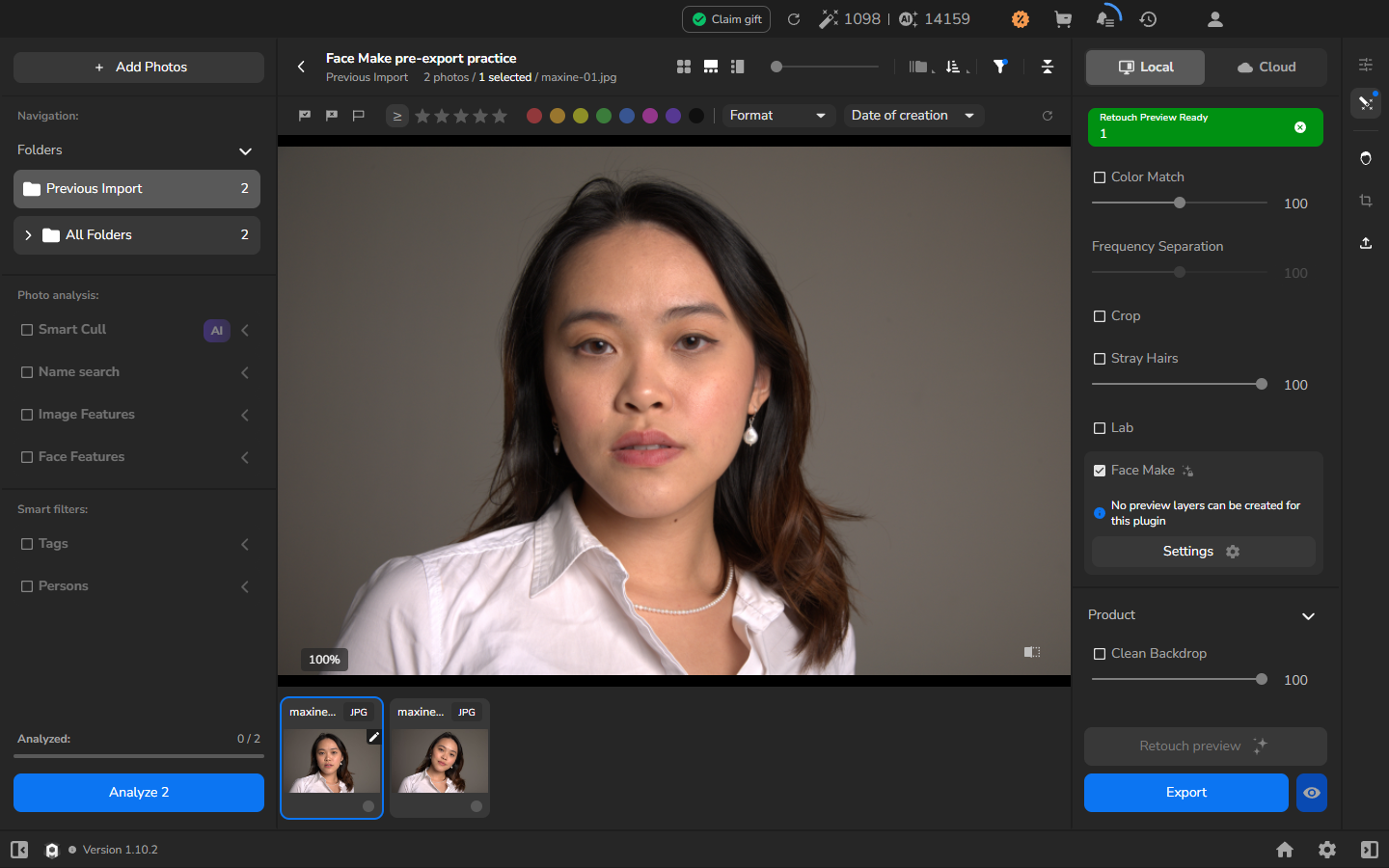
この手順は、No preview layers can be created for this plugin と表示され、結果が通常の Retouch preview では得られないプラグインが有効な場合に向いています。Export の横にある目のボタンを使うと、最終写真に残したいレタッチをオフにする必要なく、選択したプラグインの組み合わせを処理して確認できます。
Arams ではこの段階を Lab、Frequency Separation、Color Match にも使用します。これらにはそれぞれ別のコントロールや視覚効果があるため、下記の Face Make の選択は書き出し前ワークフローの例であり、それらのプラグインにそのままコピーする設定ではありません。
- このコンピューターに Face Make をインストールして有効化します。
- プロジェクトを開き、1人の人物がはっきりと写っているポートレートを対象に選択します。この章では、検出された複数の顔から選ぶ手順は扱いません。
- Local モードを使用します。この例ではクラウド処理について説明しません。
顔の形やメイクの選択は主観的なものです。どのプリセットもすべての被写体に正しいとは考えず、そのポートレートに合うものを選んでください。
Face Make の準備
Section titled “Face Make の準備”選択した写真をダブルクリックして開き、Face Make の設定中は開いたままにします。
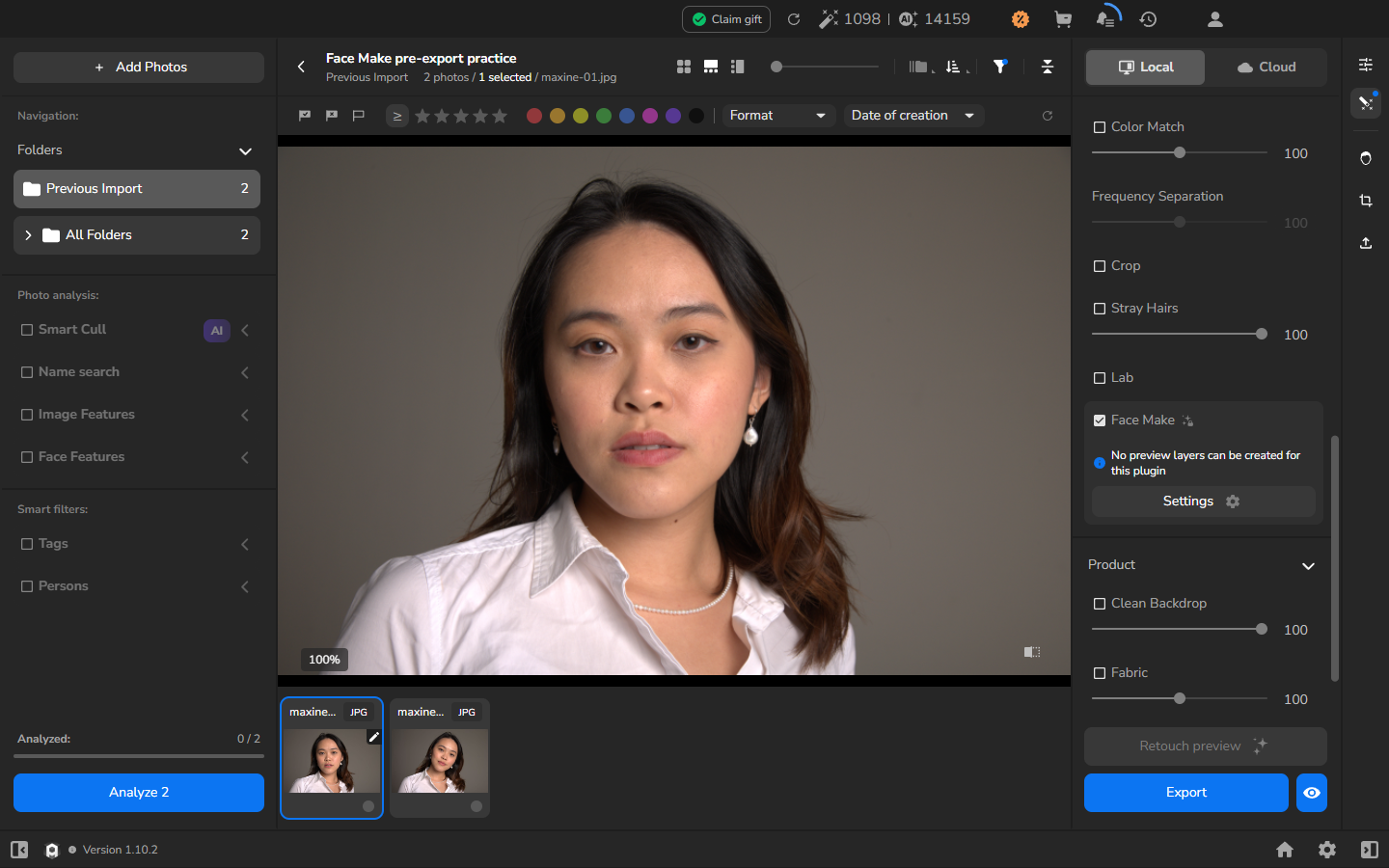
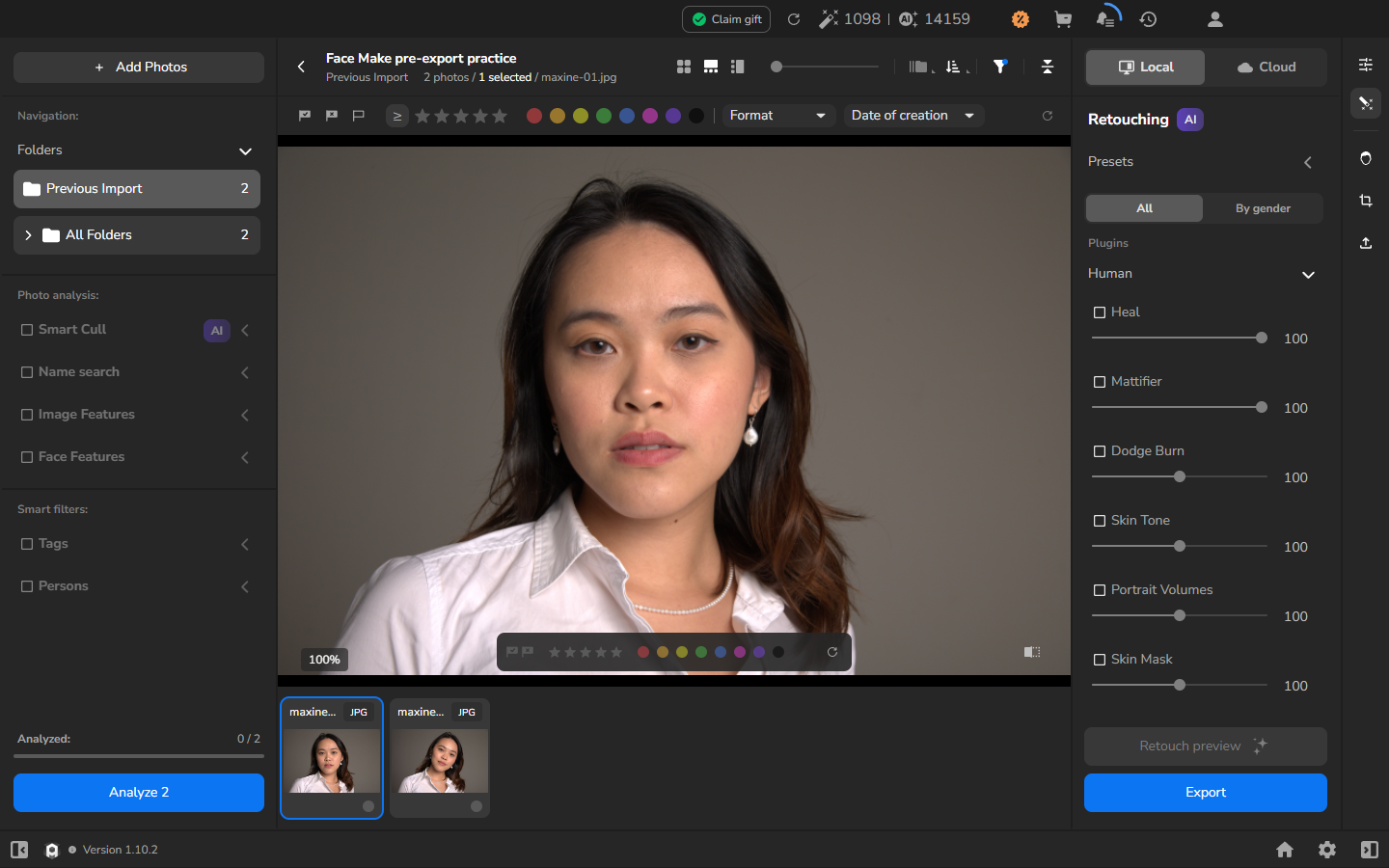
- Retouching パネルを開き、Local を選択します。
- All を選択してから Face Make を有効にします。
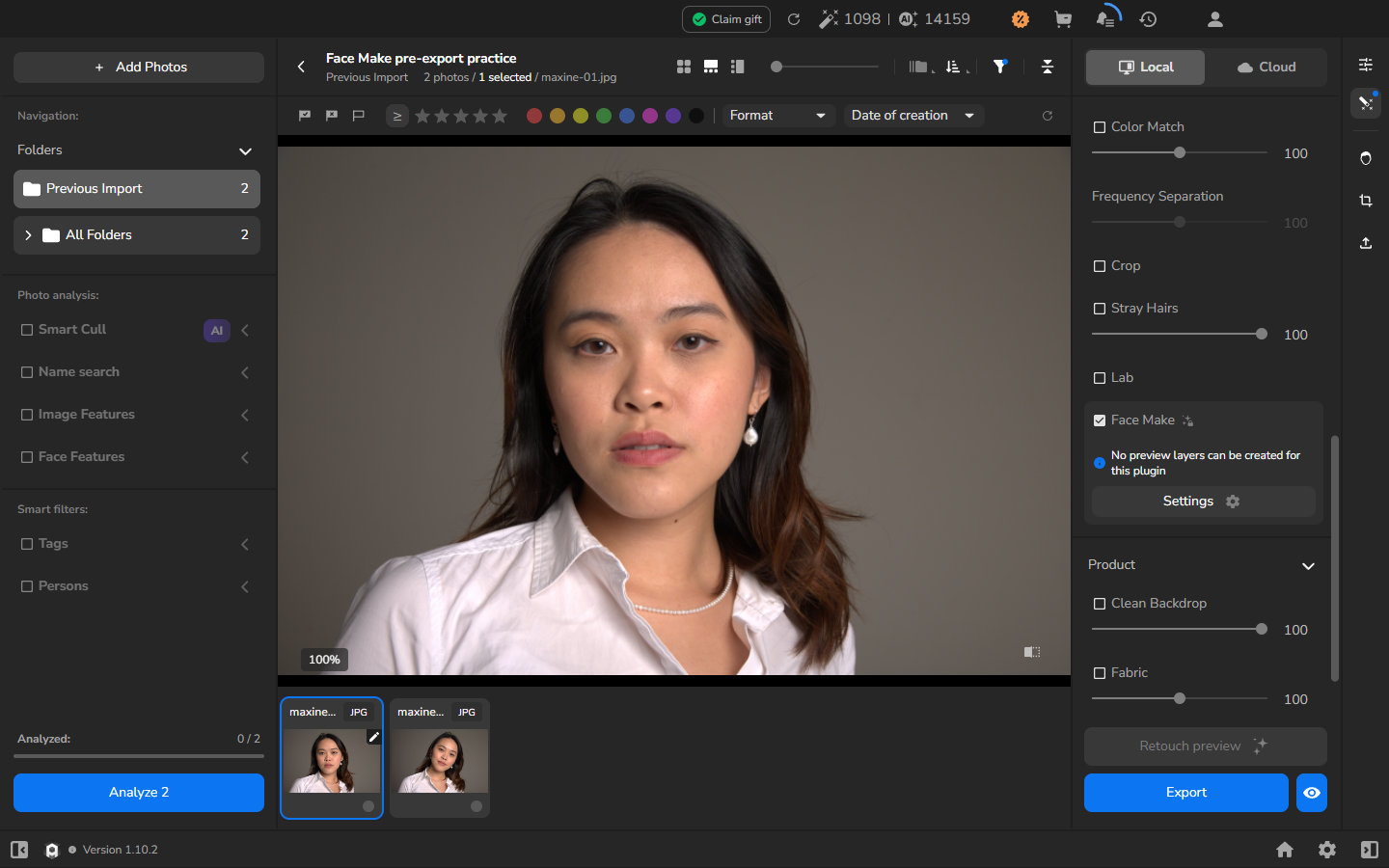
- Face Make セクションを展開します。Arams は No preview layers can be created for this plugin と表示し、ギアアイコン付きの Settings ボタンを表示します。
- Settings をクリックして Face Make ウィンドウを開きます。これはプラグイン独自の設定ウィンドウであり、Arams 全体の Settings 画面ではありません。
Face Make ウィンドウは検出された顔を特定し、選択肢を Lifting、Makeup、Displace、Texture、Reshape にグループ化します。ポートレートに役立つカテゴリだけを有効にして展開し、控えめな調整から始めます。たとえば Lifting を有効にし、より詳細な顔の形を整えるコントロールは必要になるまでゼロのままにできます。
プラグインウィンドウで顔、特に目、口、顎のライン、肌の質感、生え際を確認しながら進めます。仕上がりがポートレートに合い、調整後も本人だとわかることを確認したら Apply を1回クリックします。Apply するとプラグインウィンドウが閉じ、Face Make は書き出しのために選択された状態のままになります。
複雑なプラグインのコントロールはどこで開くのかを詳しく見たい場合は、レタッチツールと設定を選ぶを参照してください。
書き出し前の結果を作成して確認する
Section titled “書き出し前の結果を作成して確認する”このプレビューは任意です。JPEG を保存する前に Face Make と他の選択したプラグインの合成結果を確認したい場合は使います。設定がすでにポートレートに合っている場合は、完成した写真を書き出すに進んでください。どちらの場合も、Face Make と最終写真に残したい他のレタッチは有効にしたままにします。
- 選択した写真を開き、保ちたい比率、肌の質感、エッジがわかる顔の拡大率にします。
- Face Make セクションに戻り、有効なままにします。
- Export の横にある目のボタンをクリックします。ツールチップには Preview of all selected plugins before export と表示されます。
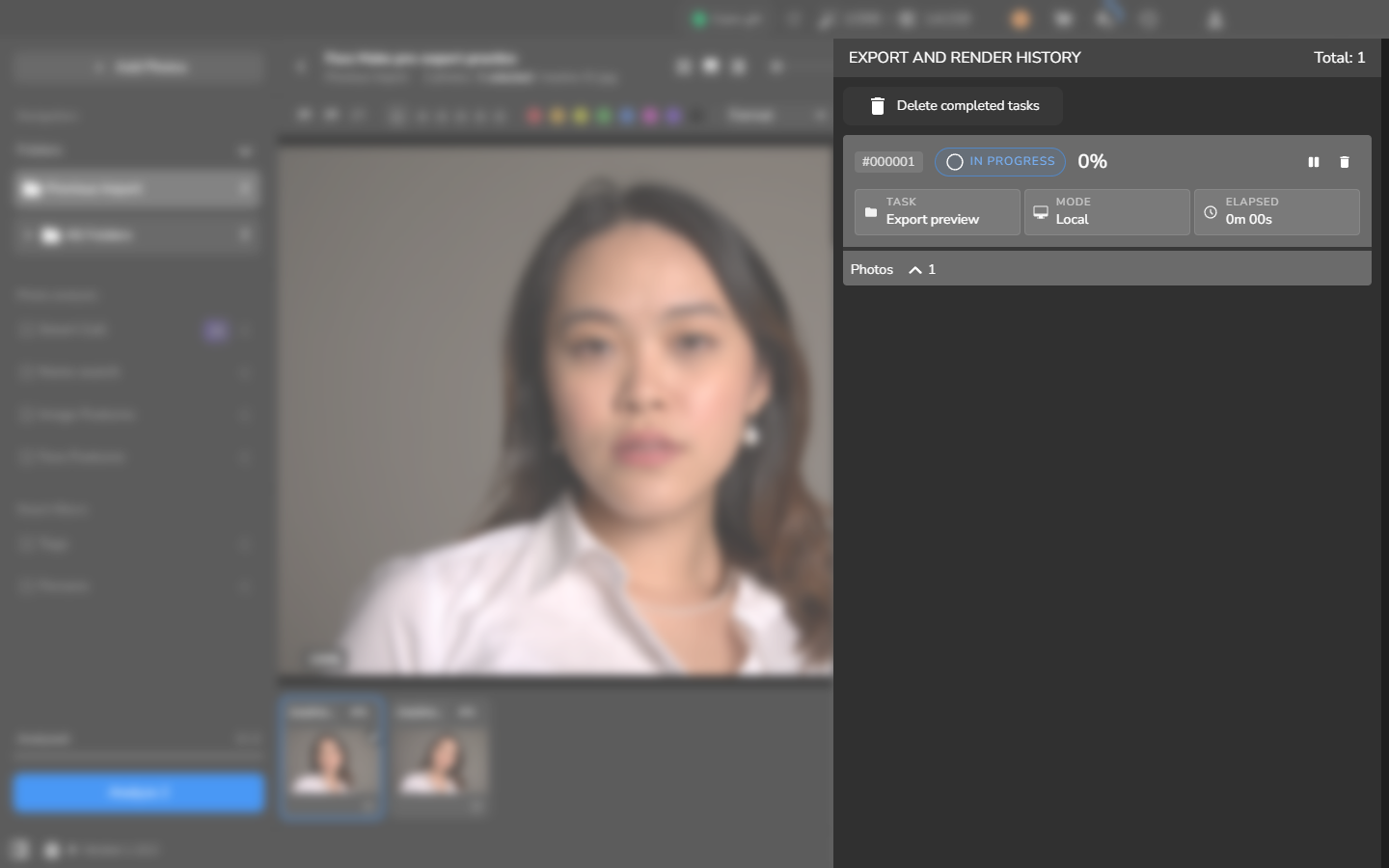
- EXPORT AND RENDER HISTORY を開き、Local モードの Export preview タスクを見つけます。
- タスクが COMPLETED かつ 100% になるまで待ちます。
- 履歴を閉じ、同じ拡大率でもう一度写真を確認します。緑の Retouch Preview Ready メッセージは、結果が利用可能であることを示します。
- プレビューを元の写真と比較し、顔の比率、目、口、肌の質感、髪、背景との輪郭に注目します。結果が被写体に合わない場合は、そのバージョンを書き出さないでください。プラグインの設定に戻り、別の調整を選ぶまで続行しないでください。
完成した写真を書き出す
Section titled “完成した写真を書き出す”- Face Make と、完成した写真に残したい他のレタッチツールをすべて有効なままにします。
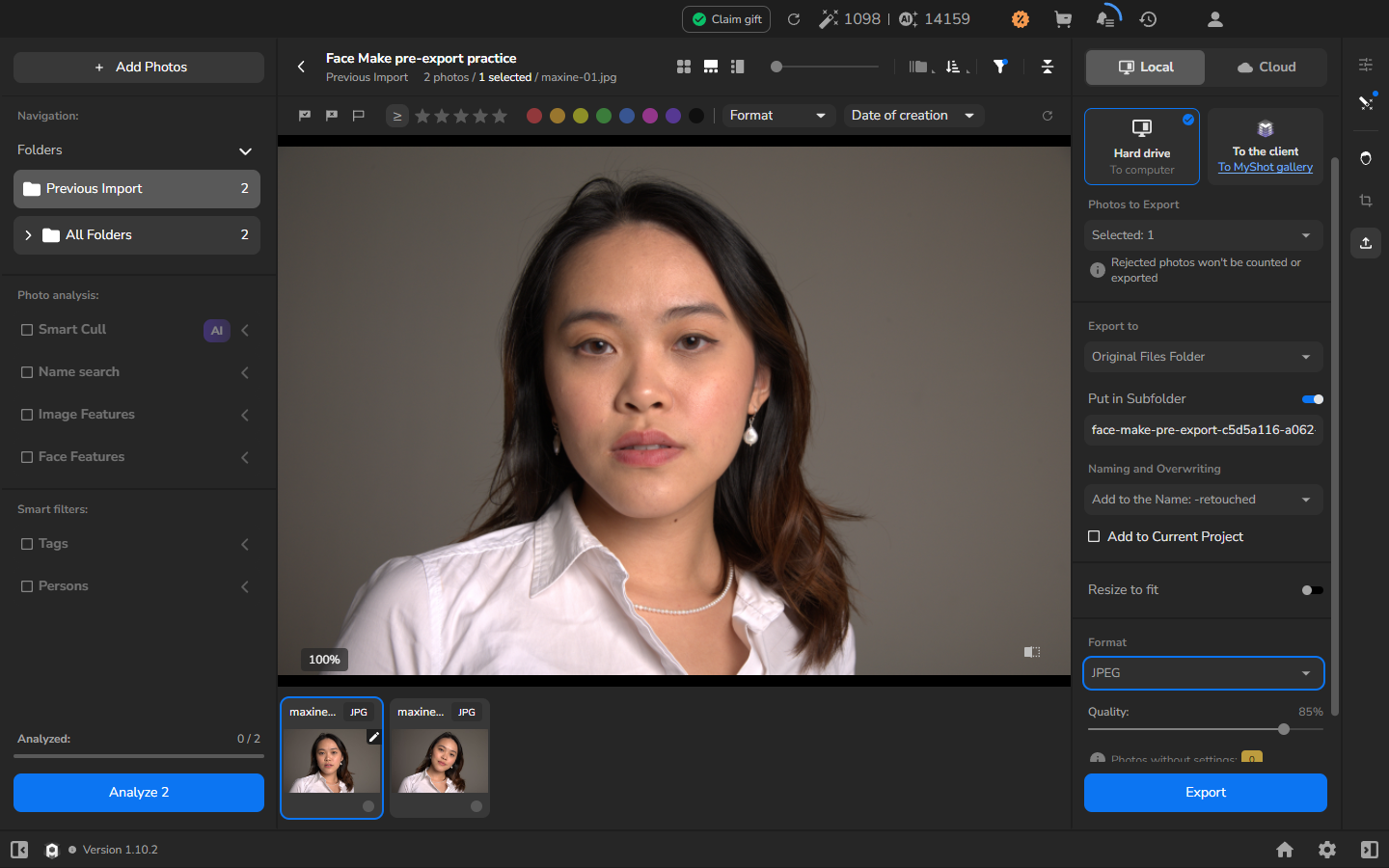
- Export settings を開き、Hard drive — To computer を選択します。
- 選択されている写真の枚数を確認し、書き出したいポートレートが選択に含まれていることを確かめます。
- 保存先と命名ルールを選択します。結果を元の写真と分けておきたい場合は、新しいサブフォルダーを使用します。
- ファイルのリサイズを行うか選択します。元のピクセル寸法を保つには Resize to fit をオフにします。納品で小さいサイズが求められる場合はオンにします。
- JPEG を選択し、選択内容を確認して Export をクリックします。
- EXPORT AND RENDER HISTORY を開き、最終の Export タスクが COMPLETED かつ 100% になるまで待ちます。任意のプレビューを使った場合は、別の Export preview タスクとして表示されます。
- 選択した保存先で JPEG を確認します。最終の Export タスクが完了し、保存されたファイルが正常に開ける時点で、書き出しは完了です。
保存先、命名、ファイル確認のその他のオプションについては、写真を書き出して保存されたファイルを確認するを参照してください。
うまくいかない場合
Section titled “うまくいかない場合”- Face Make が選択できない: プラグインがインストールされ、有効化されていることを確認してから、Local モードに戻ってください。
- Settings が開かない: 写真を開いたままにして Face Make を有効にし、そのセクションを展開して、プラグインの Settings ボタンをクリックしてください。
- 目のボタンが使えない: 写真を選択し、Face Make が有効であることを確認してください。このボタンは Retouch preview ではなく、Export の横にある書き出し前のコントロールです。
- 結果が準備できない: 履歴を開き、Export preview タスクが COMPLETED かつ 100% になるまで待ってください。
- 最終 JPEG が見つからない: Export settings で保存先、サブフォルダー、選択されている写真の枚数、ファイル名のルールをもう一度確認し、任意の Export preview タスクとは別に最終の Export タスクを確認してください。