クレジット、プラグイン、無料機能
写真を処理する前に、その作業とアカウントの利用可能なリソースに合った経路を選んでください。Arams では、クラウドでのレタッチ、コンピューター上のプラグインによるローカルレタッチ、写真と顔の解析、検索用の無料自動タグ付けを行えます。経路によって、必要なクレジット、ライセンス、接続条件が異なります。
行いたい作業に合う経路を選んでください。
| 行いたいこと | 選ぶもの | 必要なもの |
|---|---|---|
| Retouch4me サーバーで写真をレタッチする | Cloud | アカウントプランで提供されるレタッチクレジット。ローカルプラグインの購入では、クラウド処理はカバーされません。 |
| 写真の品質と顔を解析する | Analyze | 写真解析クレジット。レタッチクレジットとは別に管理されます。解析は写真の確認を助けますが、レタッチは行いません。 |
| 所有するプラグインでコンピューター上でレタッチする | Local | 別途購入し、インストールとアクティベーションが済んでいるプラグイン。そのプラグインについて、1 枚ごとのクラウドレタッチクレジットなしで無制限のローカル処理が可能です。 |
| 検索用の自動 AI タグを追加する | Settings > General の Automatic image tagging | 無料。写真解析クレジットは使わず、Analyze を選ぶ必要もありません。 |
料金、クレジット要件、プランの枠は変動する場合があります。クラウドのリクエストを送信する前に、確認画面を読み、アカウントで該当する残高を確認してください。AI Color Correction の枠は、すべての編集機能や、別途ライセンスされている Color Match プラグインまではカバーしません。
自動タグ付けと解析の違い
Section titled “自動タグ付けと解析の違い”検索可能な提案が欲しいだけで、クラウドでの写真や顔の解析は必要ない場合は、自動タグ付けを使ってください。
- Settings > General を開きます。
- Arams がタグ付けモデルを求めた場合は、ダウンロードしてください。
- Automatic image tagging をオンにします。
- 写真をインポートした後、上部のベルアイコンからタグ付けの処理を追跡します。
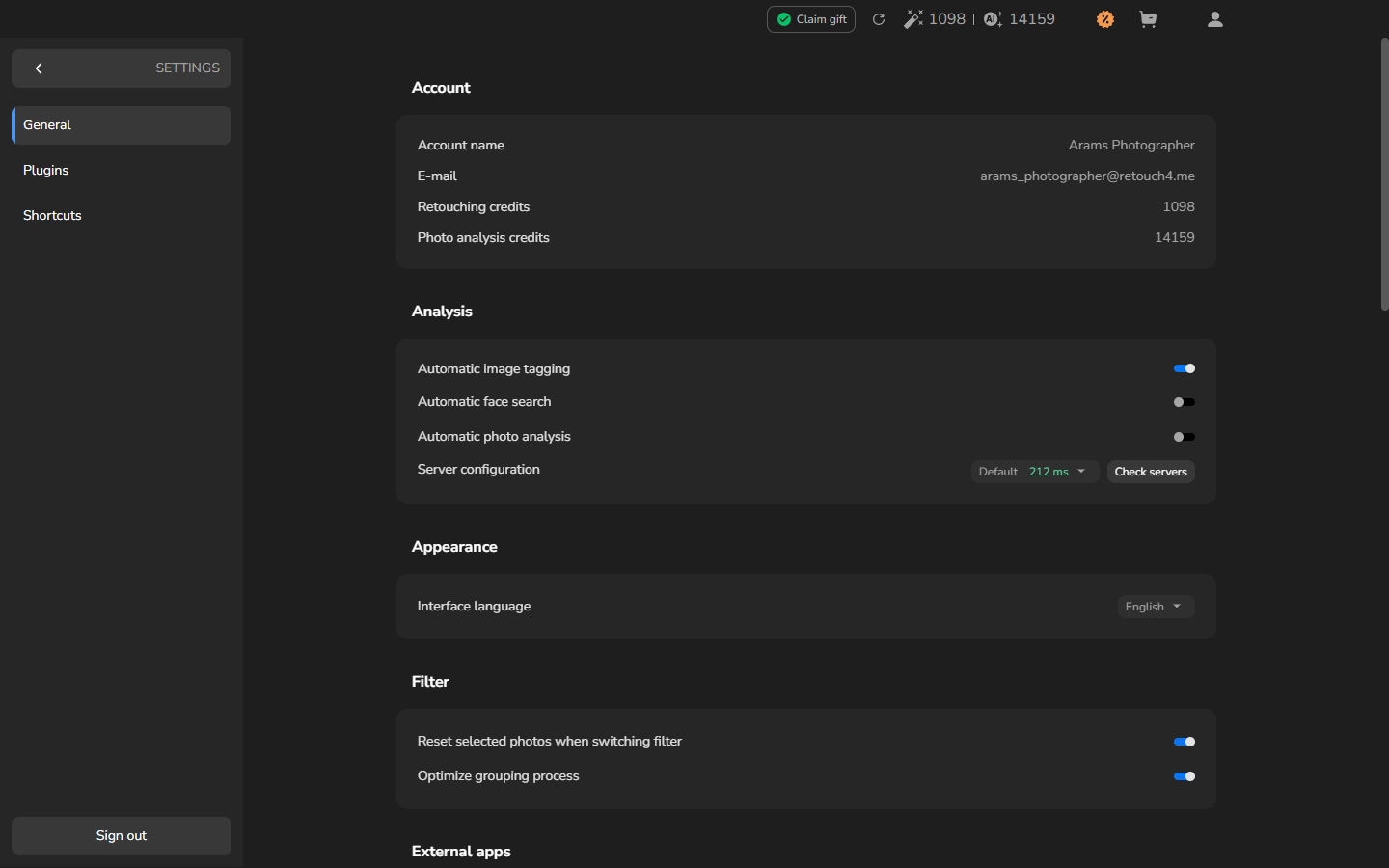
Account 領域には、Retouching credits と Photo analysis credits がそれぞれ別に一覧表示されます。残高はアカウントによって異なります。Automatic image tagging をオンにしても、Automatic face search や Automatic photo analysis が無料になるわけではありません。
クラウドでの写真や顔の解析が写真の確認に役立つ場合にのみ Analyze を選んでください。写真解析クレジットを使います。Analyzed カウンターや Analysis completed はその解析を指し、タグ生成を指すものではありません。
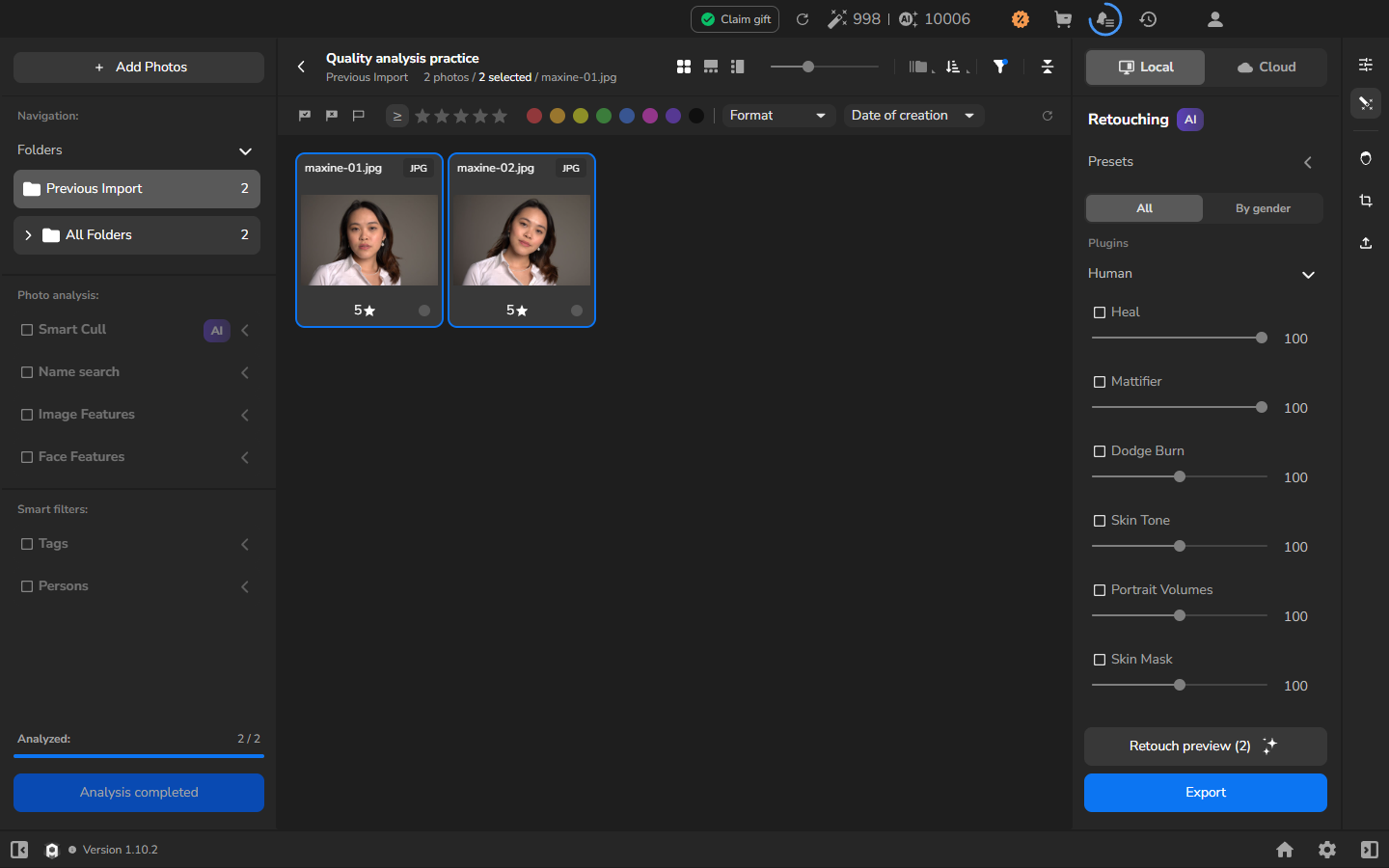
タグや解析の結果は AI の提案です。写真そのものと比べて確認してください。自動タグには、完了した解析は必要ありません。
ローカルレタッチとクラウドレタッチの選択
Section titled “ローカルレタッチとクラウドレタッチの選択”必要なプラグインがこのコンピューターにインストールされ、アクティベーション済みであれば Local を選びます。サーバーでの処理を希望し、アカウントに必要なツールとレタッチクレジットがある場合は Cloud を選びます。クラウド処理では選択した写真がアップロードされ、インターネット接続が必要です。ローカル作業用の同じプラグインを所有していても、クラウドのリクエストはカバーされません。
このコンピューターで所有するプラグインを使う
Section titled “このコンピューターで所有するプラグインを使う”たとえば、Heal を所有していて、このコンピューターで処理したい場合:
- Heal がこのコンピューターにインストールされ、アクティベーション済みであることを確認します。
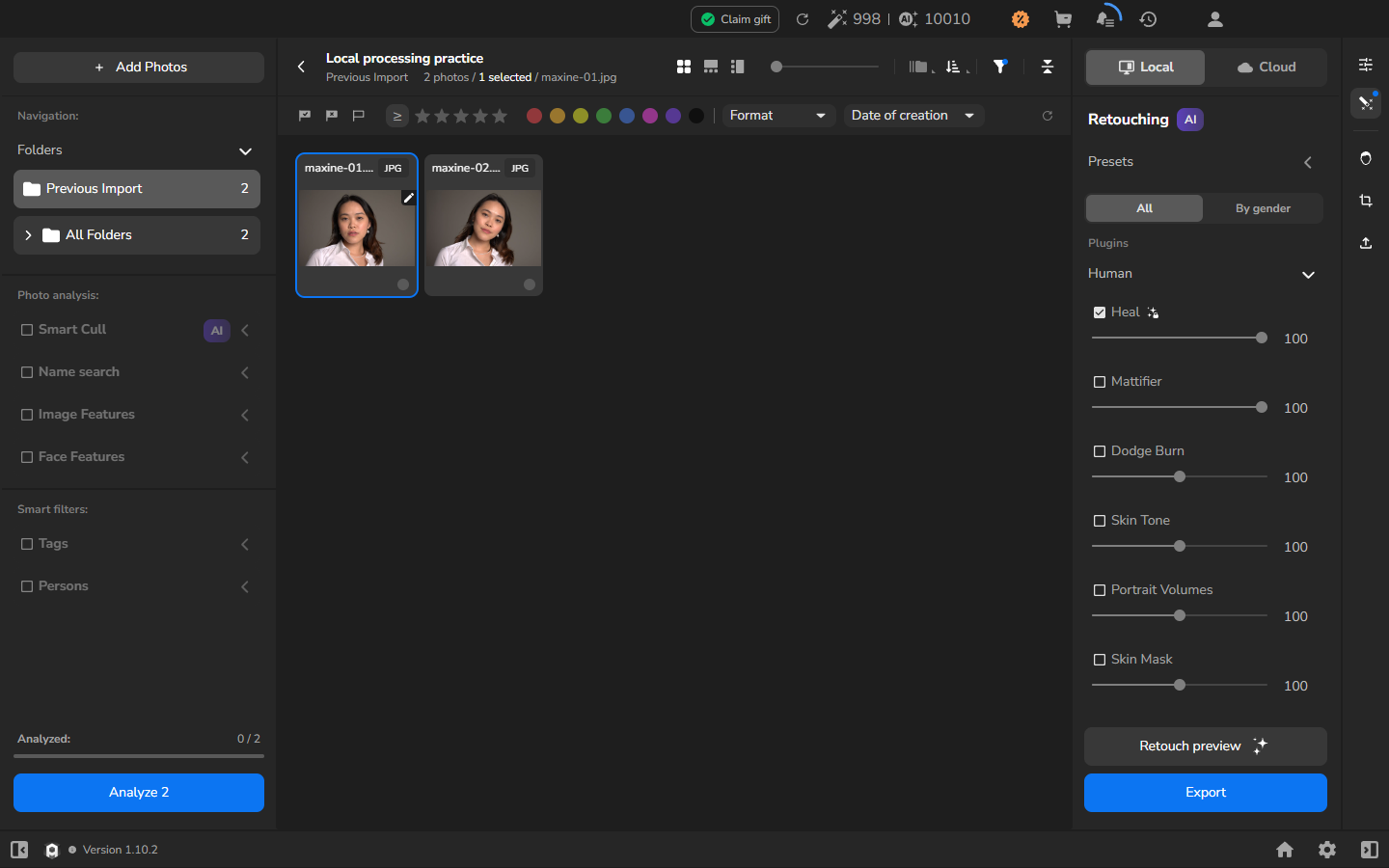
- レタッチパネルを開き、Local を選択します。
- Heal を有効にし、写真に合った強度を選んでください。保存結果に残したいプラグインはすべて有効のままにしてください。
プレビューは任意です。書き出し前に効果を確認したい場合は使ってください。写真を選択し、Retouch preview を選んだ後、結果を元の写真と比べてください。結果に残したいディテールや表情が消えている場合は、強度を調整してください。
無制限のローカル利用は、所有するプラグインにのみ適用されます。一覧に別のプラグインが表示されていても、それがインストール済み、アクティベーション済み、またはライセンスに含まれていることを意味しません。
写真をクラウドレタッチに送る
Section titled “写真をクラウドレタッチに送る”Cloud を選び、写真と結果に残したいすべてのツールを選択してください。続行する前に、アップロードの通知とクレジットの確認を読み、今回のリクエストで消費するクレジット数を確認してください。必要なクレジット数は、ツール、バッチ、プレビュー、再実行によって異なる場合があります。
ローカル作業と解析を組み合わせるのは必要な場合のみ
Section titled “ローカル作業と解析を組み合わせるのは必要な場合のみ”所有するローカルプラグインでレタッチしながら、写真や顔の解析が選別に役立つ場合は Analyze も実行できます。それぞれの処理は別物です。ローカルレタッチはプラグインを使い、Analyze は写真解析クレジットを使います。検索用の自動タグだけが必要な場合は、ワークフローから Analyze を外しておいてください。
続行できる状態
Section titled “続行できる状態”作業が無料タグ付け、写真解析クレジット、レタッチクレジット、インストール済みのローカルプラグインのいずれを使うかがわかり、必要な残高またはプラグインが利用可能な状態になれば、経路の選択は完了です。処理を有効にして書き出す際の要件は、選択した Local または Cloud の経路によって決まります。
関連トピック
Section titled “関連トピック”自動 AI タグ付け、写真と顔の解析、ローカルレタッチ、クラウドレタッチ、カラー補正 を続けてお読みください。ローカルプラグインがインストールされているのに利用できない場合は、既存プラグインのアクティベーション を参照してください。