コンテンツにスキップ

服地のしわとスタジオ背景の汚れをきれいにする

服の目立つしわには Fabric を、単色のスタジオ背景や床の汚れには Clean Backdrop を、両方の問題がある写真には両方を使います。写真に必要な修正を選んで、必要なリタッチをすべて有効にしたまま完成コピーを 1 枚書き出し、布地の質感・意図的につけたひだや折り目・自然な影・被写体の輪郭が残っていることを確認します。

スクリーンショットでは、例を比較しやすくするため Blending の値を 100 にしています。これは例であり、すべての写真に推奨する設定ではありません。

  • プロジェクトを作成し、リタッチしたいフル解像度の写真をすべてインポートします。
  • Fabric と Clean Backdrop がインストールされ、有効化されて、選択できることを確認します。どちらか一方だけ必要な場合は、そのプラグインだけで十分です。
  • 書き出したリタッチ済みバージョンを別のフォルダーに保存して、オリジナルを守ります。元のサイズを保ちたい場合は Resize to fit をオフにします。

コントロールの一般的な配置については、リタッチツールと設定の選択を参照してください。

  1. 写真を選択して大きなビューアーで開きます。Loading… が消えるまで待ちます。
  2. 写真に必要な修正を決めます。
    • 細かい、目立つ服のしわを和らげるには Fabric を使います。残すべきディテール、たとえば縫い目、襟の形、ステッチ、意図的につけたひだや折り目、見える布の織り目を特定します。
    • 単色のスタジオ背景や床の目立つ汚れを減らすには Clean Backdrop を使います。変えてはならない、近くの髪、肌、服の端、足、家具、自然な影に注意します。
    • 服のしわと背景の汚れの両方が気になる場合は、両方を使います。
  3. 結果を判断しやすくなるような代表箇所を 1〜2 か所選びます。すべての写真を高倍率で調べる必要はありません。
The unchanged medium portrait at 100%, with shirt folds and a small dark mark on the background to the left of the subject's head.
in English: The source establishes real clothing wrinkles, the backdrop distraction, and the hair and shoulder boundaries to protect. Arams 1.10.2 · Windows · アメリカ英語

ツールを設定して完成コピーを書き出す

Section titled “ツールを設定して完成コピーを書き出す”
  1. Retouching パネルを開き、Local を選択してから All を選択します。
  2. 上記で決めた内容に応じて、Fabric、Clean Backdrop、または両方を有効にします。完成写真に残したい他のリタッチも有効のままにします。この章の後半で単独の例を再現するだけのために、必要な修正をオフにしないでください。
  3. 有効にした各ツールに、出発点となる Blending の値を選びます。高いほど良いわけではありません。気になるしわや汚れを減らしつつ、自然な構造と輪郭を保つのに十分な修正量にします。
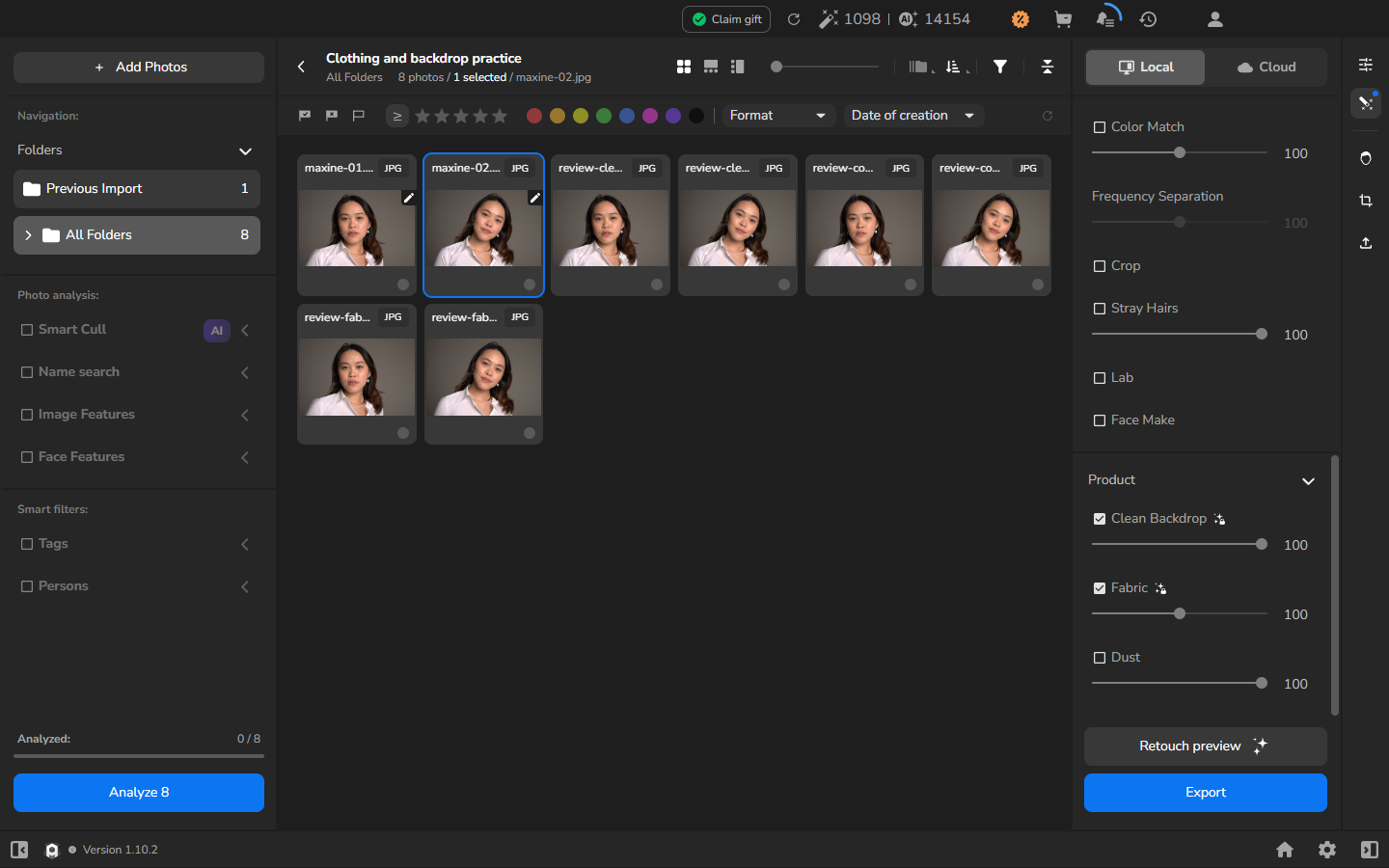
The Product section in Local All mode with Clean Backdrop and Fabric enabled at Blending 100 and Dust disabled.
in English: The example isolates Fabric and Clean Backdrop at 100. For a final export, keep any other wanted retouching enabled and choose values for the photograph. Arams 1.10.2 · Windows · アメリカ英語

このスクリーンショットでは、設定項目がわかりやすいように Fabric と Clean Backdrop だけを有効にしています。最終的な書き出しには、他の必要なリタッチが含まれていても構いません。

  1. 任意のプレビュー: 保存する前に処理結果を確認したい場合は、Retouch preview を使います。手順はリタッチ結果をオリジナルと比較するに従ってください。プレビューは必須ではなく、ファイルは保存されません。
  2. Export settings を開き、Hard drive を選択して、JPEG コピーを別のフォルダーに書き出します。完成写真に残したいすべての修正を有効にしたままにします。元のサイズを維持したい場合は Resize to fit をオフにします。
  3. 書き出し履歴に Completed と表示されたら、宛先フォルダーから保存した JPEG を開きます。ファイルが想定されたサイズで開き、意図した服と背景の修正が含まれている時点で、作業は完了です。

代表となる写真を 1 枚、適切な倍率で確認します。小さな服のしわや単色背景の汚れが減り、布地が平らにならず、縫い目が消えず、髪や肌の端が傷まず、ハローや被写体の輪郭の崩れもないはずです。背景の汚れが多少残っても、設定を強くしすぎて重要なディテールや自然な影を損なうよりはよい結果です。
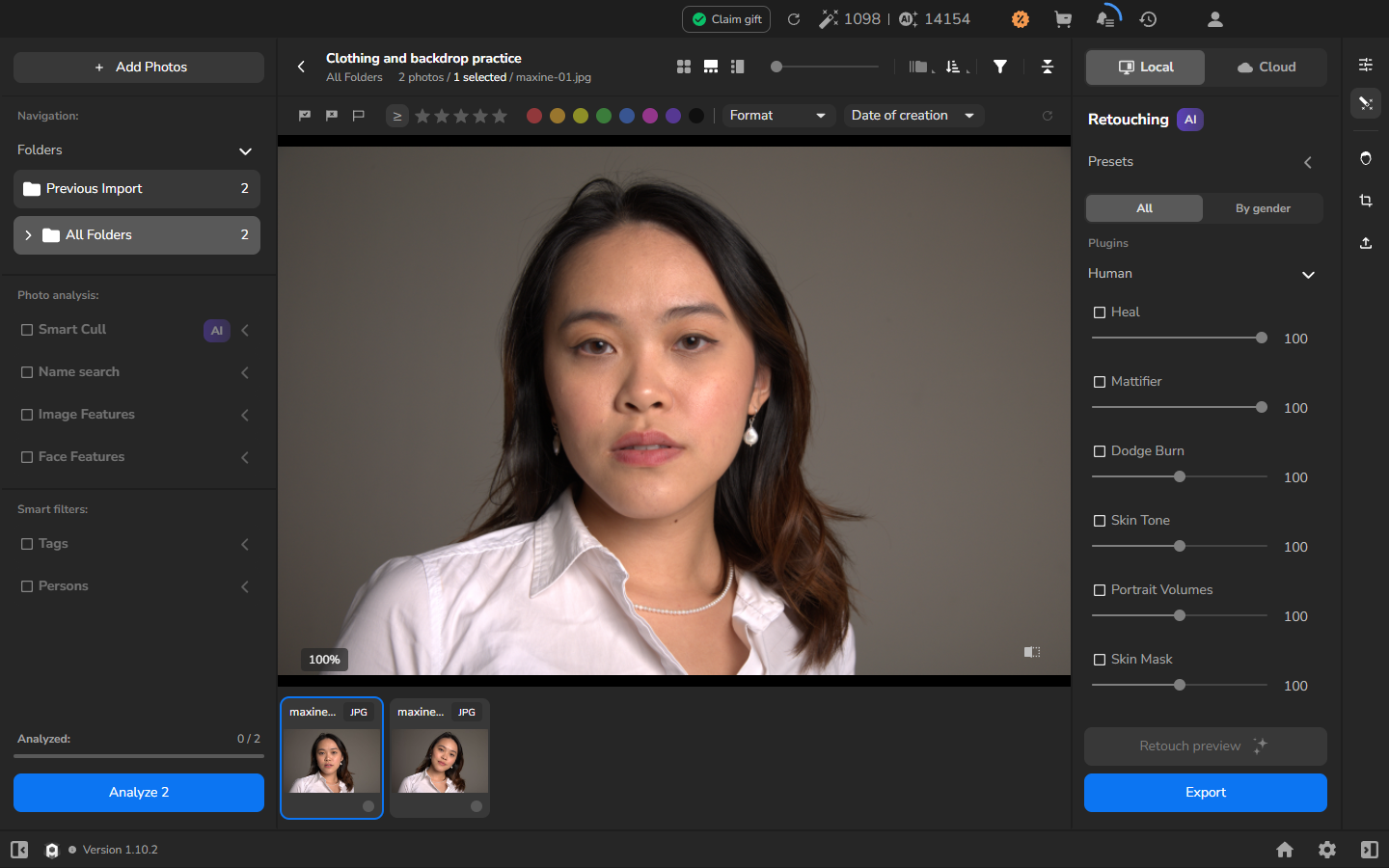
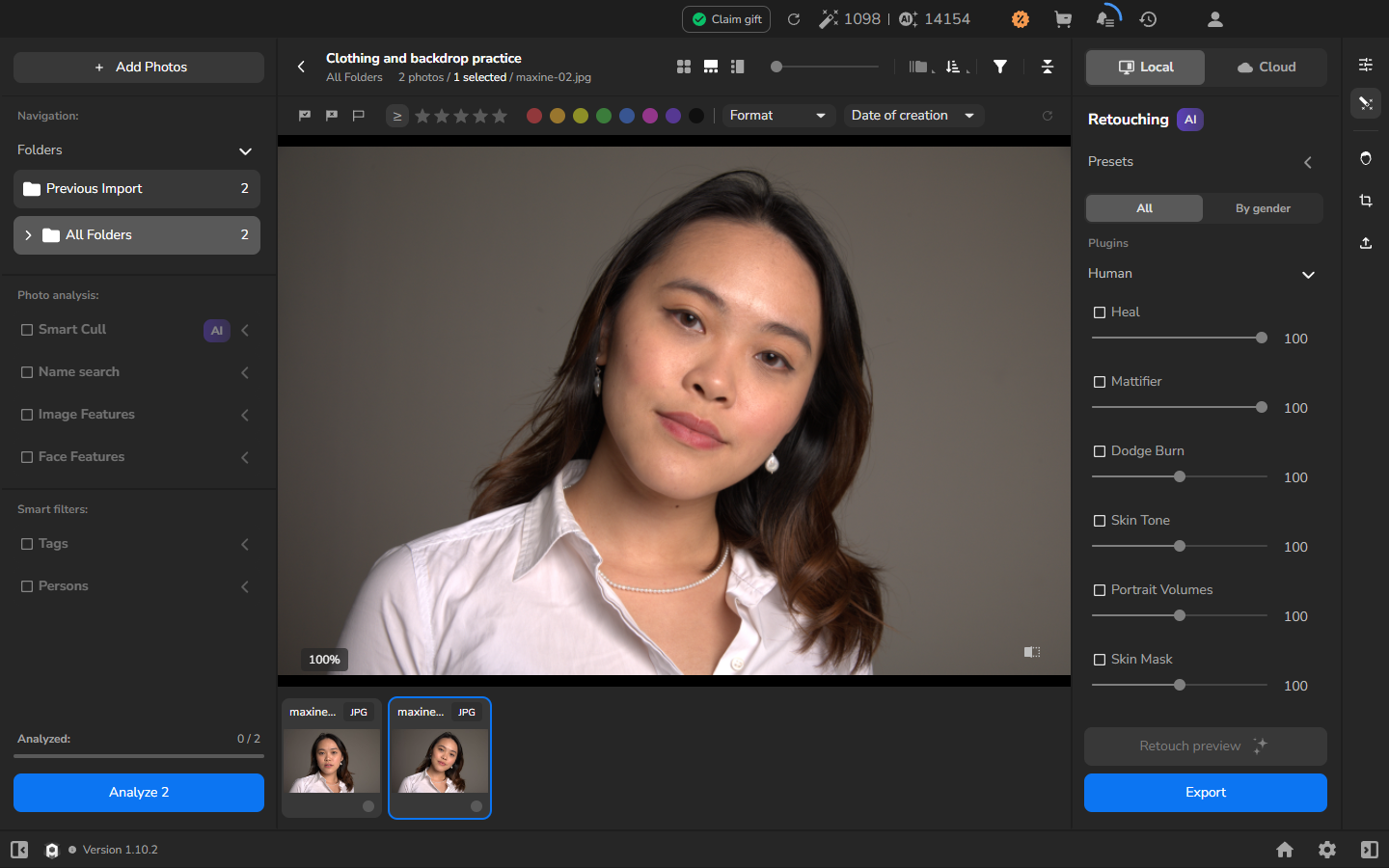
The unchanged close portrait at 100%, showing the white-shirt seam, collar, fine texture, loose hairs, and studio backdrop.
in English: The close source view provides a second check of fabric structure and the boundary between the subject and backdrop. Arams 1.10.2 · Windows · アメリカ英語
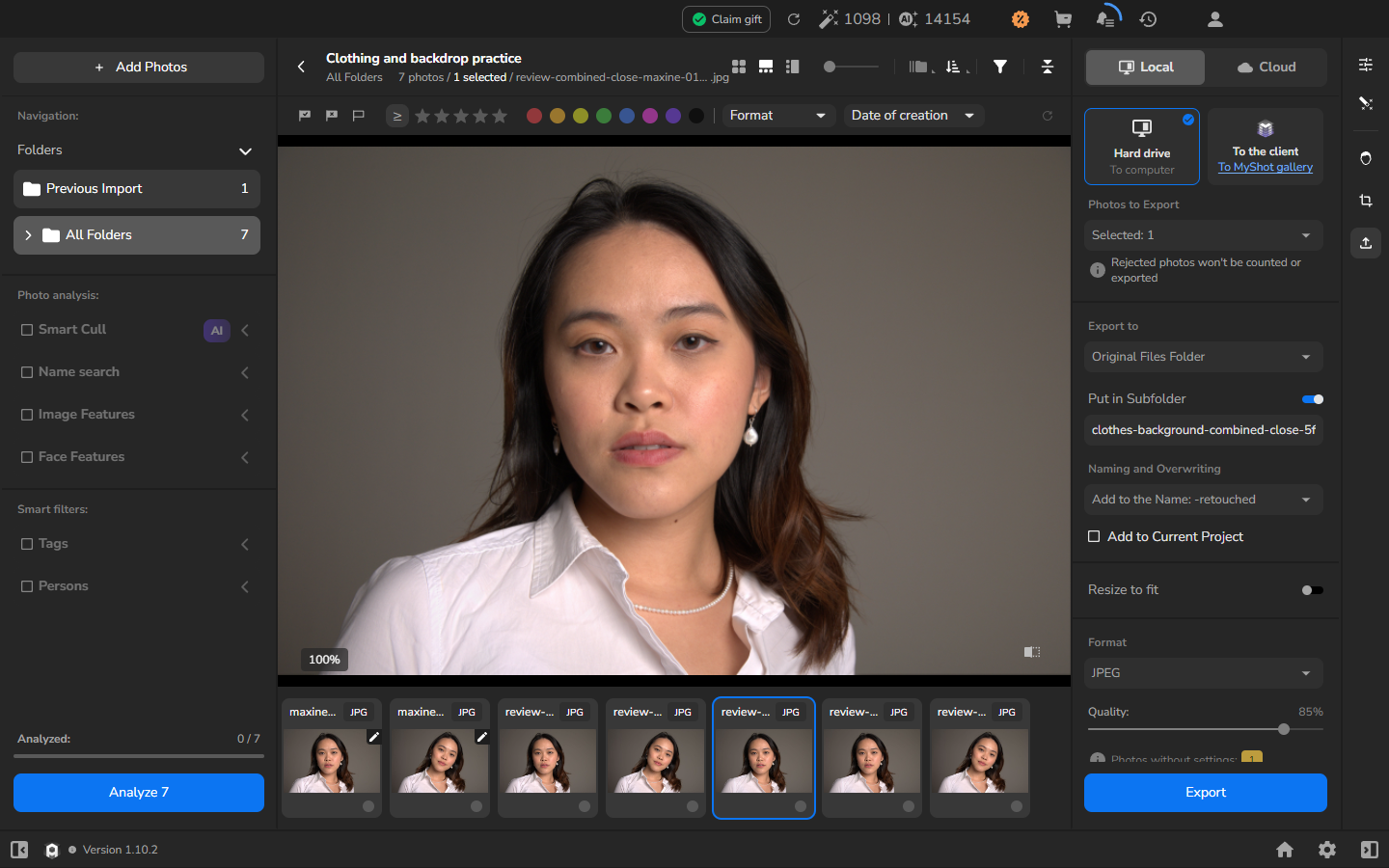
The combined Fabric and Clean Backdrop close-portrait JPEG at 100%, with the shirt seam, collar, loose hairs, and subject edge visible.
in English: The close combined result retains the fabric structure, hair detail, and smooth transition to the background. Arams 1.10.2 · Windows · アメリカ英語
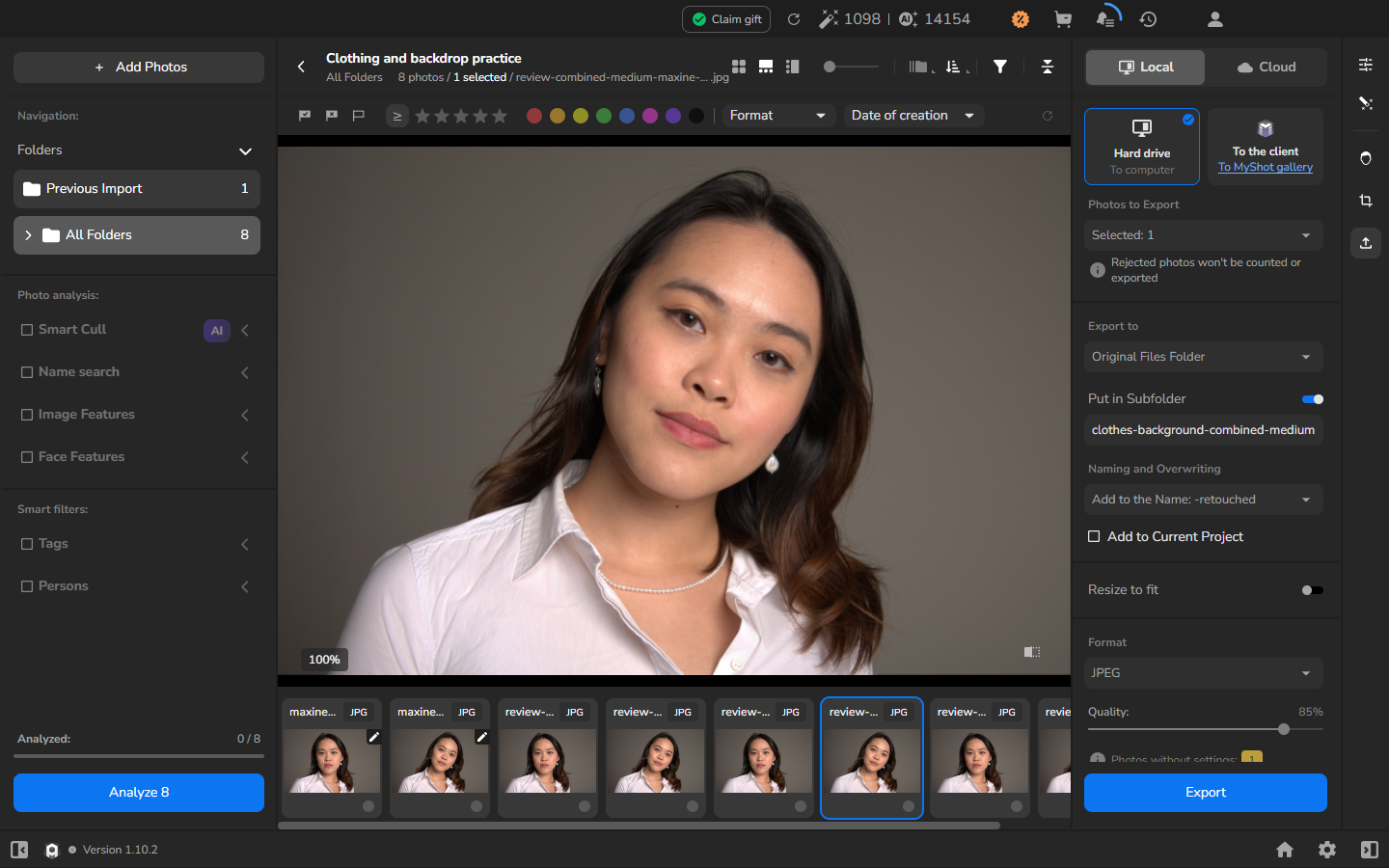
The combined Fabric and Clean Backdrop medium-portrait JPEG at 100%, with reduced small shirt wrinkles and the background mark removed.
in English: The reviewed combined result keeps both useful corrections while preserving seams, hair, skin, and the subject outline. Arams 1.10.2 · Windows · アメリカ英語

修正が強すぎる場合は、該当する Blending の値を下げ、新しいコピーを書き出します。結果を調整している間は、オリジナルを上書きしないでください。

任意: 各ツールが何を変えるのかを知る

Section titled “任意: 各ツールが何を変えるのかを知る”

以下の比較は任意です。どのツールが変化の原因かわからないときに使ってください。すべての作業で、Fabric のみ・Clean Backdrop のみの別々の書き出しを作る必要はありません。比較のために一時的にツールを単独にした場合は、最終的な書き出しの前に必要なリタッチをすべて元に戻します。

Fabric を適用する前後で、ディテールのある箇所を比較します。良い結果は、小さなしわが減り、肩の縫い目、襟の端、ステッチ、大きなひだ、見える布の質感が残ることです。
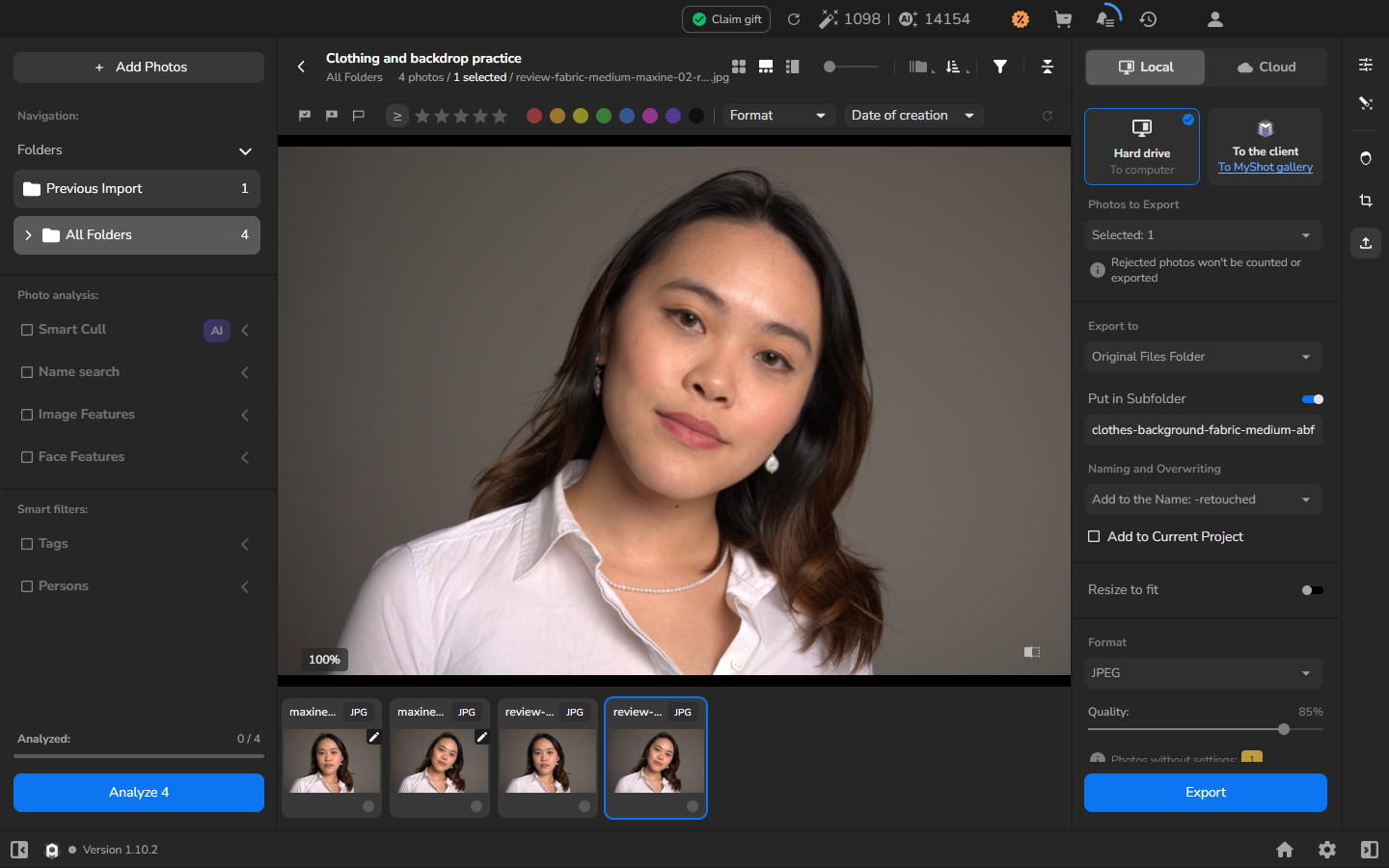
The Fabric-only full-resolution review copy at 100%, with smaller shirt creases reduced and the background mark still visible.
in English: Fabric at the comparison value reduced small wrinkles while retaining the seam, collar, larger folds, and visible cloth texture. Arams 1.10.2 · Windows · アメリカ英語

布地が平らに見えたり、縫い目がぼやけたり、意図的につけたひだや折り目が消えたりした場合は、Blending を下げます。

実際の床の傷で Clean Backdrop だけを試す

Section titled “実際の床の傷で Clean Backdrop だけを試す”

この例は、単色のスタジオ床に見える汚れから始まります。フルフレームでは、汚れ・被写体・椅子・それぞれの影の関係がわかり、詳細ビューでは汚れの比較がしやすくなります。
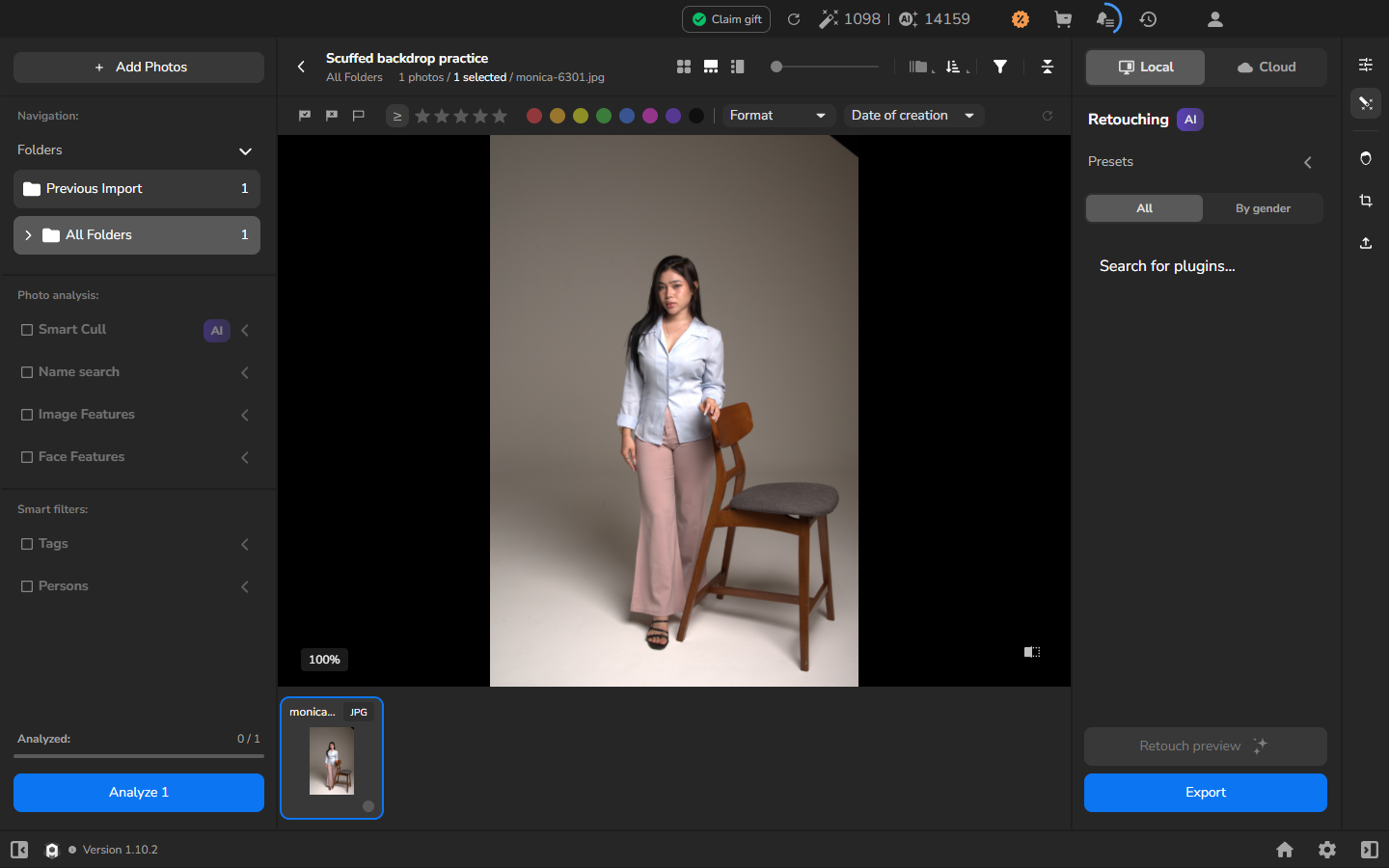
The full unchanged Monica portrait at 100%, showing the pale studio floor, subject, chair, and real floor marks.
in English: The full-frame source establishes the context and the subject, chair, and shadow boundaries that must be preserved. Arams 1.10.2 · Windows · アメリカ英語
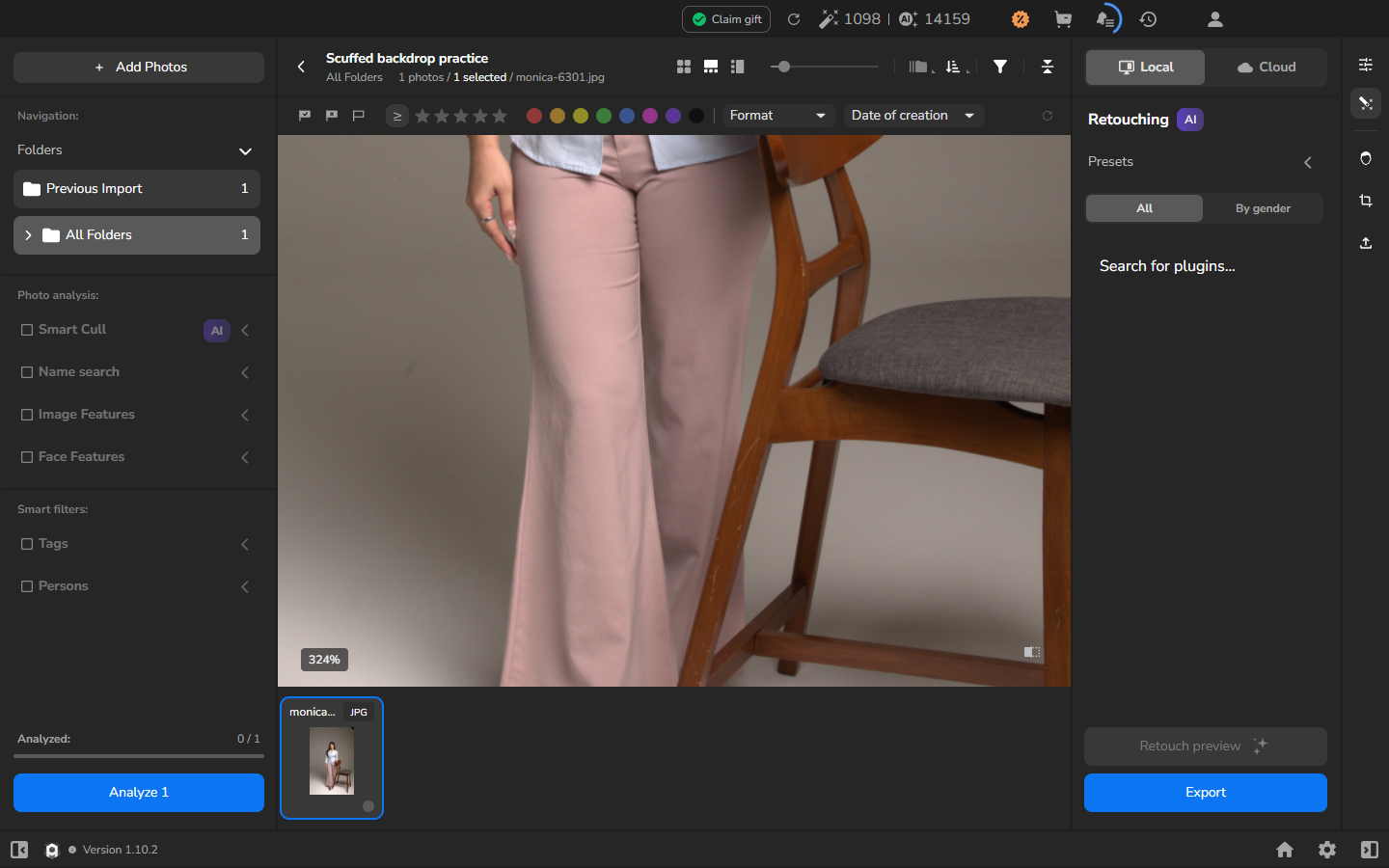
The original studio floor at 324%, with short dark scratches and scuffs visible near the trousers and chair legs.
in English: The enlarged source confirms real floor defects while retaining the trouser and chair edges and natural shadows for comparison. Arams 1.10.2 · Windows · アメリカ英語

単独の比較では Clean Backdrop を有効にし、Fabric をオフにし、比較に関係のない他のツールもオフにします。この設定は学習や診断のみに使い、他のリタッチも必要な最終的な書き出しには使わないでください。
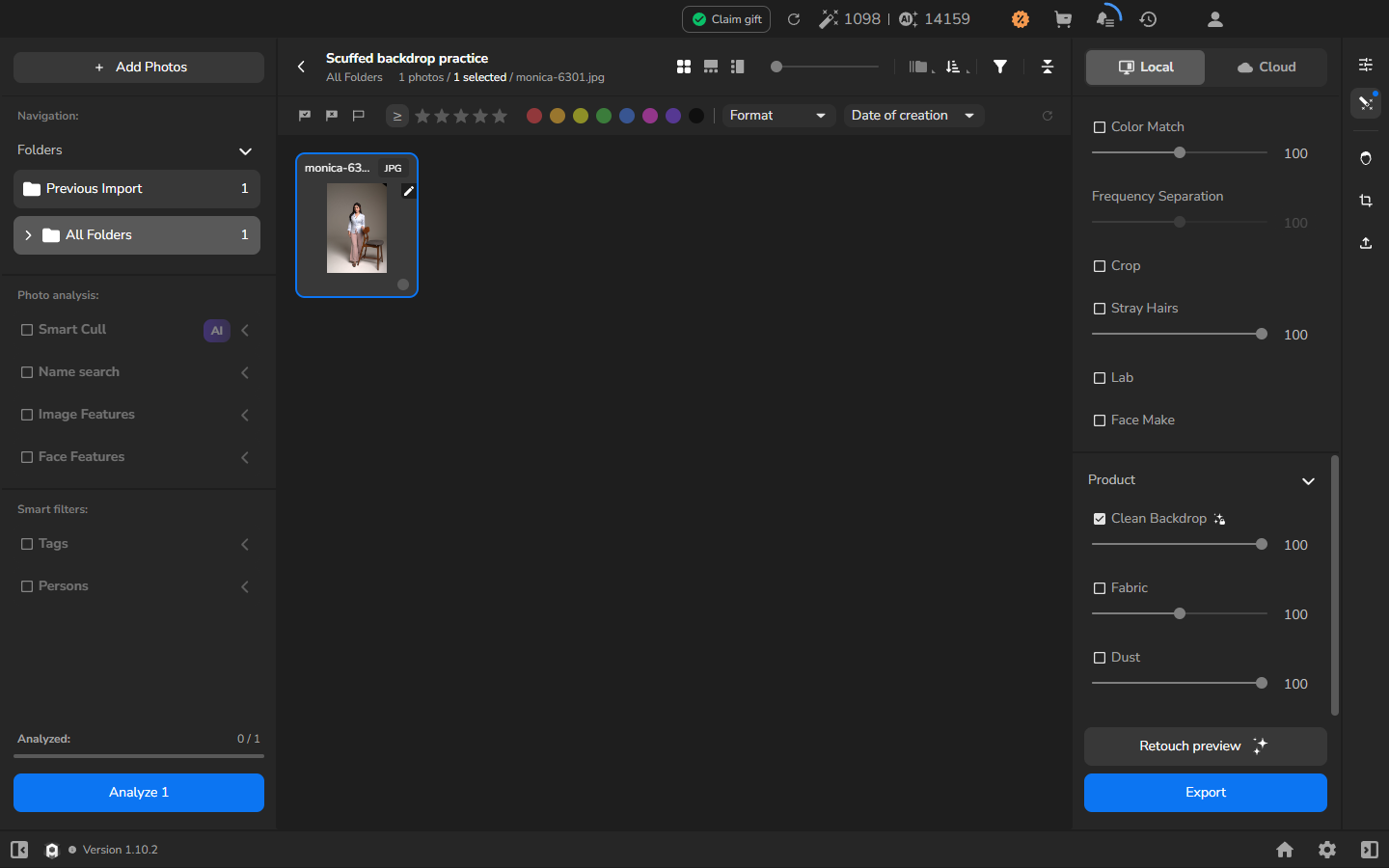
The Product section in Local All mode with only Clean Backdrop enabled at Blending 100 while Fabric and Dust are off.
in English: The isolated comparison uses Clean Backdrop alone; 100 is the comparison value for this test photograph. Arams 1.10.2 · Windows · アメリカ英語

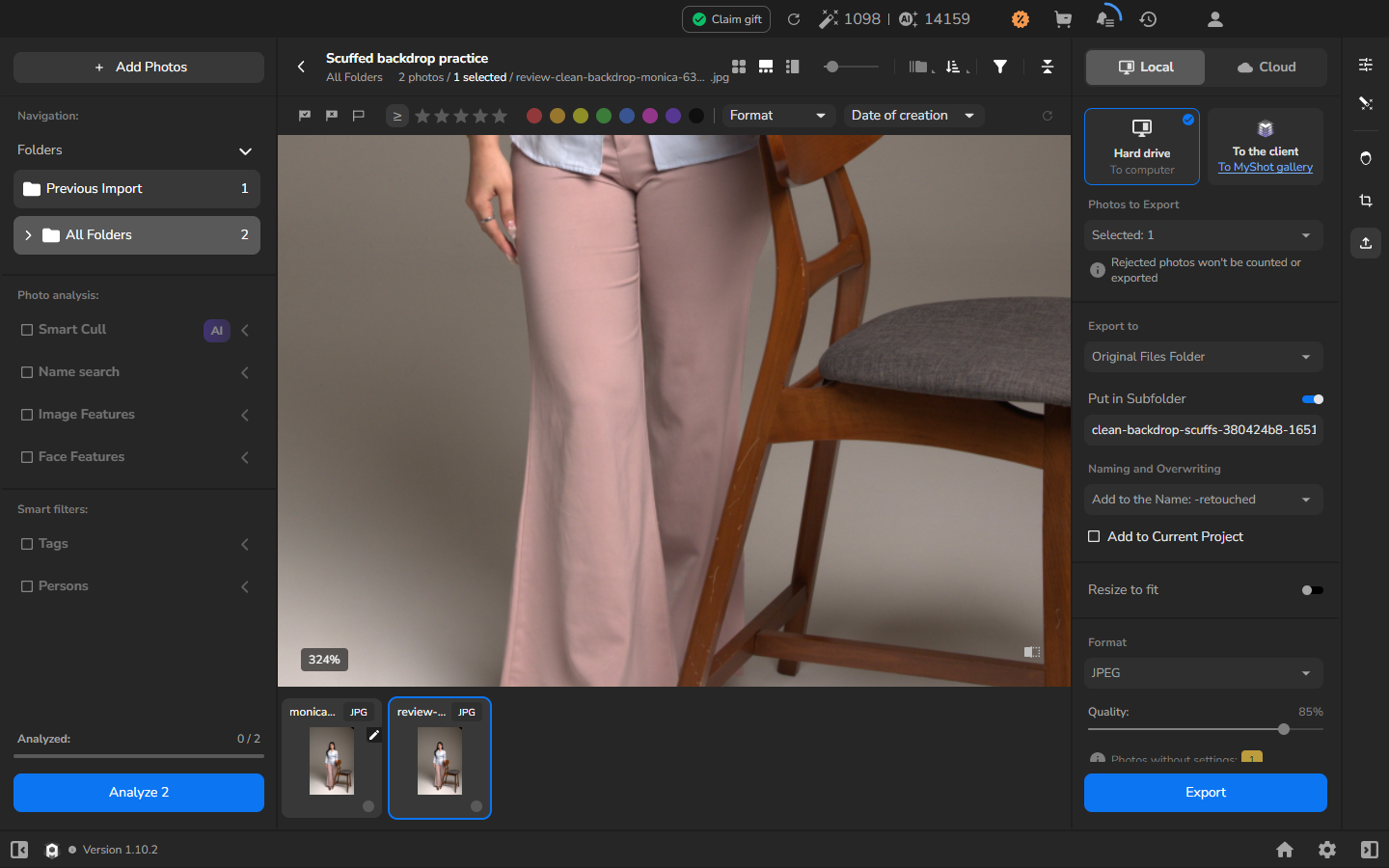
処理後の例では、いくつかの濃い床の汚れは消えましたが、薄い線は残っています。足、服の端、椅子、自然な影は保たれており、目立つハローや、切り抜いたような不自然な輪郭は見られません。
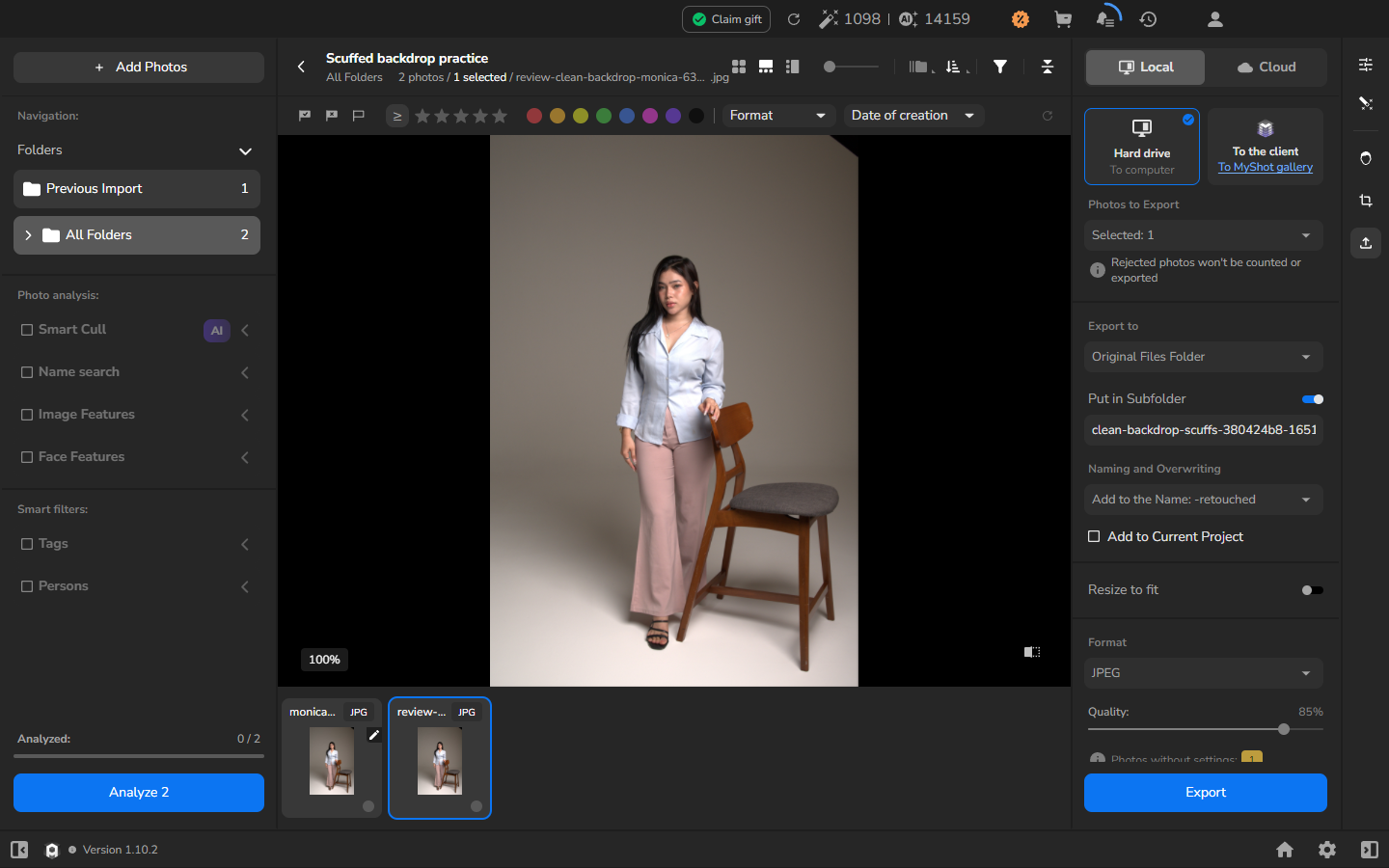
The full exported JPEG after Clean Backdrop alone, shown at the same 100% fit scale.
in English: The matched full-frame view retains the subject, chair, and natural shadows after backdrop processing. Arams 1.10.2 · Windows · アメリカ英語
The same area of the exported JPEG at 324%: several dark marks are gone, faint floor lines remain, and the trouser and chair edges and shadows are intact.
in English: Several dark marks are gone, but faint floor lines remain. Arams 1.10.2 · Windows · アメリカ英語

次の図には、これらの任意の比較に使用した余分なコピーが含まれています。通常の作業では、オリジナルと納品予定の最終バージョンを残しておくだけで十分です。ツール単独のコピーは必要ありません。
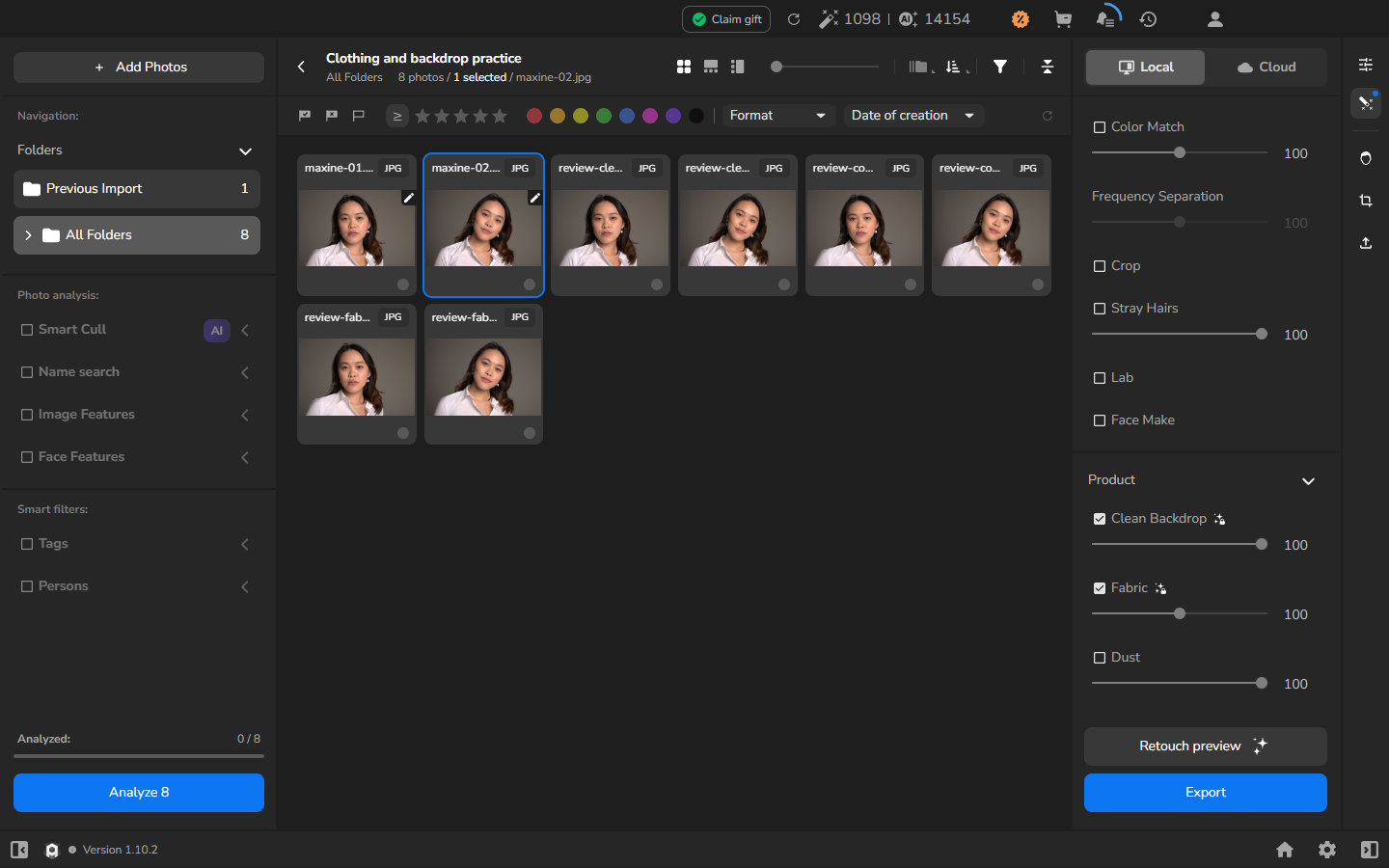
All Folders showing the two source portraits and six imported review JPEGs after the isolated and combined exports.
in English: These Fabric-only, Clean-Backdrop-only, and combined copies support the optional comparison; an ordinary job needs only the original and the intended final version. Arams 1.10.2 · Windows · アメリカ英語
  • Fabric または Clean Backdrop が見つからないか無効: Settings > Plugins を確認し、アカウントで利用可能であれば、ツールをインストールまたは有効化します。
  • 背景の変化が判断しにくい: 単色の背景に明確に見える汚れのある代表箇所を、処理前後で同じ表示倍率で確認します。
  • Fabric によって残したい布地のディテールが失われる: Blending を下げ、縫い目、襟、ステッチ、意図的につけたひだや折り目、見える織り目をもう一度確認します。
  • Clean Backdrop が被写体の境界を傷める: その写真を対象に値を下げ、または無効にします。影響を受けた髪、肌、服の端、影、背景との境目を確認します。
  • 処理または書き出しが完了しない: 書き出し履歴を開き、表示されたステータスやエラーを使ってトラブルシューティングします。
  • 出力がリサイズされるか開けない: Resize to fit をオフにして、別のフォルダーに書き出します。問題を診断している間は、オリジナルを変更しないでください。