プロジェクトのバックアップと復元
Arams のプロジェクトを元の写真とともにバックアップし、ドライブやフォルダを失った後でも作業を復元できるようにします。両方の部分が必要です。プロジェクトデータが整理や設定を保存し、ソースフォルダが写真自体を保存します。
これは手動によるバックアップです。プロジェクトをインポートする前に、プロジェクトと元の写真を同じ Windows プロファイル上の元のパスに復元してください。この手順では、別のコンピューターへのプロジェクトの移動や異なるパスへの配置、クラウドバックアップ、バックアップに含まれていないファイルの復元は対象外です。
- Windows で Arams にサインインします。
- プロジェクトフォルダ全体、すべての元の写真、保存が必要なサイドカーやエクスポート済みファイルを保存できるだけの空き容量があるバックアップ先を選択します。
- バックアップは作業ドライブとは別に保管し、1 つのドライブ故障で両方のコピーが失われないようにします。
- 進行中の作業を完了してから、プロジェクトをコピーする前に Arams のホーム画面に戻ります。
プロジェクトに必要なものをすべて特定する
Section titled “プロジェクトに必要なものをすべて特定する”Arams のバックアップには、ホーム画面に表示されるプロジェクトカードだけでは不十分です。
- プロジェクトデータは、Arams が管理する完全なプロジェクトフォルダです。Location が Default に設定されている場合は、プロジェクトカードの Open in explorer を使って場所を特定します。隠しフォルダ .retouch4me の内容を含むフォルダ全体をコピーします。
index.aramsだけをコピーしたり編集したりしないでください。 - 元の写真は、インポートしたパスの場所に置かれたままです。ソースフォルダをコピーし、ファイル名とフォルダ構成を保存します。プロジェクトデータフォルダは、これらのオリジナルの代わりにはなりません。
- 元の写真の隣に保存されている サイドカー(ワークフローで使われる XMP ファイルなど)は、その写真とともに置いておく必要があります。
- エクスポート済みコピーは別の成果物です。必要であればバックアップしますが、失われた元の写真やプロジェクトカタログを復元するものではありません。
これらのファイルの違いについて詳しくは、プロジェクトと元の写真を利用可能な状態に保つ を参照してください。
任意:既存のプロジェクト設定をいくつか記録する
Section titled “任意:既存のプロジェクト設定をいくつか記録する”バックアップ前にプロジェクトを変更したり、テスト用の設定を作成したりする必要はありません。将来の復元後に安心材料が欲しい場合は、すでに重要になっている設定をいくつか記録しておくとよいです。評価、Favorite フラグ、レタッチ設定などです。後で 1 つや 2 つを比較することで、復元したプロジェクトと新しく作成したプロジェクトを見分けることができます。
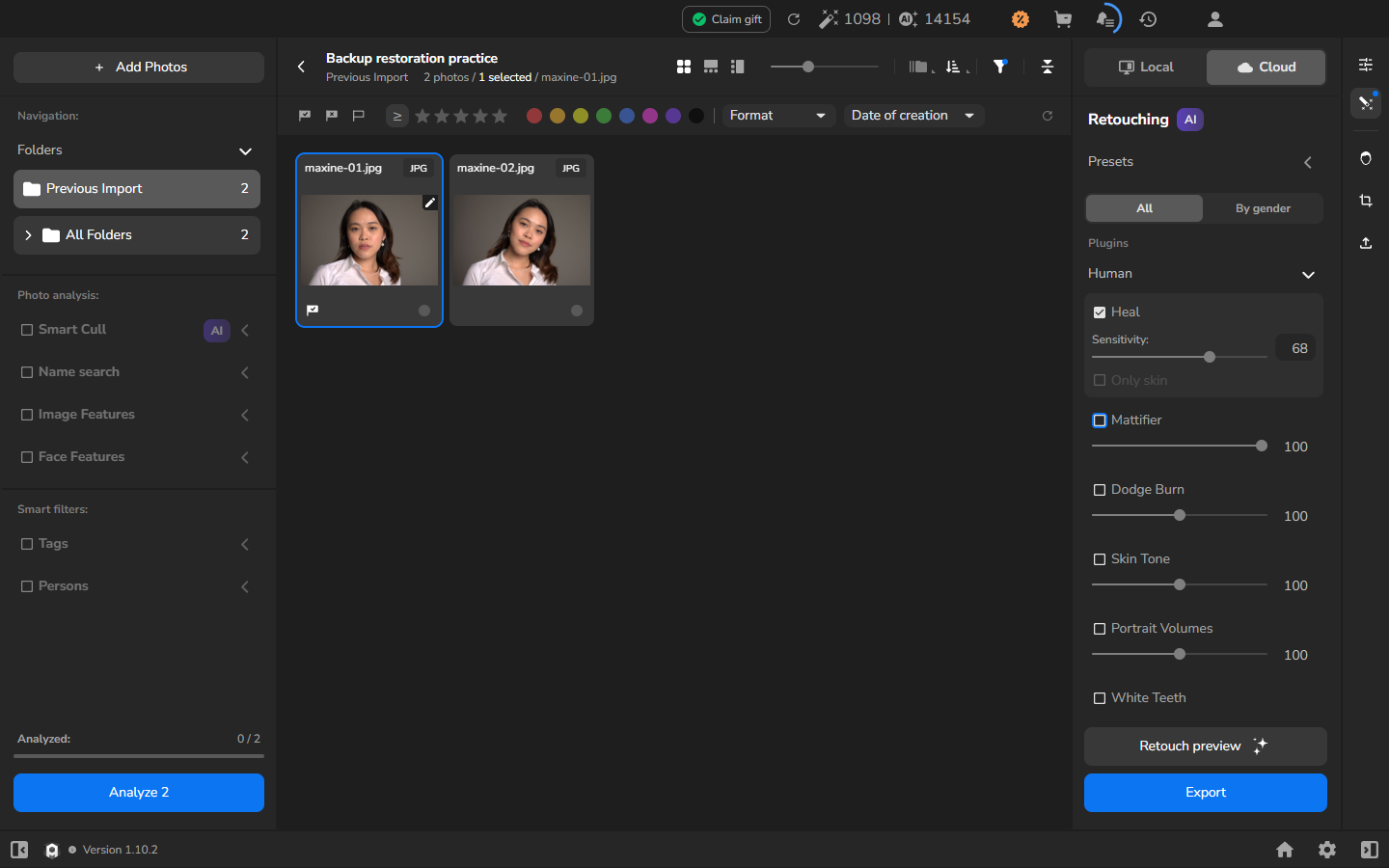
プロジェクトと写真をコピーする
Section titled “プロジェクトと写真をコピーする”- プロジェクト名横の左向きの矢印をクリックして、Arams のホーム画面に戻ります。プロジェクトが開いている間はコピーしないでください。
- プロジェクトカードを右クリックして、Open in explorer を選択します。
- 完全なプロジェクトフォルダをバックアップ先にコピーします。隠しフォルダ .retouch4me とそのカタログを含めてください。
- プロジェクトで使用しているすべてのソース写真フォルダをコピーします。後で写真を同じパスに復元できるように、ファイル名とフォルダ構成を保存します。
- 元の写真に伴うサイドカーをコピーします。エクスポート済みの成果物も保存する必要がある場合は、それらを別にコピーします。
- バックアップ先に、完全なプロジェクトフォルダとコピーする予定だったすべてのソースフォルダが含まれていることを確認します。作業用のコピーは元の場所に残しておきます。
完全なプロジェクトフォルダとそのソース写真フォルダが、別のバックアップ先に存在した時点で、バックアップは完了です。
バックアップを復元する
Section titled “バックアップを復元する”作業中のプロジェクトやそのソースフォルダの復元が必要な場合は、この手順を使用します。復元用の作業コピーを作成している間はバックアップに手を加えず、不完全な試行で唯一のバックアップを危険にさらさないようにします。
- 完全なプロジェクトフォルダを元のプロジェクトの場所に戻します。
- 元の写真とそのサイドカーを、プロジェクトで使用していた正確なフォルダとファイル名に戻します。写真を新しいファイルとして再インポートしないでください。
- Arams で、Create a project を選択します。
- ダイアログで、Import project を選択します。
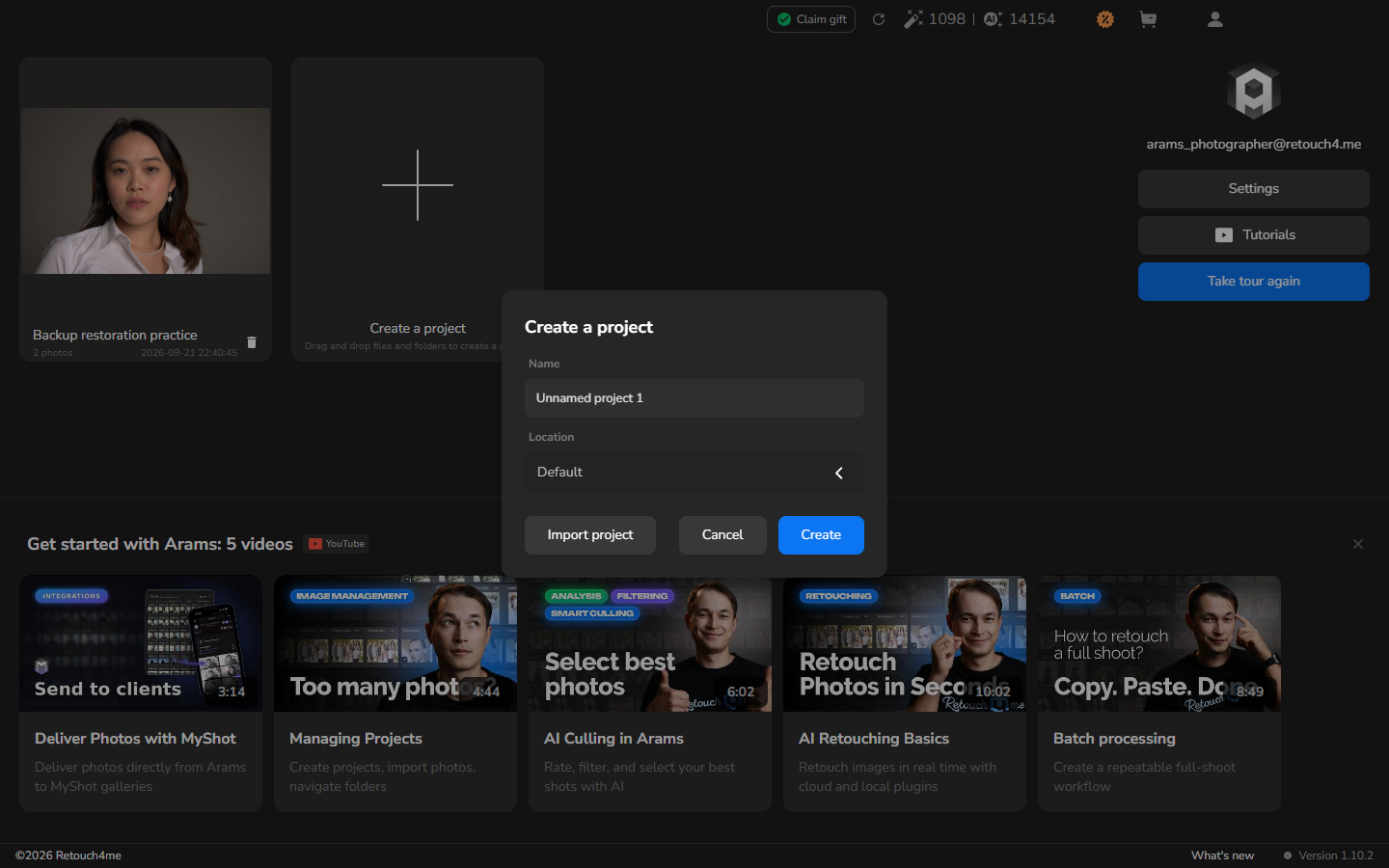
- Windows のフォルダ選択画面で、復元したプロジェクトフォルダを選択します。プロジェクトフォルダ自体を選択し、隠しフォルダ .retouch4me や
index.aramsファイルは選択しないでください。 - Arams がプロジェクトを開くまで待ちます。Arams がホーム画面のままの場合、復元したプロジェクトカードを選択して開きます。
プロジェクトが使える状態であることを確認する
Section titled “プロジェクトが使える状態であることを確認する”- グリッドをブラウズして、必要な写真を開きます。利用できない画像のシンボルがない通常のサムネイルは、Arams が復元したパスで元の写真を見つけたことを示します。
- バックアップ前に既存のプロジェクト設定を記録していた場合は、評価、Favorite フラグ、レタッチ設定を 1 つや 2 つ比較します。
- プロジェクトが通常通り開け、必要な写真が利用可能になるまで、バックアップを保管しておきます。
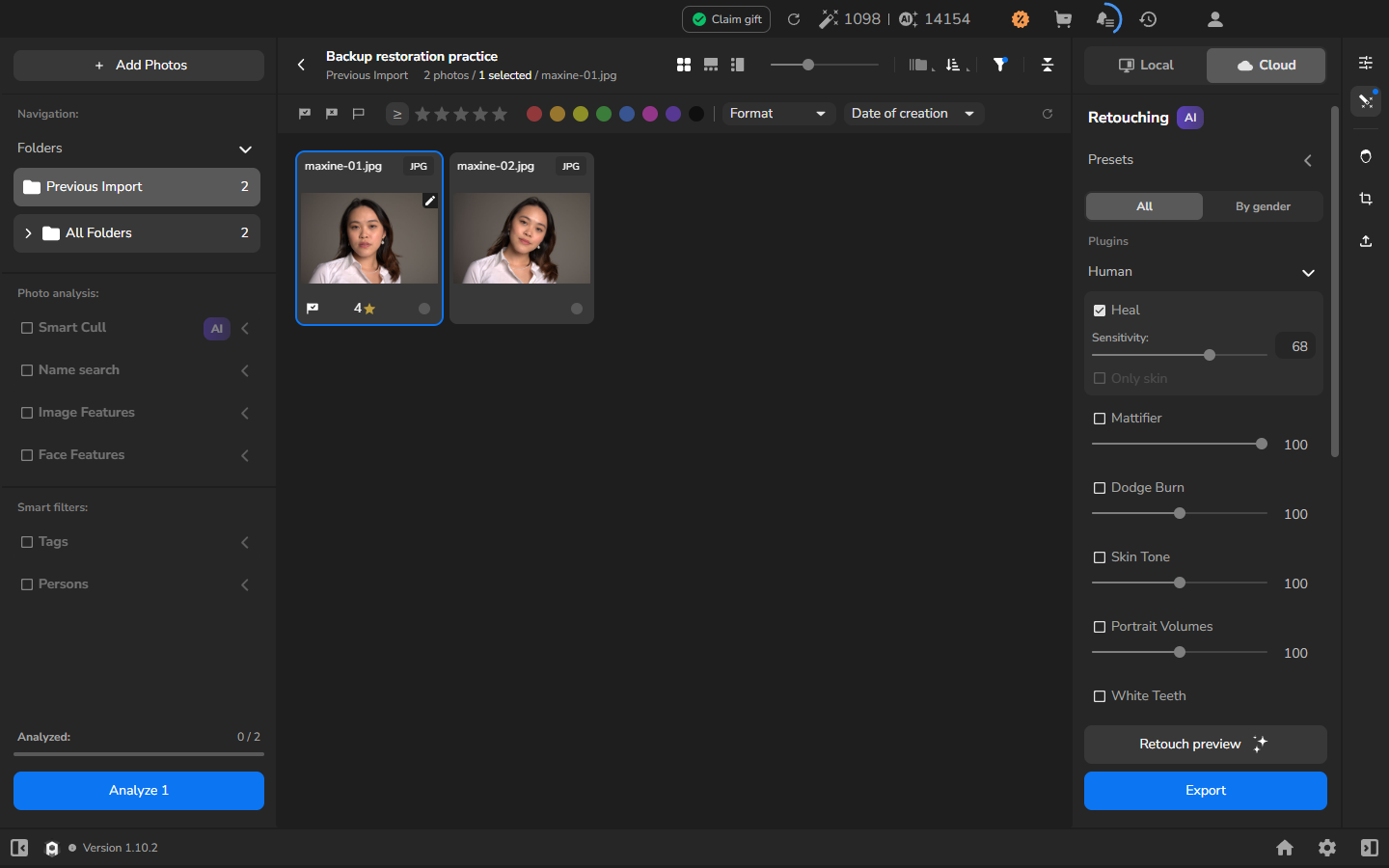
プロジェクトが開き、必要な写真が通常通り読み込まれ、保存したプロジェクトの状態から作業を続けられるようになった時点で、復元は完了です。
うまくいかない場合
Section titled “うまくいかない場合”- インポート後にプロジェクトカードが表示されない: Create a project > Import project をもう一度選択し、復元したプロジェクトフォルダを選択します。
index.aramsを Create a project にドラッグしないでください。 - Arams がプロジェクトが見つからないと表示する: 完全なフォルダを復元し、その最上位のプロジェクトディレクトリを選択したことを確認します。
.retouch4meの中にあるファイルを動かしたり編集したりして認識を強制しないでください。 - 写真が暗く表示されたり、利用できないと表示されたりする: 正確なソースパスとファイル名に戻してから、プロジェクトを閉じて再度開きます。グリッドに表示されるだけでよいからといって、代わりの写真を再インポートしないでください。
- 評価、Favorite フラグ、レタッチ設定が異なる: 診断のために、バックアップと復元したコピーの両方を保管しておきます。不完全な復元状態でバックアップを上書きしないでください。