インポートしても写真が表示されない場合の対処方法
プロジェクトにドラッグした JPEG 写真が表示されない場合は、プロジェクトがまだ空のままかどうか、意図したファイルを選択したかどうかを確認し、同じプロジェクトで再試行します。写真にサムネイルが表示され、プロジェクトの枚数にその写真が含まれるようになったら、作業は完了です。
対象のプロジェクトを開き、Windows ファイルエクスプローラーでインポートしたい JPEG 写真を見つけておきます。
プロジェクトが空のままか確認する
Section titled “プロジェクトが空のままか確認する”- プロジェクト名横の写真枚数を確認し、中央エリアに写真カードがあるかを見ます。枚数が 0 photos / 0 selected でカードもない場合、プロジェクトはまだ空のままです。
- Start with AI パネル内の画像を、インポート済みの写真として数えないでください。このパネルと中央の Add Photos ボタンは、空のプロジェクト画面に属するものです。
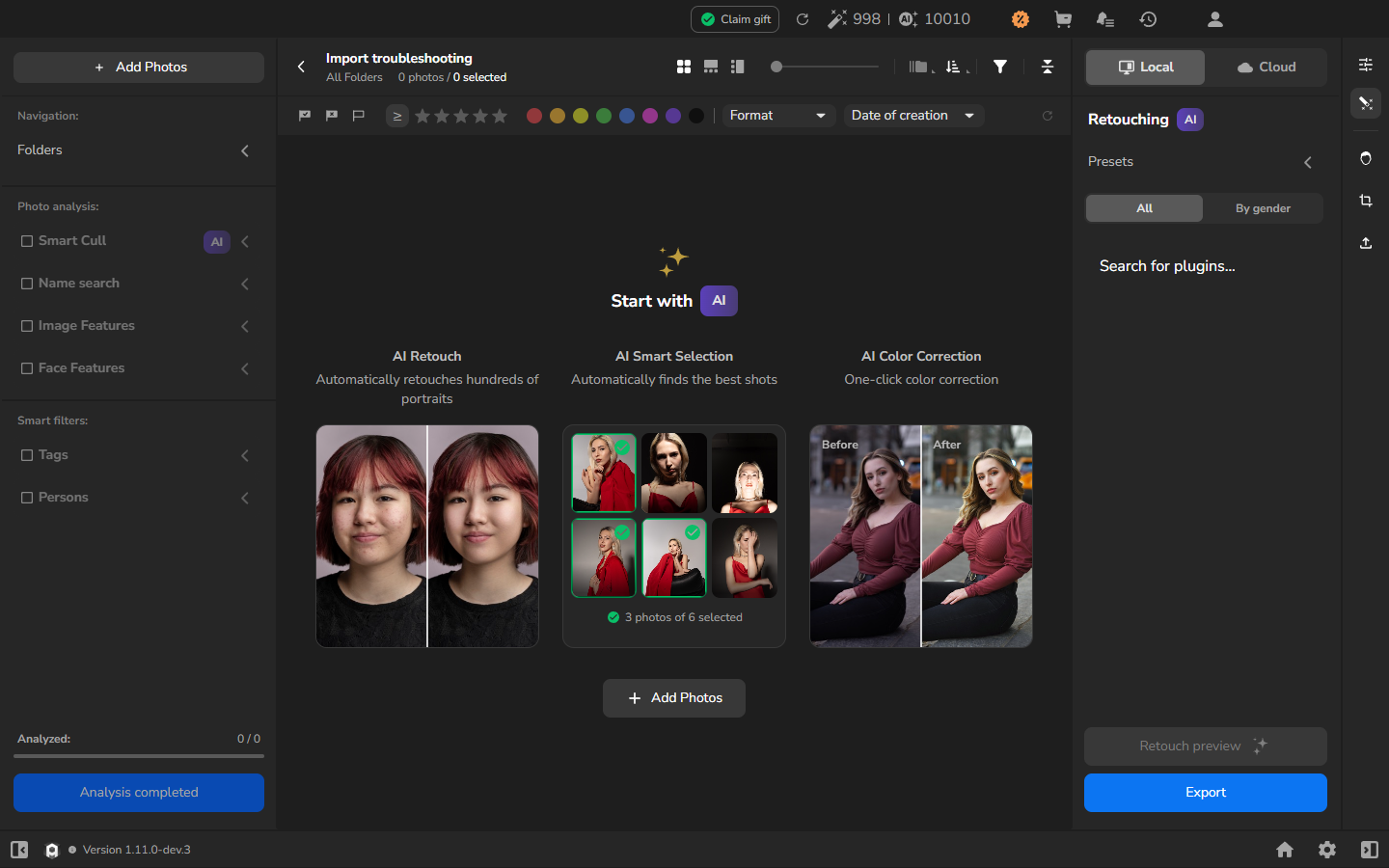
- ファイルエクスプローラーで、Arams へドラッグしようとした内容を確認します。選択に含まれているのが意図した JPEG 写真であり、無関係なファイルではないことを確かめます。Arams がエラーを表示した場合は、再試行する前に正確なメッセージを記録します。
JPEG 写真で再試行する
Section titled “JPEG 写真で再試行する”- 同じプロジェクトを開いたままにします。ファイルエクスプローラーで、インポートしたい JPEG 写真を選択します。
- 中央の写真エリアにドラッグして、そこで離します。
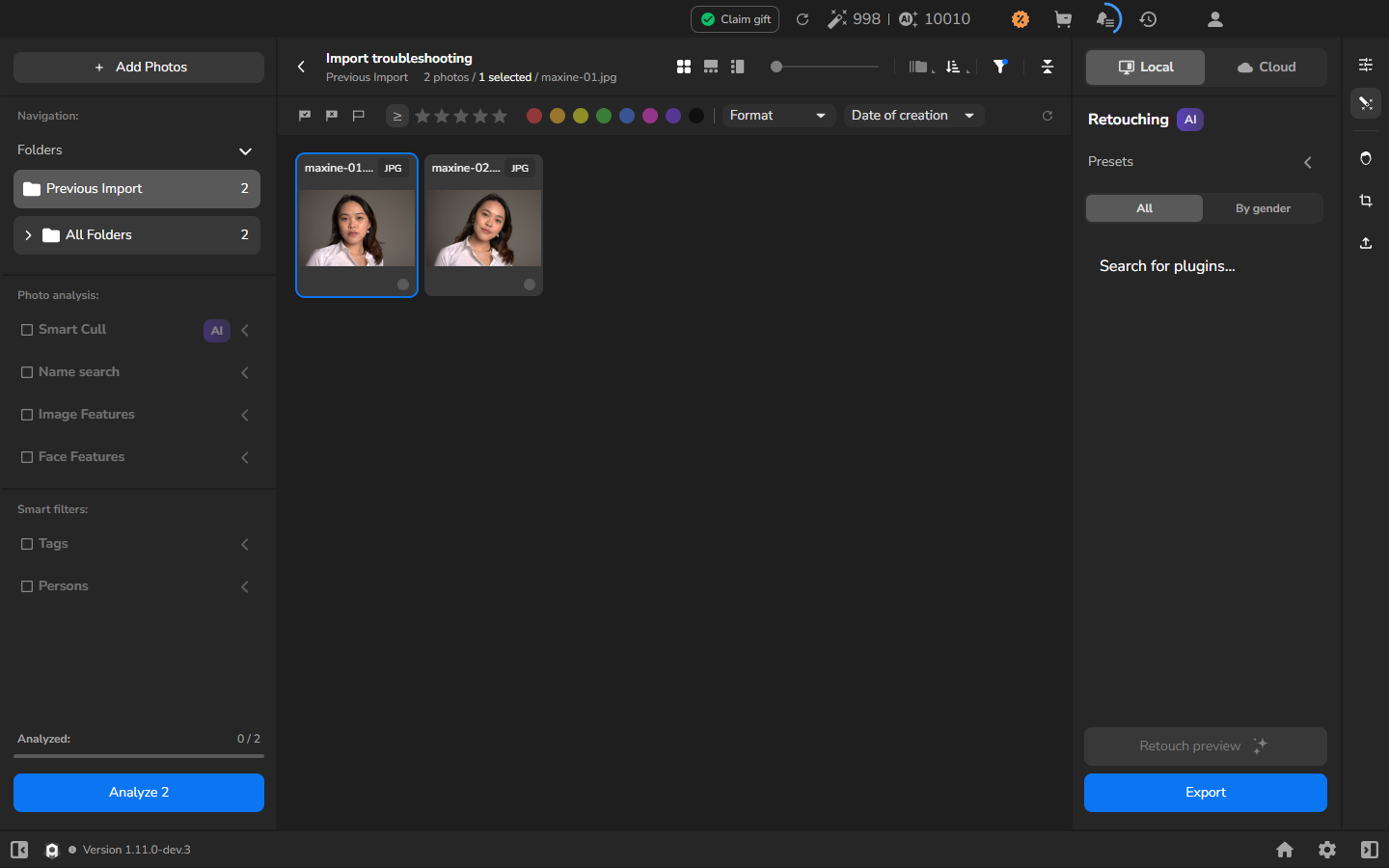
- グリッド内の読み込みシンボルが写真のサムネイルに置き換わるまで待ちます。
- 写真枚数とカードを、選択した写真と照合します。各写真がサムネイルとして存在し、合計枚数がそれに合わせて増えた場合、再試行は完了です。
結果を確認する
Section titled “結果を確認する”Previous Import には、直近のインポートで追加された写真の枚数が表示されます。上部のカウンターは、プロジェクト内の写真の総数と、現在選択されている枚数を区別しています。
カード名はグリッドに収まるよう短縮されることがあります。一部の写真が欠けている場合は、カードを選択して上部カウンター横に完全なファイル名を表示させ、欠けている JPEG だけ再試行します。
任意: 変わらない空の画面を理解する
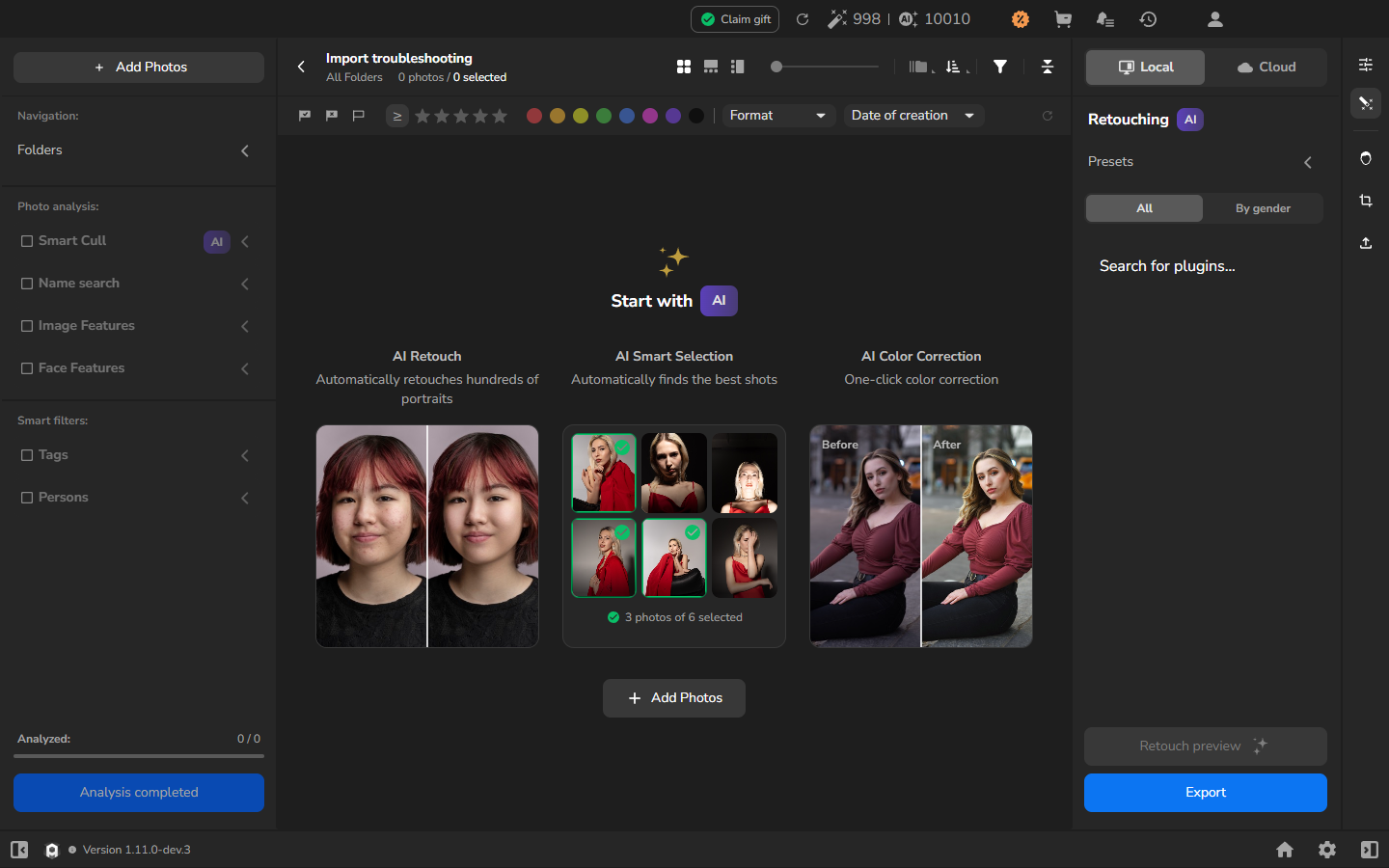
Section titled “任意: 変わらない空の画面を理解する”プロジェクトを写真以外のファイルでテストする必要はありません。以下の例は、画面が変わらないことがドロップ成功の証拠にならない理由を示しています。テキスト文書がドロップされた後でも、プロジェクトは 0 photos のままでエラーダイアログは表示されませんでした。この表示状態は、インポート失敗のすべての原因を特定するものではありません。
それでも解決しない場合
Section titled “それでも解決しない場合”| 見られる状態 | 次に確認すること |
|---|---|
| 0 photos と空のプロジェクトパネル | 意図した JPEG 写真を選択したことを確認し、同じプロジェクトで上記のドラッグ & ドロップ手順を繰り返します。 |
| 写真の代わりに読み込みシンボルのカード | サムネイルが表示されるまで待ちます。表示されない場合は、どのファイルが止まっているかを記録します。 |
| 追加しようとした写真より少ない | 元のファイル名とカード名を比較し、欠けている JPEG だけ再試行します。 |
| エラーダイアログ、または JPEG がまだ表示されない | 問題を報告する際は、正確なメッセージ、ファイルの種類、ファイル数、Arams のバージョン、ドラッグ & ドロップと Add Photos のどちらを使ったかを添付します。 |
この復旧手順は、ドラッグ & ドロップで追加した JPEG 写真に適用されます。ファイルが破損しているか利用できない可能性がある場合、問題が重複インポートに関わる場合、または Add Photos ダイアログを使った場合は、この手順ではそれらのケースを診断できないため、その詳細を問題報告に含めてください。