プロジェクトと元の写真を利用可能な状態に保つ
インポートした元の写真を、Arams が読み込むと想定している場所に残しておけば、プロジェクトは利用可能なままです。写真が移動や名前変更で利用できなくなった場合でも、再インポートせずに元のパスを復元できます。
Arams にサインインして、対象のプロジェクトを開いてください。この手順を試すために元の写真を移動したり名前を変更したりしないでください。次の利用できない状態は、実際に起きたときに認識できるように示しているだけです。
プロジェクトデータ、元の写真、書き出したコピーを見分ける
Section titled “プロジェクトデータ、元の写真、書き出したコピーを見分ける”プロジェクトに関連するファイルを移動する前に、それがどの種類のファイルかを確認してください。
- Project data(プロジェクトデータ)は、カタログなどアプリケーションが管理する情報です。Windows では、Location が Default に設定されたプロジェクトは、このデータを Pictures\Retouch4me Arams\Projects の下に保存し、隠しフォルダーの .retouch4me を含みます。これらのファイルは Arams に管理させましょう。
- Source photographs(元の写真)は、インポートしたファイルです。インポートしても、ファイルがプロジェクトの保存先へ移動されることはありません。Arams が読み続けられるよう、インポートしたパスのまま保管してください。
- Exported copies(書き出したコピー)は、書き出しによって新しく作成されるファイルです。保存先、名前、サイズは書き出しの設定によって決まります。元の写真の代わりにはならないほか、利用できなくなった元のパスを復元するものでもありません。
このプロジェクトの表示は、写真が移動される前の、通常の写真サムネイルを示しています。
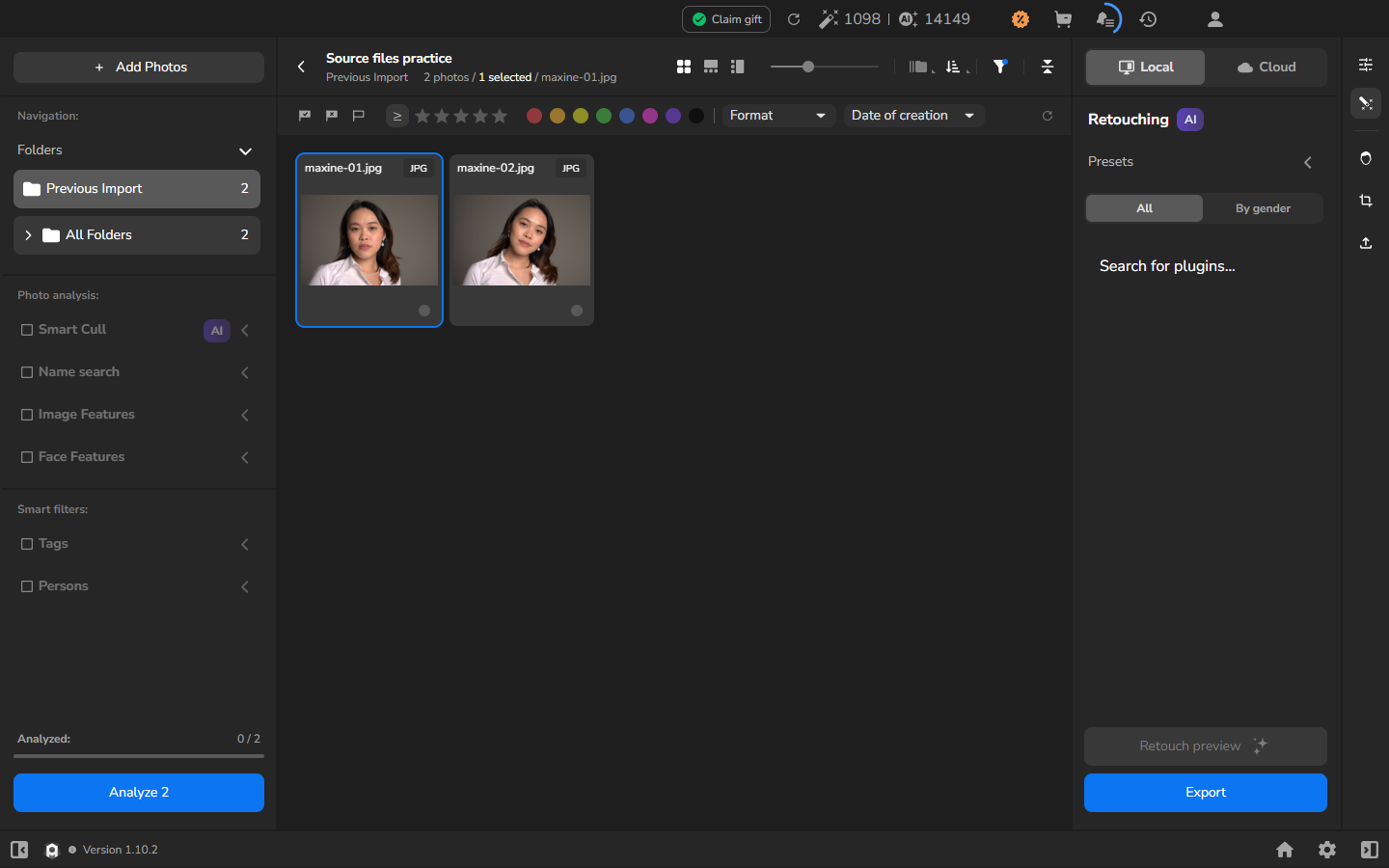
元の写真がインポートしたパスの場所にあり、Arams が利用できないとマークしていない場合、パスの復元は不要です。通常に表示されるサムネイルだけでは、元の写真がまだ利用可能である証拠にはなりません。書き出しの手順については、ファイルを納品用に準備するを参照してください。ドットで始まる隠しフォルダー .retouch4me 内のファイルを移動、名前変更、削除しないでください。
利用できない元の写真の表示を認識する
Section titled “利用できない元の写真の表示を認識する”インポートした元の写真が Arams の外で移動や名前変更された場合、そのカードはプロジェクトに残りますが、薄く表示され、キャッシュされたプレビューの上に利用できない画像のシンボルが表示されます。他の利用可能な写真は通常どおり表示されます。このプロジェクトの表示では、Arams は別のエラーメッセージや、新しい場所のファイルを選択するためのコントロールを表示しません。
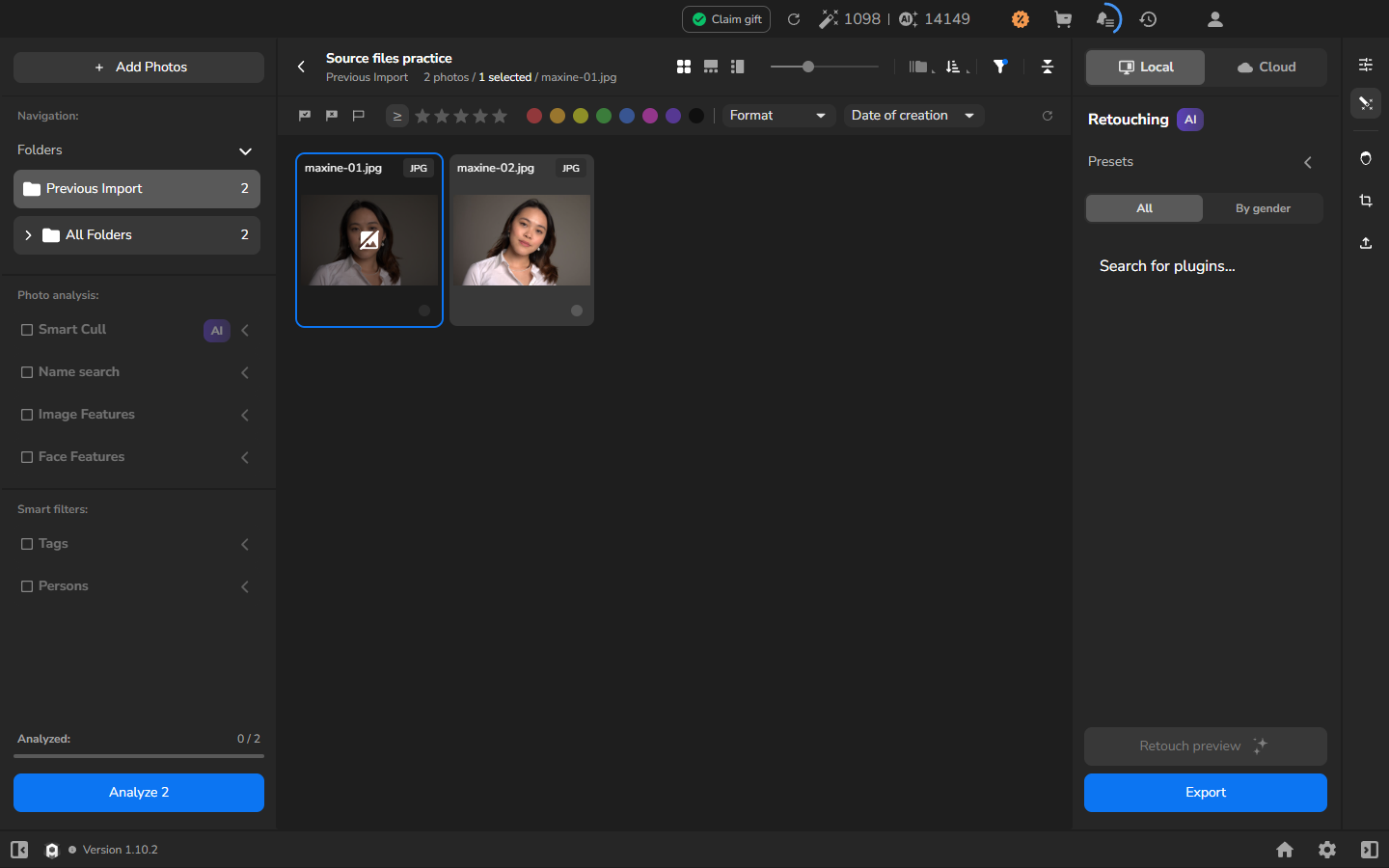
キャッシュされたプレビュー、ファイル名、変わらない写真の枚数は、Arams がフル解像度の元の写真をまだ読み込めることを意味しません。その写真で解析、レタッチ、書き出しを開始する前に、パスを復元してください。
正確なパスを復元してプロジェクトを再開する
Section titled “正確なパスを復元してプロジェクトを再開する”- ホーム画面に戻り、プロジェクトを閉じます。
- Windows エクスプローラーで、写真をインポート時の正確なファイル名と拡張子付きで、元のソースフォルダーに戻します。
- プロジェクトを再度開きます。写真を再インポートしないでください。
- 写真サムネイルが読み込まれ、利用できない画像のシンボルが消えるまで待ちます。
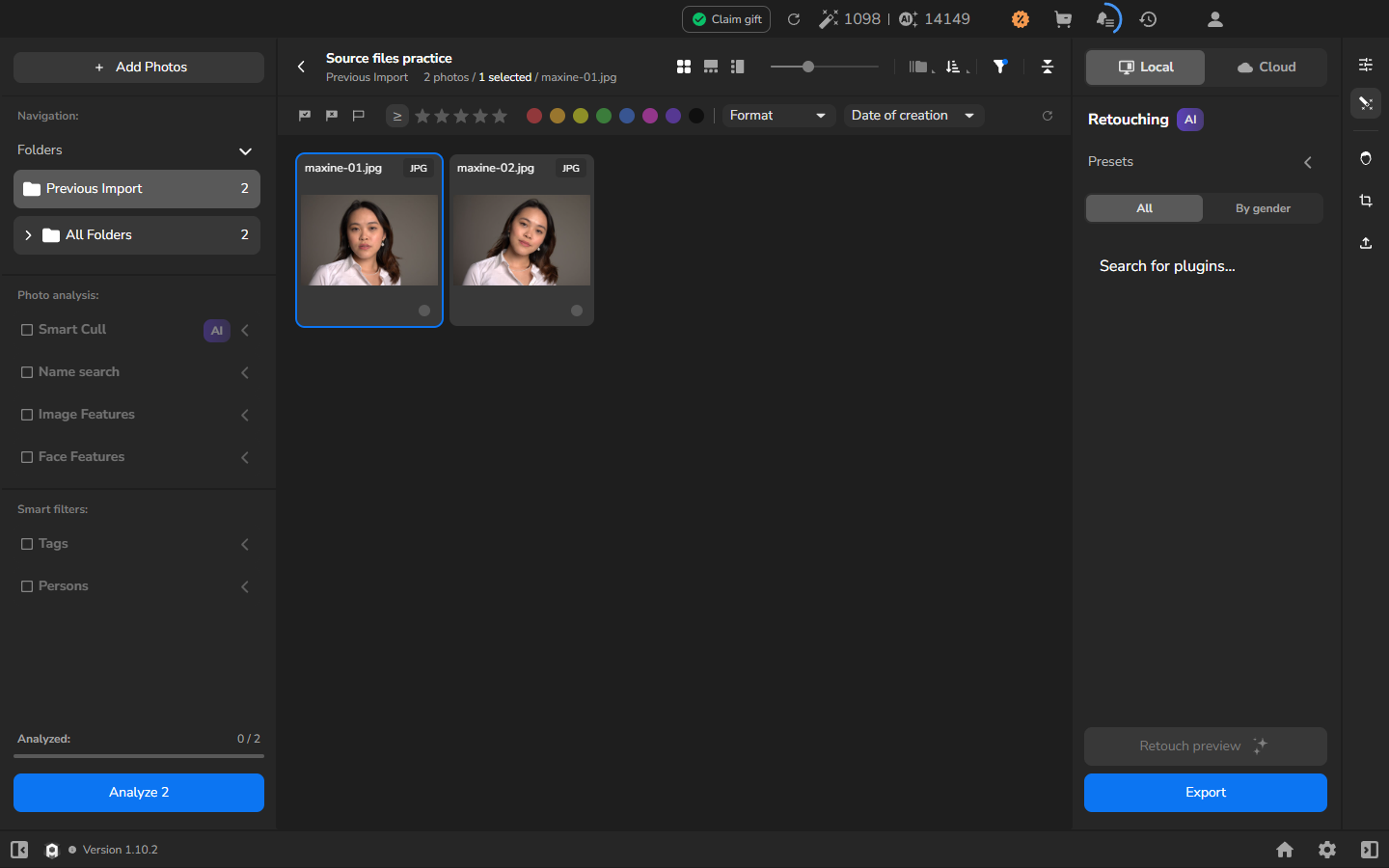
正確なパスが復元されると、別の復元コマンドなしにプレビューが復元されます。
結果を確認する
Section titled “結果を確認する”利用できない画像のシンボルなしに通常の写真サムネイルが表示されれば、復元は完了です。Arams は復元された写真を再び読み込めます。カタログは Arams のプロジェクト保存先に、元の写真は元のフォルダーに残ります。
この手順は、元の写真を元のパスで復元する場合を扱います。元の写真を別のフォルダーへ恒久的に移動する方法や、Arams で再接続する方法は、この手順では扱いません。
うまくいかない場合
Section titled “うまくいかない場合”- 復元したカードに利用できない画像のシンボルが表示され続ける場合: ソースフォルダー、正確なファイル名、拡張子を確認してください。ファイルがインポートしたパスに戻ったら、プロジェクトを閉じて再度開いてください。
- 元の写真がないのにファイル名やキャッシュされたプレビューが表示され続ける場合: それらのいずれかや写真の枚数を、Arams が元の写真を読み込めることの証拠として扱わないでください。
- 元の写真ではなくプロジェクトデータを移動してしまった場合: 停止してください。この手順の一環として、ドットで始まる隠しフォルダー .retouch4me 内のファイルを移動したり、カタログの修復を試みたりしないでください。
- 元の写真をインポートしたパスに戻せない場合: 手元にあるファイルを保管して、そこで停止してください。
- 書き出したコピーが見つからない場合: ファイルを納品用に準備するで保存先と命名の設定を確認してください。元の写真を元のパスに戻しても、書き出したコピーは再作成されません。