リタッチツールと設定の選択
本ページの概要
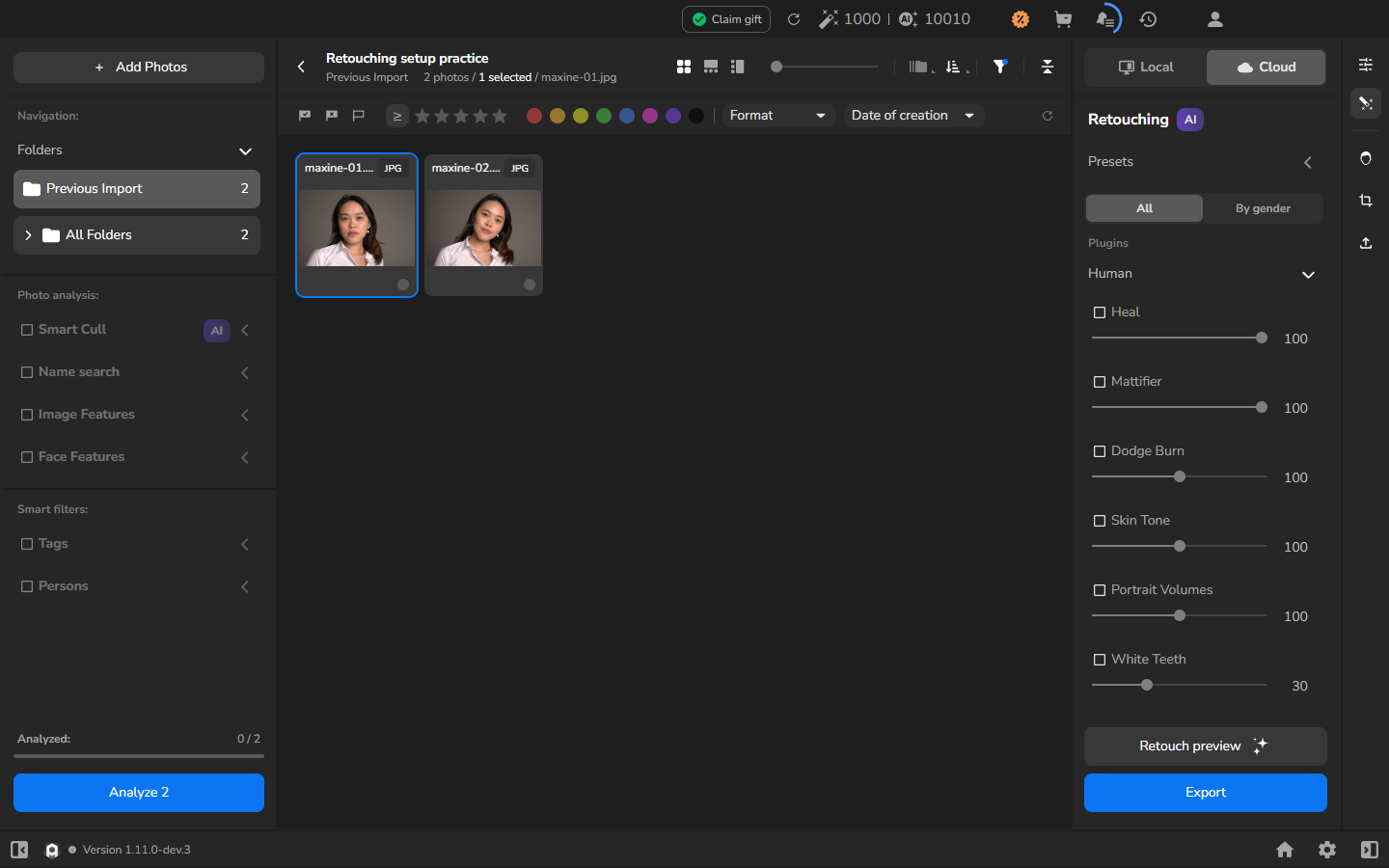
Section titled “本ページの概要”写真に使うリタッチツールを選び、その設定を画像に合うよう調整します。本例では Cloud モードの Heal を使用しますが、同じパネルから他の利用可能なツールも選択できます。
リタッチの設定が完了した状態は、対象の写真が選択され、必要なツールが有効になっていて、そのコントロールに選んだ設定が表示されていることです。本手順はリタッチの設定を行うものであり、プレビューの作成や処理済み写真のエクスポートは行いません。
リタッチしたい写真を含むプロジェクトを開いてください。必要に応じて、写真をインポートし、サムネイルが表示されるのを待ってください。この手順には、お使いのアカウントで Cloud モードと Heal が利用できる必要があります。
写真に Heal を選ぶ
Section titled “写真に Heal を選ぶ”- 写真グリッドで写真を選択します。
- 画面最右端の細いツールバーにある魔法の棒のアイコンをクリックします。ツールチップには Retouching と表示されます。
- 右パネルの上部で Cloud をクリックします。
- Presets の下にある All をクリックします。
Plugins → Human の下には、各ツールにチェックボックスがあります。この一覧から Heal を見つけてください。
Heal を有効にして Sensitivity を設定する
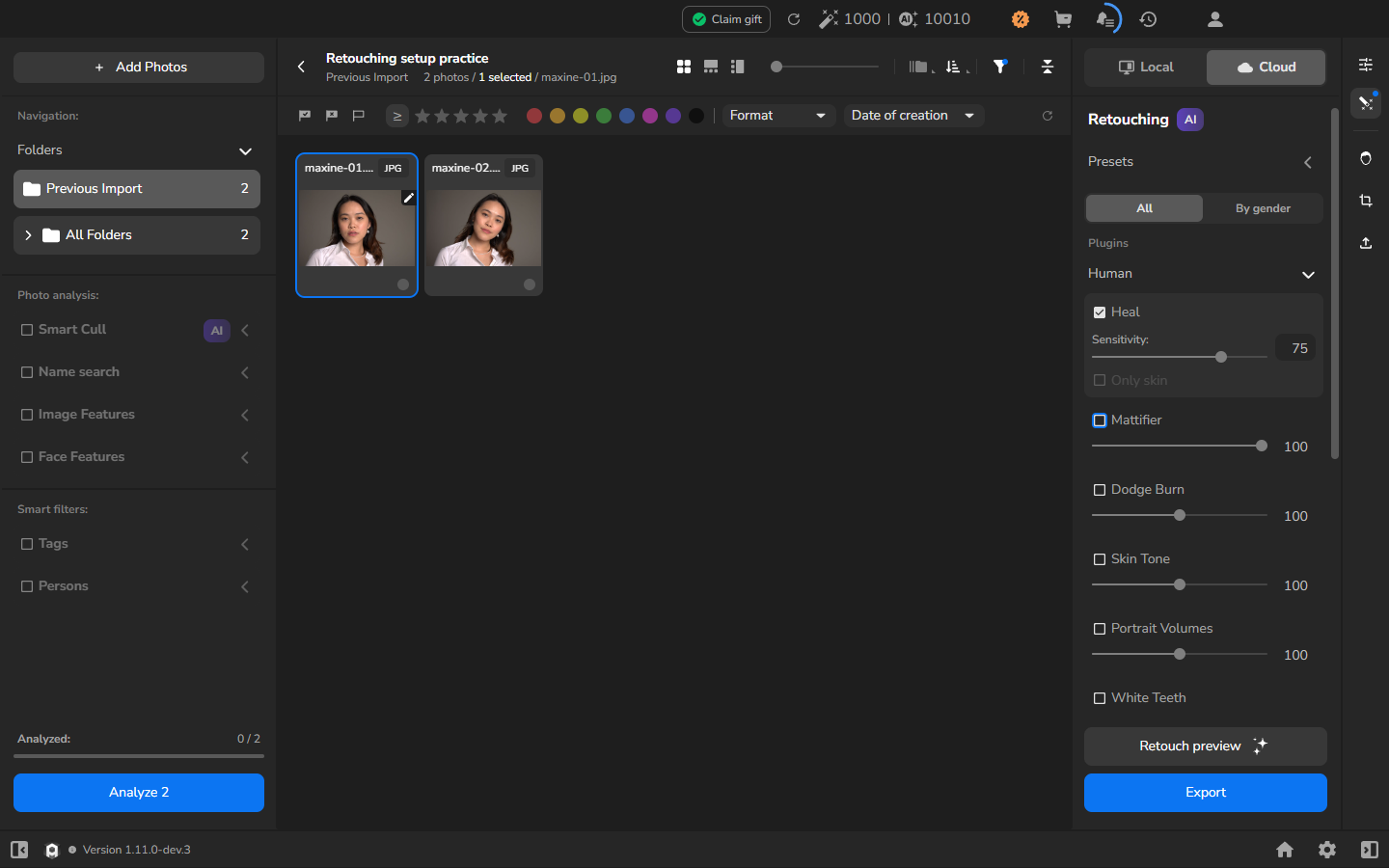
Section titled “Heal を有効にして Sensitivity を設定する”- Heal 横のチェックボックスを選択します。
- Heal セクション内で Sensitivity を見つけます。設定が表示されていない場合は、ポインターをセクションに移動し、展開コントロールを使用してください。
- Sensitivity スライダー横の数値フィールドをクリックします。
- 入れたい値を入力し、Tab キーを押して適用します。
スクリーンショットの 75 は例として示している値です。本例では初期値が 100 でした。値はどちらかの数字をそのままコピーするのではなく、プレビューや保存された結果を見て、ご自身の写真に合わせて決めてください。
ツールの選択とその設定は、選択されている写真に属します。別の写真に移動すると、チェックボックスの状態や Sensitivity の値が異なる場合があります。設定を変更する前に選択中のファイル名を確認し、意図した画像を調整していることを確かめてください。
ここまでで、リタッチの設定は完了です。写真のプレビューやエクスポートを行う際は、Heal と、有効にしておきたい他のすべてのツールを有効なままにしてください。
任意: エクスポート前に結果を確認する
Section titled “任意: エクスポート前に結果を確認する”プレビューは任意です。上記の Cloud の例では、選択した写真をアップロードし、表示されるリタッチクレジットの料金を承諾できる場合に限り、クラウドプレビューを作成できます。
Retouch preview に対応する有効化済みの Local プラグインについては、ローカルリタッチの手順に従ってください。プレビューで結果を確認するか、必要なプラグインを有効なまま直接エクスポートできます。一部のプラグインでは、代わりに No preview layers can be created for this plugin と表示されます。Face Make の場合は、エクスポート前の手順に従ってください。プレビューも任意であり、最終写真に残したい他のリタッチを無効にする必要なく、選択したプラグインの組み合わせを処理します。
初期設定に戻す
Section titled “初期設定に戻す”リセットは任意です。自分の調整を破棄して、そのツールを初期設定に戻したい場合のみ使用してください。この例に合わせるために値をリセットする必要はありません。
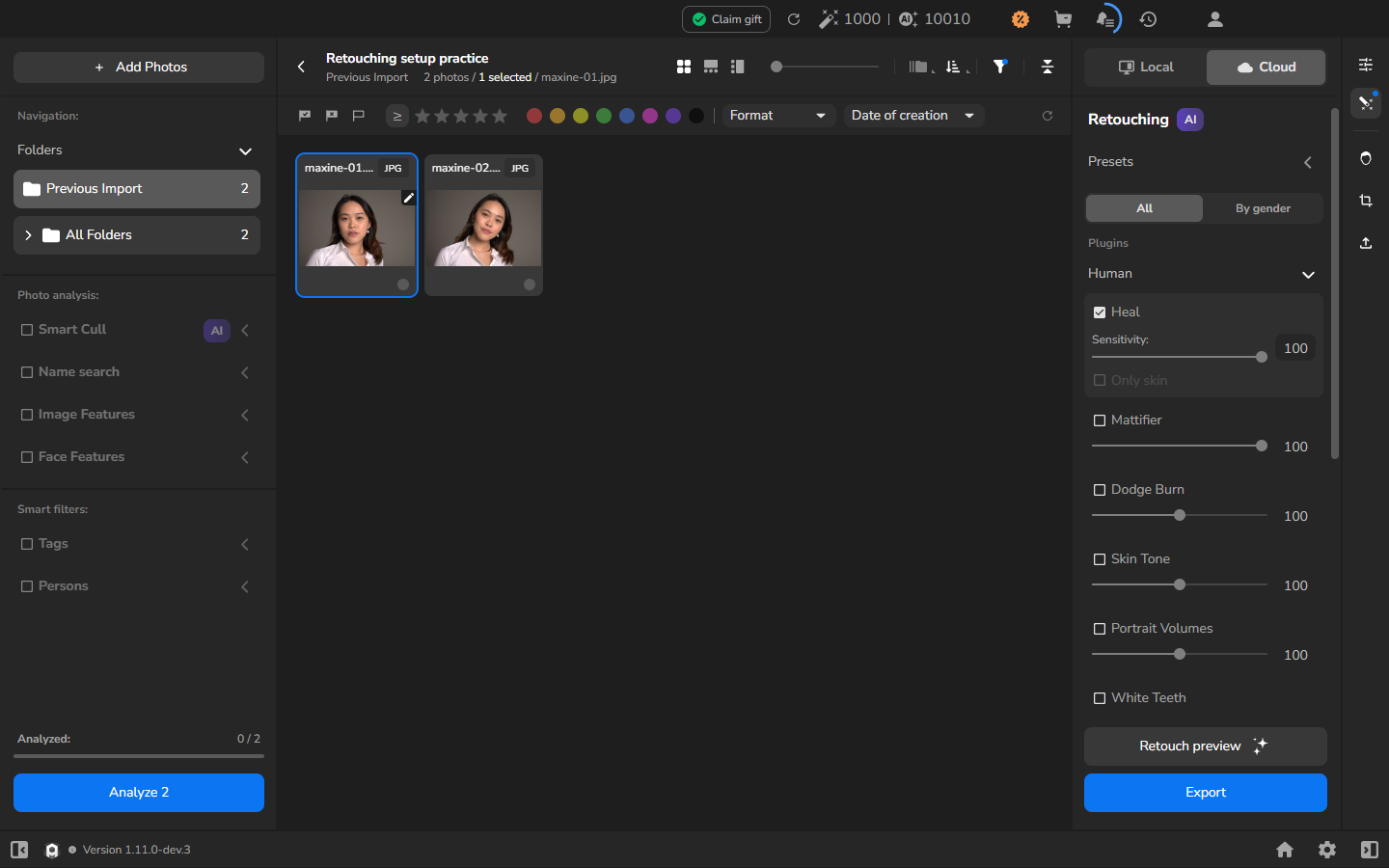
- Heal の設定をリセットしたい写真を選択します。
- ポインターを Heal セクションに移動し、コントロールを表示します。
- そのセクション内のリセットコントロールをクリックします。
本例では、Sensitivity が 75 から初期値の 100 に戻ります。
任意: ローカルプラグインの詳細設定を開く
Section titled “任意: ローカルプラグインの詳細設定を開く”一部のローカルプラグインは、すべての選択肢を Arams のサイドバーに表示するのではなく、詳細なコントロールを別ウィンドウに配置します。そのようなプラグインの 1 つを設定したい場合は、この手順を使用します。
- 写真を選択し、Retouching パネルを開きます。
- Local を選択し、次に All を選択します。
- 設定したいプラグインを有効にします。
- そのセクションを展開し、歯車アイコン横の Settings をクリックします。
この歯車は選択したプラグインに属するものです。下部バーの Arams 全体共通の Settings 画面を開くものではありません。
利用可能な選択肢はプラグインによって異なります。Face Make は、顔検出、リフティング、メイク、ディスプレースメント、テクスチャ、シェイプ変更のコントロールをグループ化します。Lab は、HSL、カーブ、LUT、エフェクトなどの色に関するコントロールをグループ化します。Frequency Separation は、独自のブレンド、しきい値、イコライザーのコントロールを提供します。異なるポートレートから値をコピーするのではなく、手元の写真に合わせて設定を選んでください。
うまくいかない場合
Section titled “うまくいかない場合”- リタッチツールが表示されない: 魔法の棒のアイコンで Retouching パネルを開き、上記と同様に Cloud と All を選択します。
- Sensitivity が見えない: Heal を有効にし、必要に応じてそのセクションを展開します。
- 別の写真を選択すると値が変わる: 選択中のファイル名を確認してください。各写真に独自の Heal 設定がある場合があります。
- 設定の変更を取り消したい: Heal 内のリセットコントロールを使用します。これにより、そのツールの調整が破棄されます。
- Cloud または Heal が利用できない: サインイン済みであること、Cloud と All が選択されていることを確認してください。クラウドツールのアクセスは、アカウントやサービスの利用状況にも依存します。
- 複雑なプラグインに使える Settings ボタンがない: Local を選択し、そのプラグインを有効にして、セクションを展開します。プラグインはこのコンピュータにインストールされ、有効化されている必要があります。