クラウド処理で Heal プレビューを作成する
ポートレートをエクスポートする前に、Cloud モードで Heal のプレビューを任意で作成できます。これにより、処理済みファイルを保存せずに、Arams で肌のレタッチを確認できます。1 枚の写真を選び、アップロードされる内容とプレビューに必要なクレジット数を確認したうえで、結果を元の写真と比較するかどうかを判断します。
クラウド処理では、選択した写真を Retouch4me のサーバーにアップロードします。インターネット接続、クラウド処理と Heal が利用可能なサインイン済みアカウント、そして確認画面に表示される分だけのレタッチ用クレジットが必要です。
- 写真をインポートし、サムネイルが表示されるのを待ちます。
- 処理のためにアップロードできる写真を使い、同意する前に Cloud processing の通知を読みます。
- 上部バーのレタッチ用クレジットカウンターを確認します。ホバーすると Credits for cloud retouching と表示されます。レタッチ用クレジットと AI クレジットはそれぞれ別のカウンターです。
Cloud と 1 枚の写真を選ぶ
Section titled “Cloud と 1 枚の写真を選ぶ”- 写真グリッドでプレビューしたいポートレートを選択します。他の画像を意図せずアップロードや処理の対象にしないよう、その写真 1 枚だけを選択します。
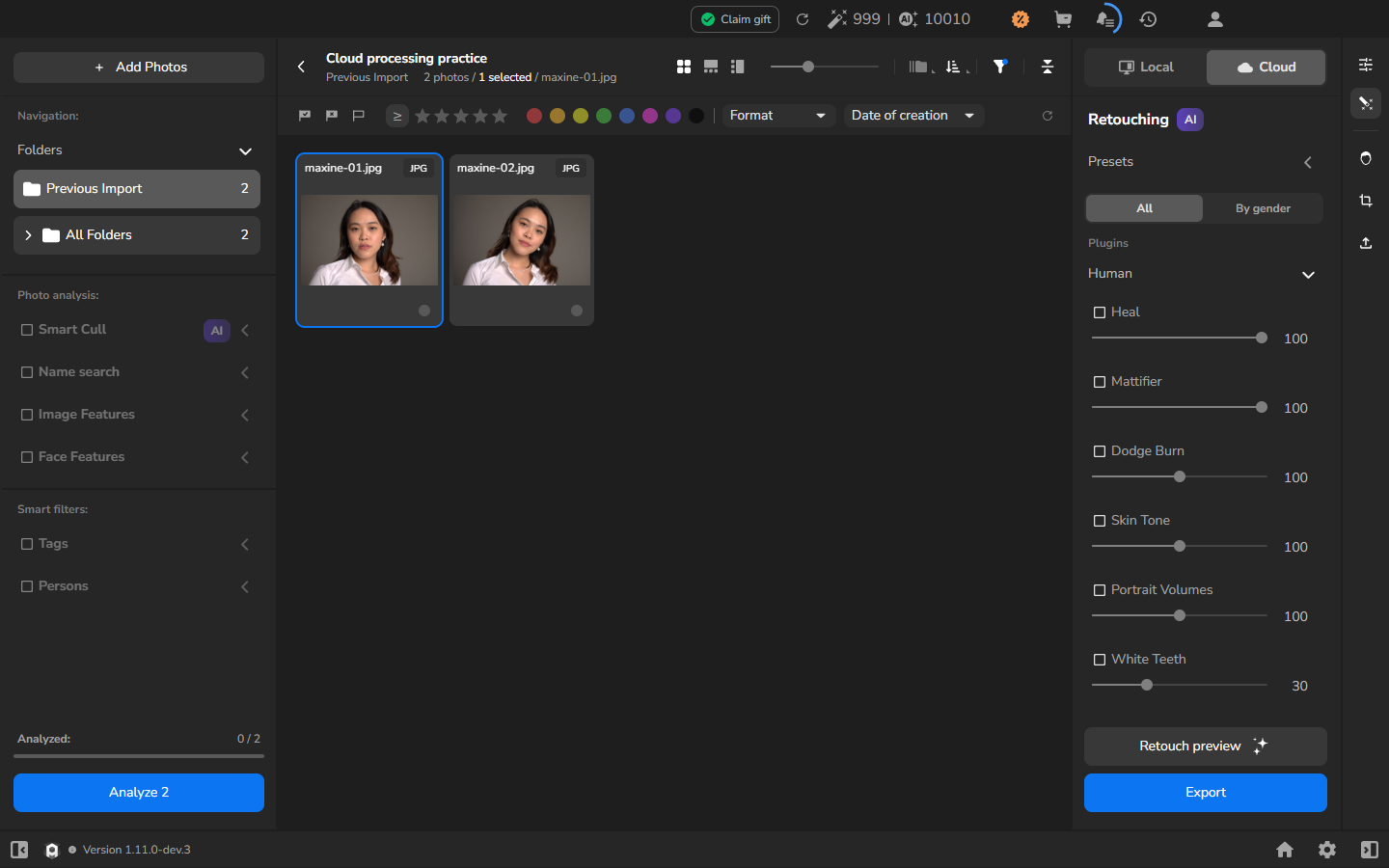
- 一番右端のマジックワンドのアイコンをクリックします。ツールチップには Retouching と表示されます。
- 右パネルの上部で Cloud をクリックします。
- Presets の下で All をクリックして、ツールのリストを表示します。
プレビューに使うツールを選ぶ
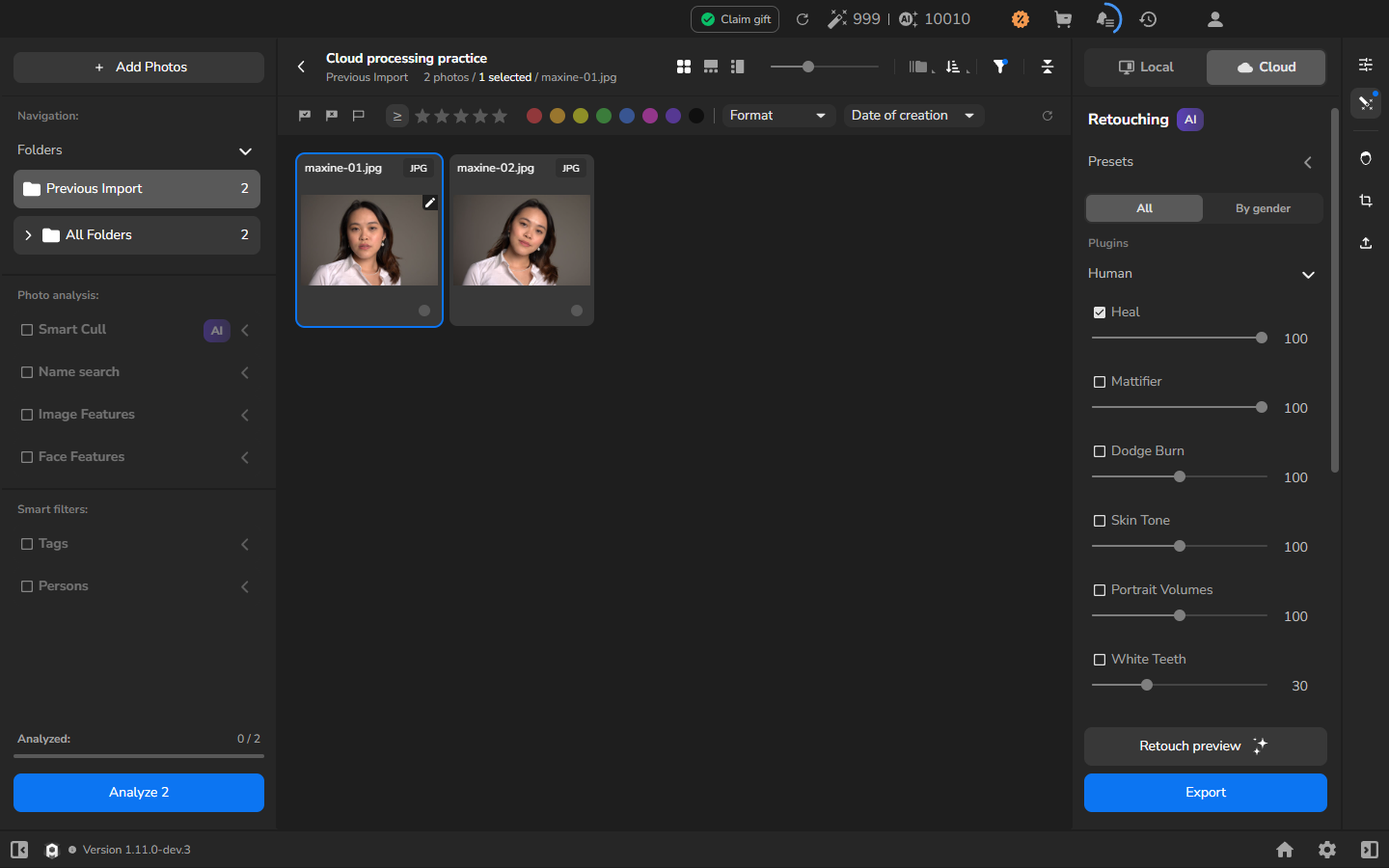
Section titled “プレビューに使うツールを選ぶ”- Plugins → Human の下で Heal にチェックを入れ、値を選びます。スクリーンショットでは 100 が使われています。自分のポートレートを見て、強度を判断して選びましょう。
- 結果に残したい他のツールはすべて選択したままにし、適用したくないツールだけチェックを外します。チェックした各ツールはクラウドリクエストの一部になります。例では Heal だけを選択して、その効果を分かりやすくしています。ご自身の写真でもそうする必要はありません。
- Cloud が選択されたままで、Retouch preview が利用可能になっていることを確認します。
これらの選択でリクエストの準備が整います。処理は、プレビューを作成して確認に同意したあとに始まります。
アップロードとクレジットの確認
Section titled “アップロードとクレジットの確認”- Retouch preview をクリックします。
- Cloud processing の通知が表示されたら、読みます。選択した画像が Retouch4me のサーバーにアップロードされ、処理にレタッチ用クレジットが使用される場合があることが説明されています。
- これらの条件に同意する場合は、I Agree をクリックします。
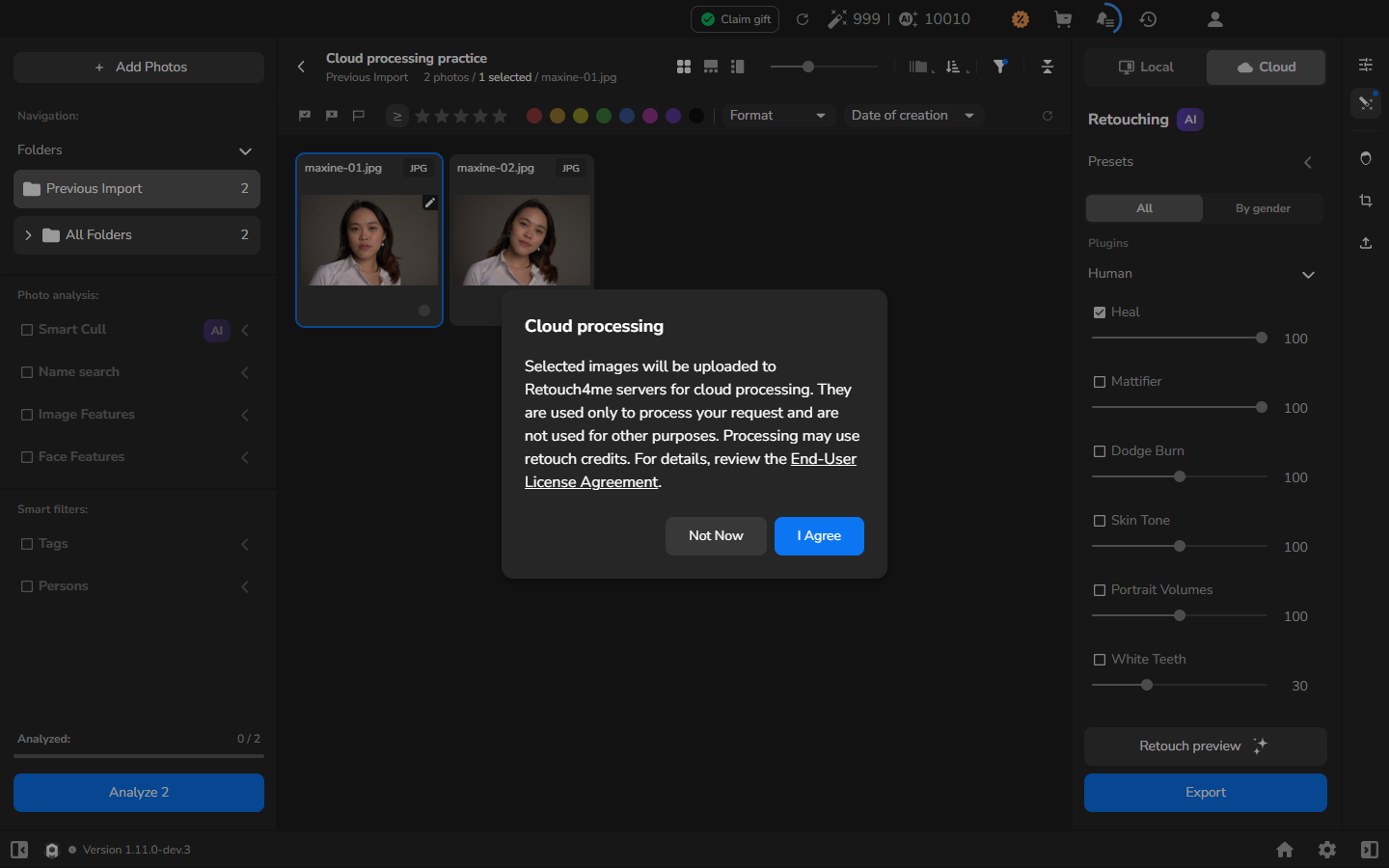
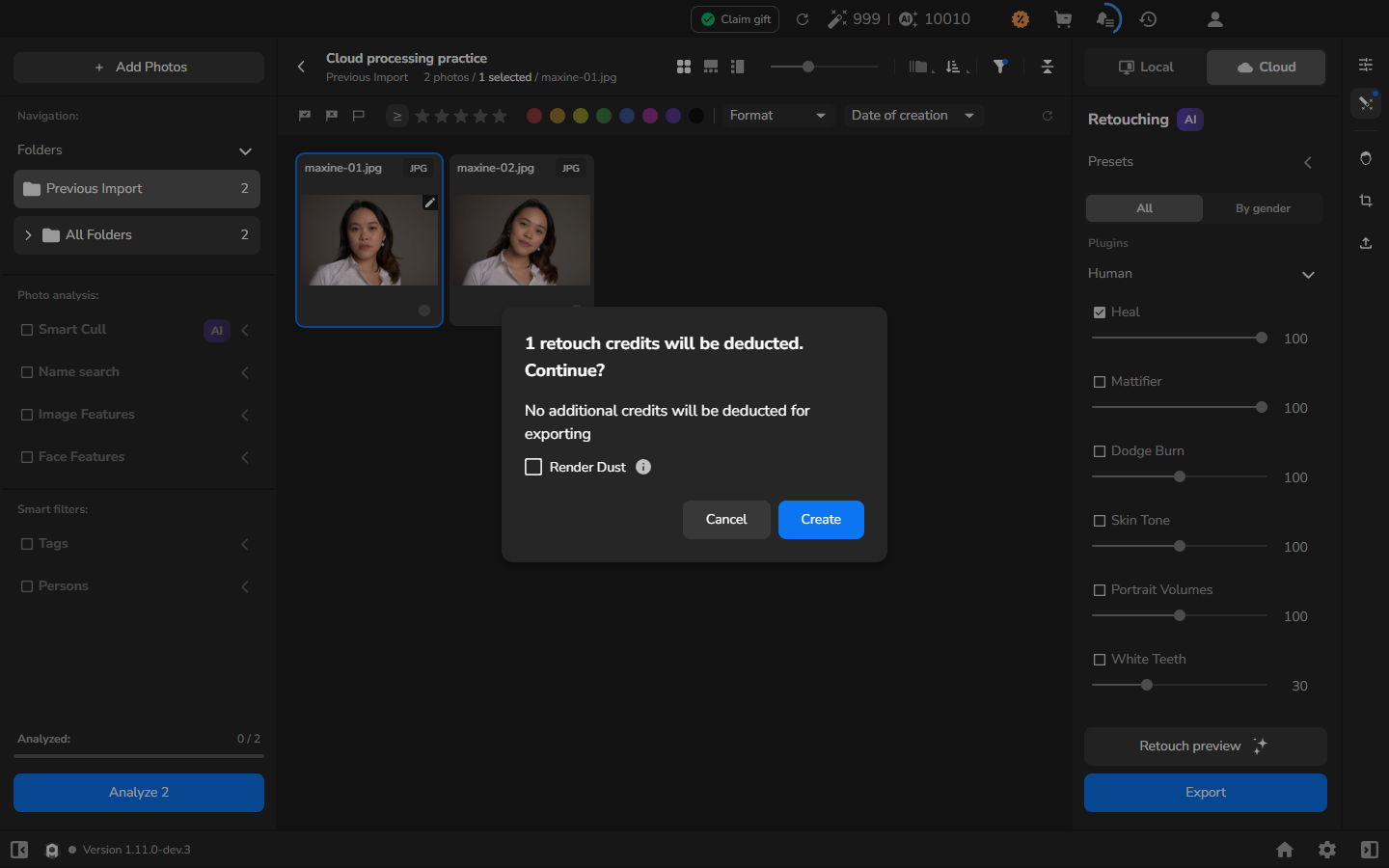
- クレジットの確認画面を読み、必要なクレジット数を確認します。ここでは 1 枚の写真の Heal プレビューを示しており、1 retouch credits will be deducted. Continue? と表示されています。
- Render Dust を使うためにすでに選択している場合は、選択したままにしてください。図では Heal の効果だけを確認できるようにオフにしていますが、同じ設定にする必要はありません。
- 表示されたクレジットの消費に同意する場合は、Create をクリックして処理を開始します。
確認画面には No additional credits will be deducted for exporting も表示されます。これは確認済みのリクエストに適用されます。選択した写真やツールを変更するたびに、必要なクレジット数をもう一度確認してください。
プレビューの完了を待つ
Section titled “プレビューの完了を待つ”- Retouch preview が利用不可になるまで待ちます。
- なぜ利用不可なのか確認したい場合は、コントロールにホバーします。プレビューが完了していると、Preview is already available for all active plugins と表示されます。
- 選択したポートレートをダブルクリックして、フォトビューアーを開きます。
- 確認したい肌の細部が見える倍率で、顔を確認します。
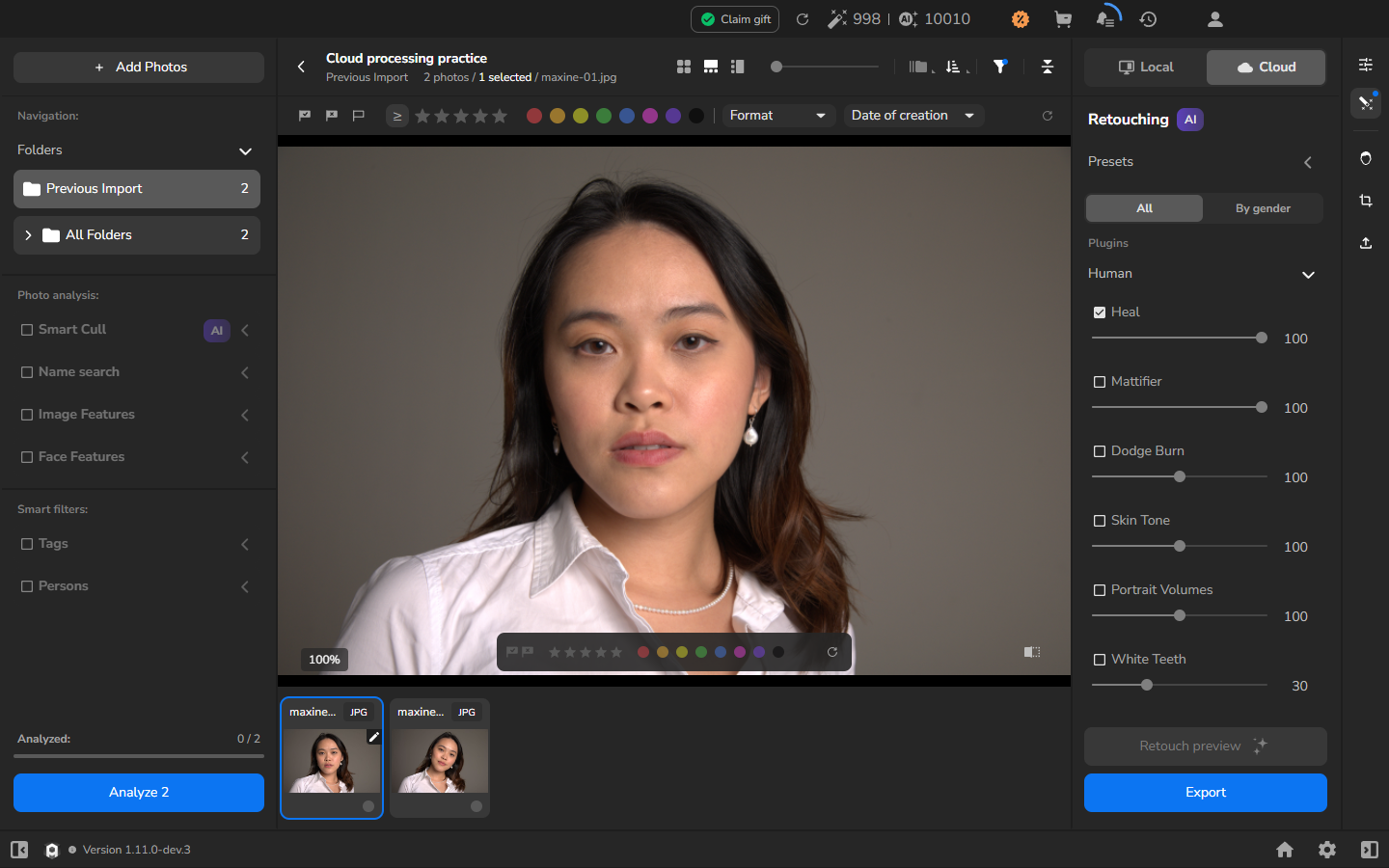
クラウドプレビューが Arams で準備できました。ファイルは保存されていません。処理済みファイルを Export で保存するのは別の作業です。
任意: プレビューを元の写真と比較する
Section titled “任意: プレビューを元の写真と比較する”この比較は任意です。Heal が、残したい肌の質感を保ちながら、修正したかった気になる部分を取り除いているか確認したいときに使います。
- フォトビューアーで同じ写真と同じズームレベルのままにします。
- 画像領域の右下付近にある before/after コントロールを押し続けると、元の写真が表示されます。
- コントロールを離すと、レタッチ済みのプレビューに戻ります。
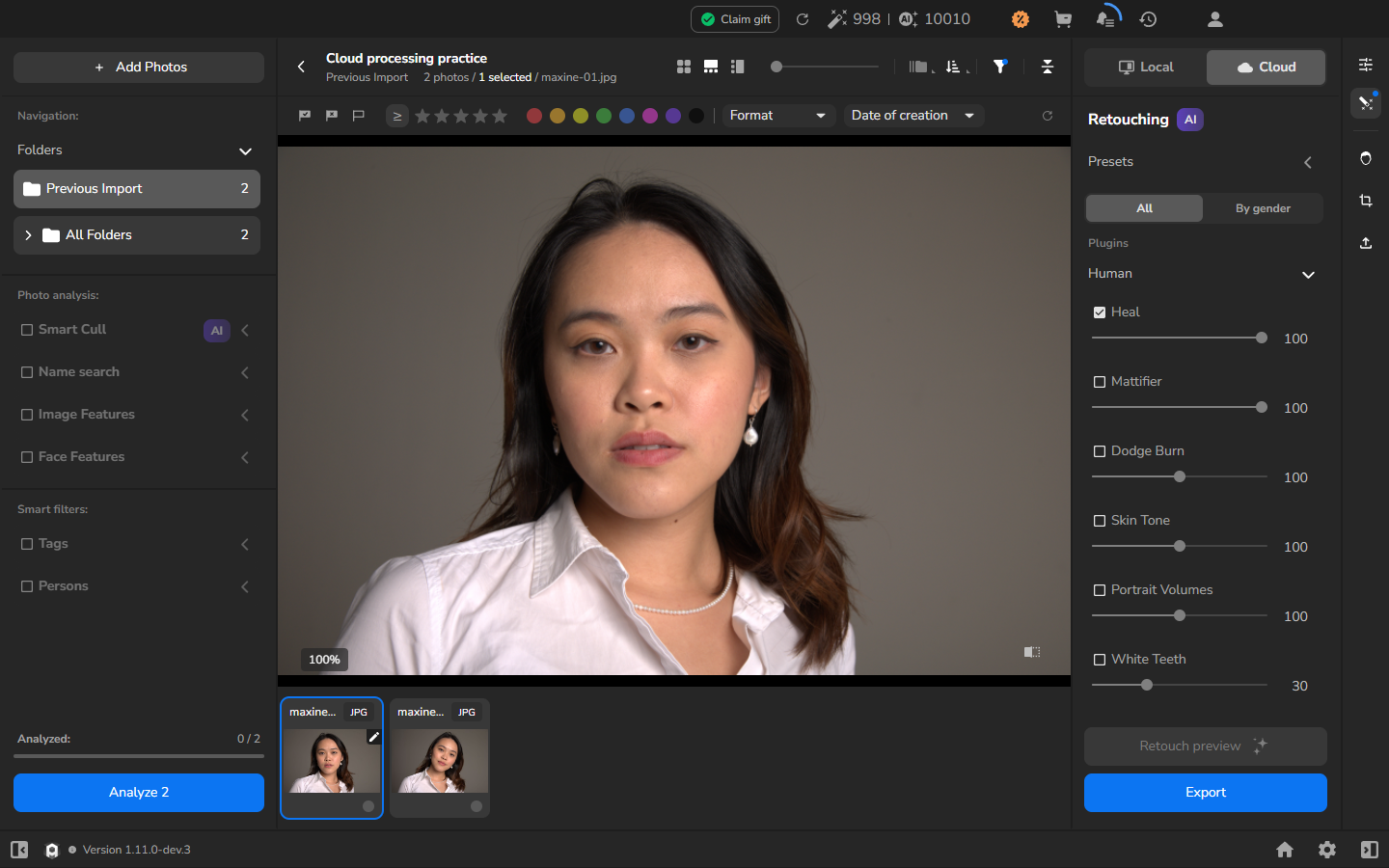
ツールの設定を変更して別のプレビューを作成する場合は、Create をもう一度クリックする前に、新たに必要なクレジット数を確認してください。
できない場合
Section titled “できない場合”- ツールが表示されない: Retouching を開き、Cloud、続けて All を選択します。
- 写真の選択が間違っている: Retouch preview をクリックする前に、プレビューしたいポートレートだけを選択します。
- プレビューボタンが利用できない: ホバーして確認します。 Preview is already available for all active plugins は、現在のプレビューが準備完了であることを意味します。それ以外の場合は、選択した写真、Cloud モード、有効なツールを確認します。
- Cloud、Heal、または必要なクレジットが利用できない: クラウド処理、Heal、十分なレタッチ用クレジットが利用可能なアカウントでサインインします。
- 処理が完了しない、またはエラーが表示される: メッセージを読み、もう一度試す前にインターネット接続と利用可能なレタッチ用クレジットを確認します。