書き出したレイヤー付きTIFFをPhotoshopで仕上げる
自動リタッチした写真に局所的な修正が必要な場合、Aramsからレイヤー付きTIFFとして書き出し、Photoshopで仕上げます。編集可能なレイヤー付きマスターを保管し、マスターとは別に、納品用のフラット化コピーを作成します。
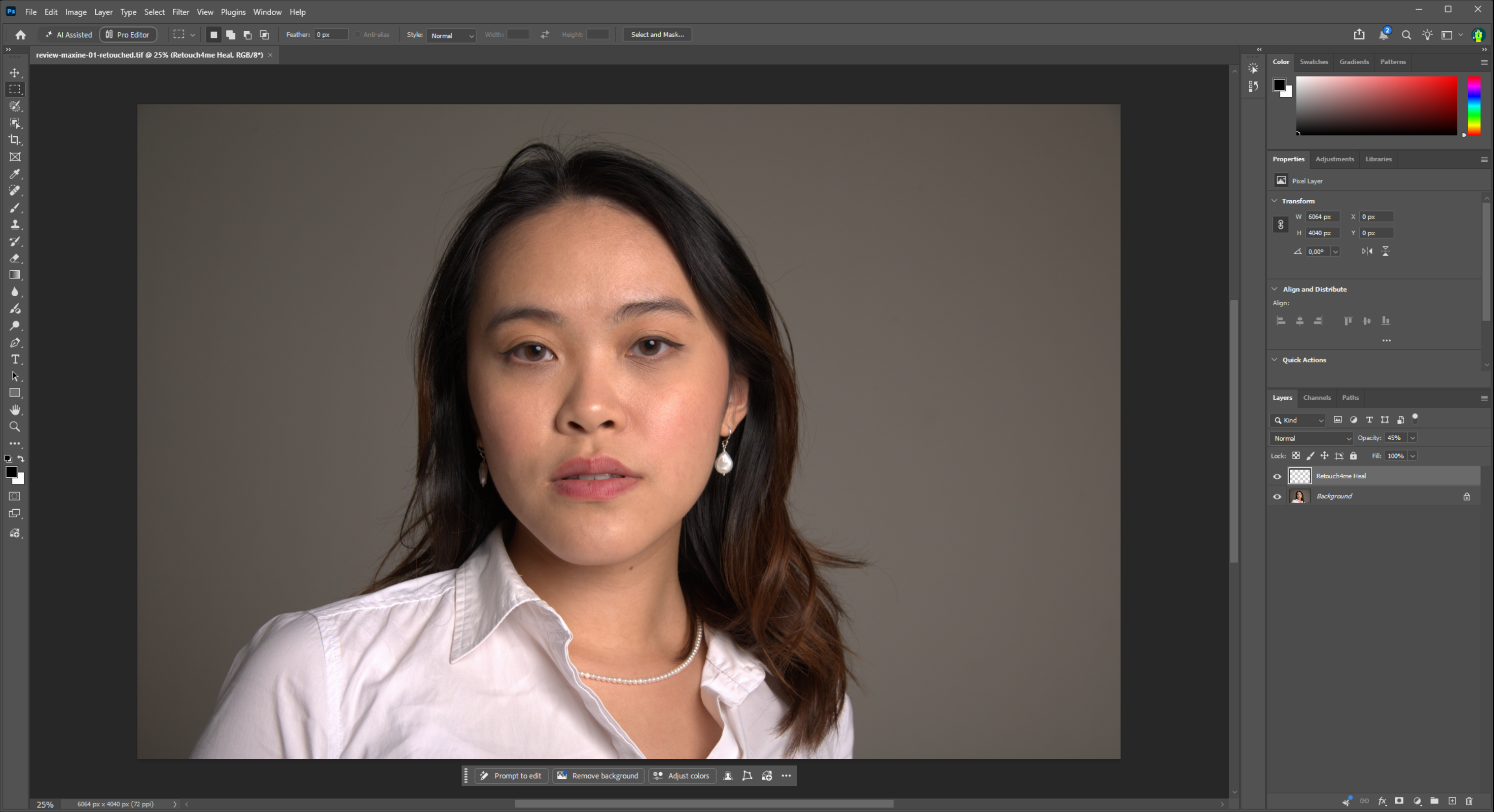
利用可能なレイヤーは、使用したツールと写真によって異なります。例では Retouch4me Heal が Background の上にあります。これはすべてのAramsプラグインが独自のレイヤーやマスクを書き出すという意味ではありません。
- 書き出す前に、Aramsで写真のリタッチツールと設定の選択を完了してください。
- Photoshopがレイヤー付きTIFFファイルを開いて保存できることを確認してください。
- Aramsが書き出したTIFF、編集可能なPhotoshop作業コピー、最終的な納品コピーを別々のファイルとして保管できるフォルダーを選択してください。元の写真をそのまま変更しないようにしてください。
Aramsで写真を準備する
Section titled “Aramsで写真を準備する”- 引き継ぎたい処理済みの写真を選択し、書き出しワークスペースを開きます。
- レイヤー付きTIFFを書き出す場合は Local 処理を使用します。結果に含めたいリタッチツールがすべてまだ有効であることを確認してください。例に合わせて必要な処理をオフにしないでください。
レイヤー付きTIFFを書き出す
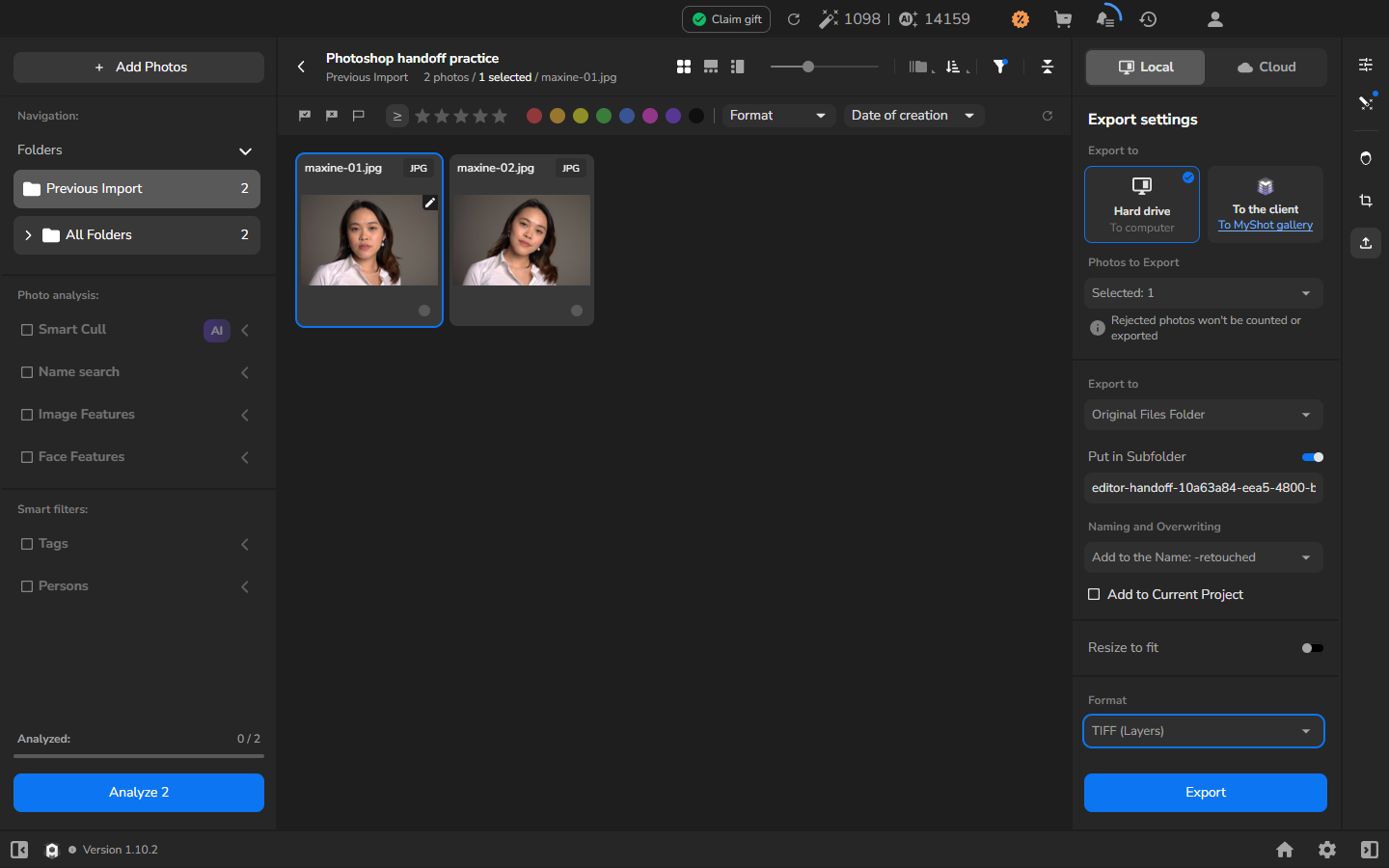
Section titled “レイヤー付きTIFFを書き出す”- Export settings を開き、選択した写真を選びます。
- 元のファイルと区別できる宛先フォルダーとファイル名を選択します。
- Format で TIFF (Layers) を選択します。
- 元の画像サイズを保ったままPhotoshopで編集するには、Resize to fit をオフのままにしてください。編集者が小さいファイルを必要としていて、元の寸法の保持が不要な場合のみオンにしてください。
- 宛先、選択した写真、ファイル名の規則、形式を確認します。
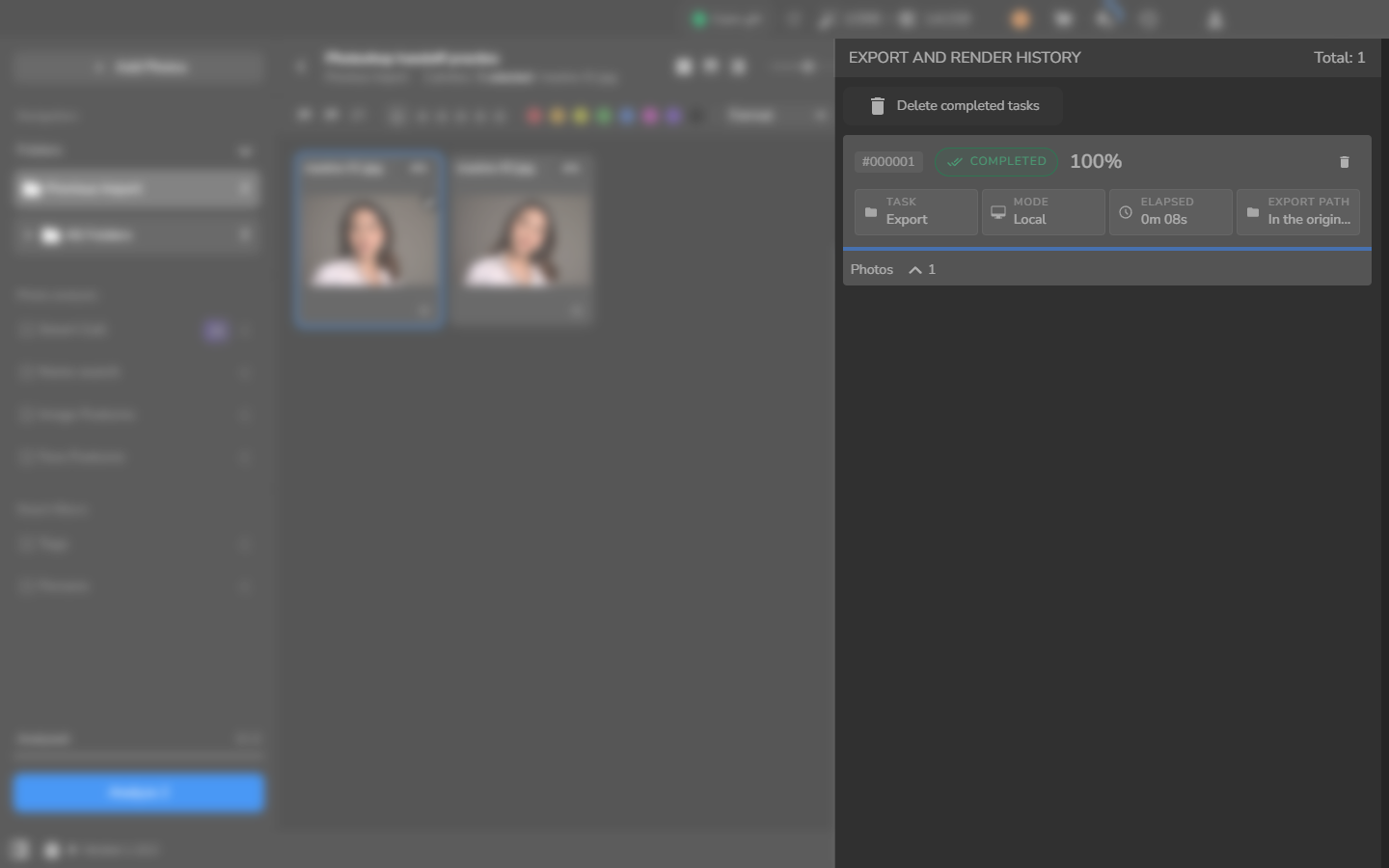
- 書き出しを開始し、Export and Render History が100%で COMPLETED と表示されるまで待ってください。
お使いのAramsのバージョンに TIFF (Layers) が無い場合、通常のフラット化TIFFではこのワークフローは提供できません。
Photoshopでレイヤー付きファイルを開く
Section titled “Photoshopでレイヤー付きファイルを開く”- 書き出したTIFFをPhotoshopで開き、Layers パネルを表示します。
- 実際に存在する背景レイヤーとリタッチレイヤーを特定します。例では、ロックされた Background レイヤーの上に Retouch4me Heal があります。写真によってレイヤー構成は異なります。
オプション: レイヤーの効果を確認する
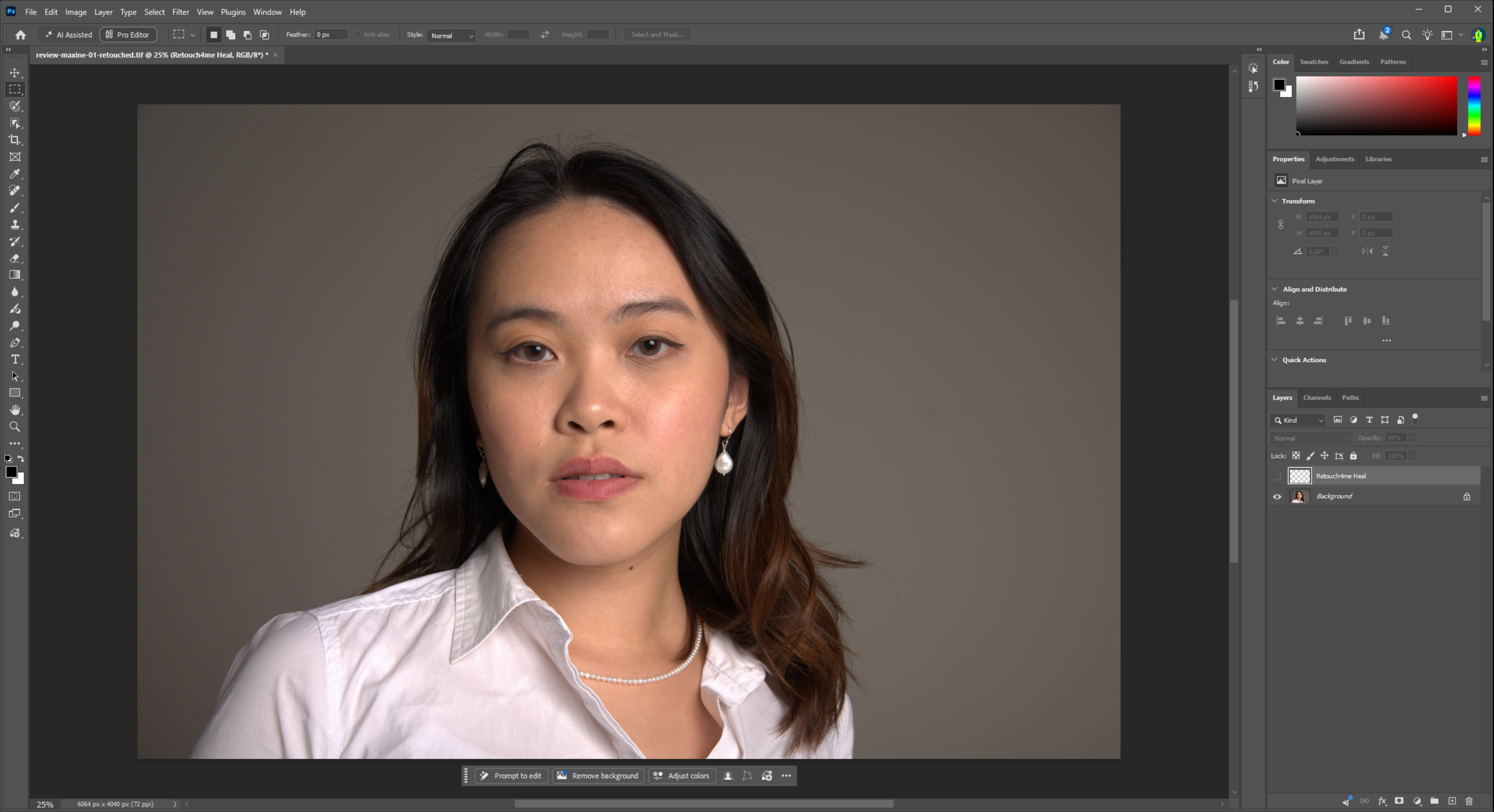
Section titled “オプション: レイヤーの効果を確認する”リタッチレイヤーが写真にどのような効果を与えているか分かりにくい場合は、目のアイコンを使ってそのレイヤーを非表示にし、重要な詳細を比較してから、再度表示してください。この比較はオプションです。続行する前にすべてのレイヤーを切り替える必要はありません。
レイヤー付きファイルを調整する
Section titled “レイヤー付きファイルを調整する”- 調整したいリタッチレイヤーを選択し、修正の種類を選びます:
- 写真全体で効果を変えるには、レイヤーの不透明度を調整します。不透明度を下げると効果が弱まり、上げると強まります。
- 1つの領域でのみ効果を減らすには、Photoshopで白いレイヤーマスクを追加します。柔らかい黒のブラシを選択し、その領域のマスクに描画します。被写体と近くのエッジに合うようブラシのサイズ、硬さ、不透明度を選びます。
- 修正した領域とその境界を、適切な拡大率で確認します。境界がくっきり目立ったり、細部が失われたりしている場合は、ブラシの操作を取り消し、ブラシを柔らかくする、不透明度を下げる、調整量を減らすなどしてください。
この例のマスクはPhotoshopで手動で追加されたもので、Aramsから提供されたものではありません。レイヤーの不透明度とマスクの設定は、スクリーンショットの数値をコピーするのではなく、自分の写真を見て選んでください。
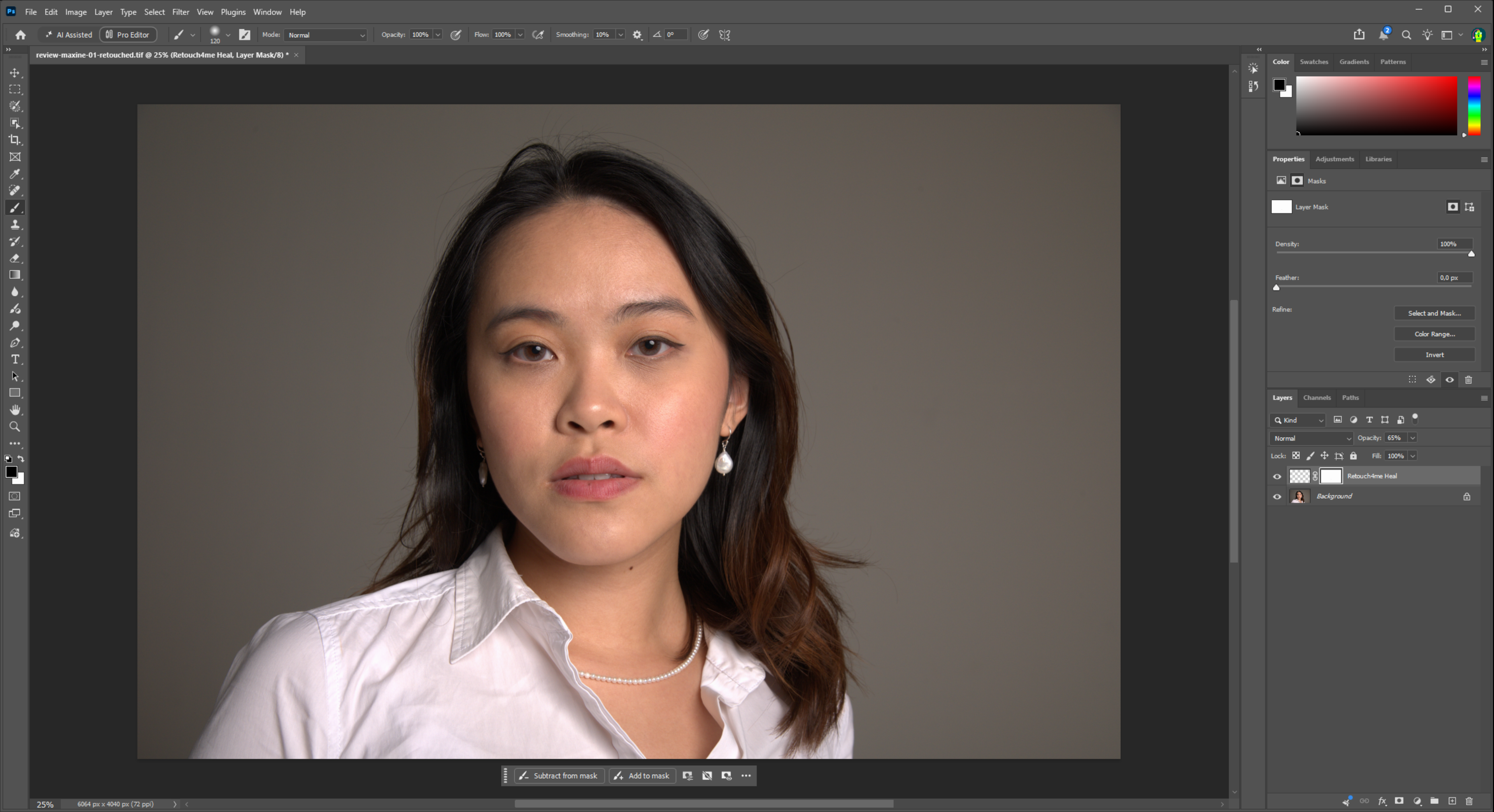
レイヤー付きマスターを保存する
Section titled “レイヤー付きマスターを保存する”- Save As を使用して、Aramsから書き出したTIFFとは別のレイヤー付きTIFF作業コピーを作成します。問題が起きたときに戻れるよう、Aramsから書き出したTIFFは変更せずに保管してください。
作業TIFFは編集可能なマスターです。そのレイヤー、不透明度の変更、手動マスクをそのまま保持してください。
オプション: 追加の編集前に保存したマスターを確認する
Section titled “オプション: 追加の編集前に保存したマスターを確認する”ファイルにさらに時間をかける予定がある場合は、作業TIFFを閉じ、再度開いて、レイヤーとマスクがまだ編集可能であることを確認できます。これはオプションの安全策であり、すべての写真で繰り返す必要がある手順ではありません。
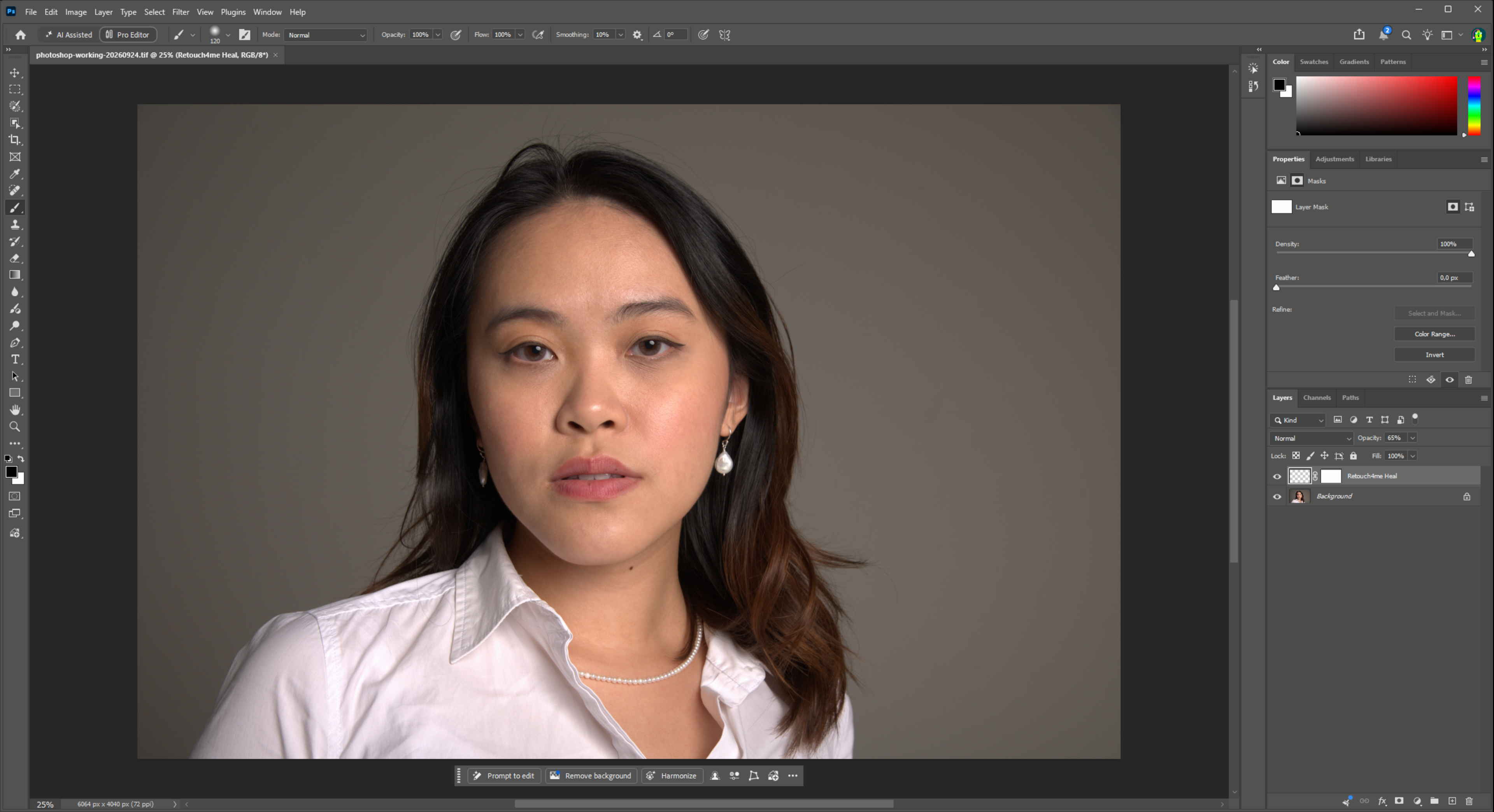
フラット化された納品コピーを作成する
Section titled “フラット化された納品コピーを作成する”- レイヤー付き作業コピーが開いた状態で、Save a Copy を使用して、クライアント、プリントラボ、または納品先の指定に合った形式でコピーを保存します。例ではJPEGを使用しています。宛先に合った品質とカラープロファイルのオプションを選んでください。
- 納品コピーにはレイヤー付きTIFFと区別できる名前を付けます。レイヤー付きTIFFの上書き保存はしないでください。
- 納品コピーを開き、送信前にその外観、寸法、色を確認します。
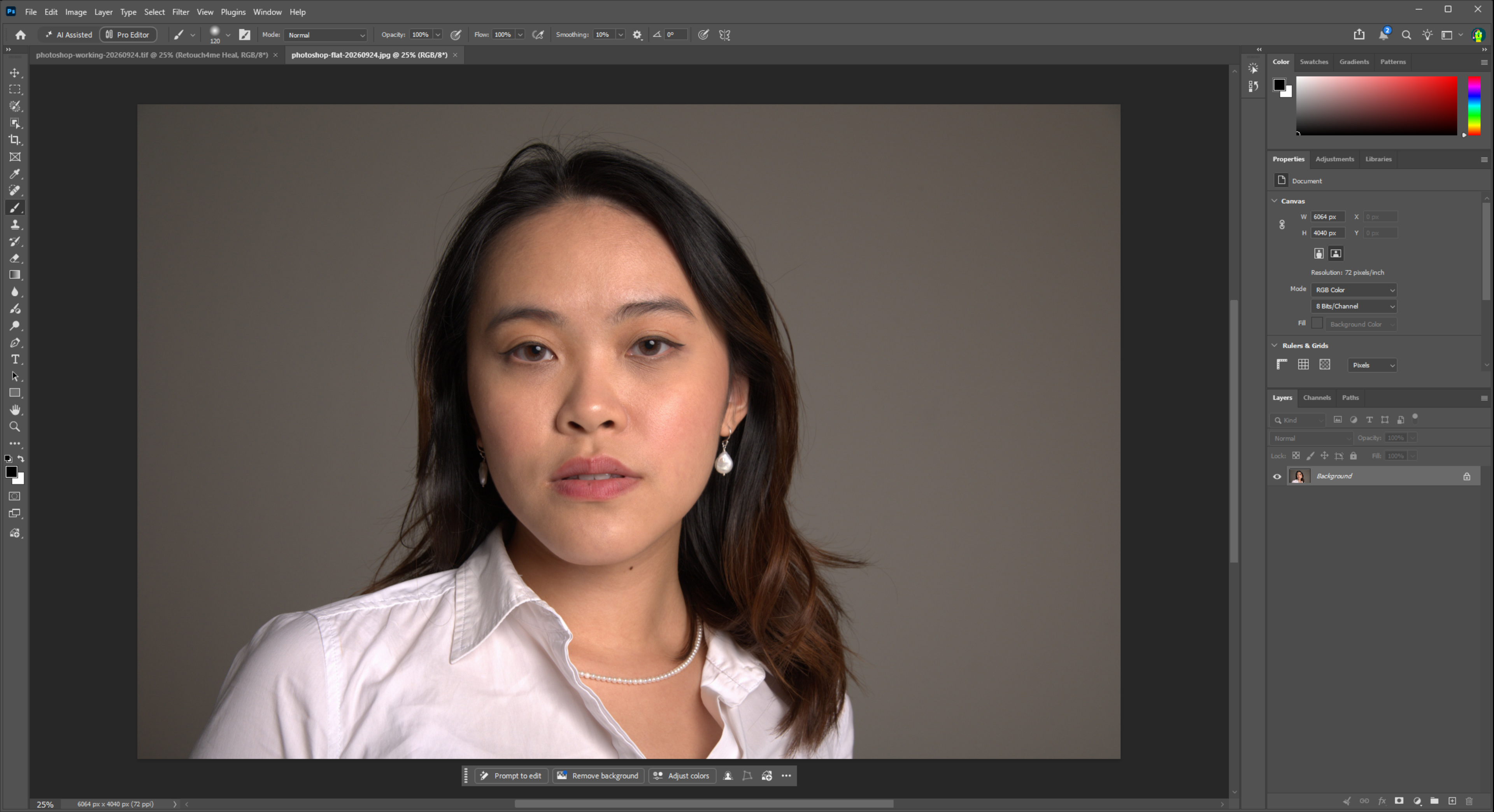
完成した結果
Section titled “完成した結果”以下のものが揃ったら完了です:
- 変更されない元の写真;
- 復元用に変更せず保管した、Aramsから書き出したTIFF;
- レイヤー、不透明度の調整、手動で追加したマスクがすべて編集可能であるPhotoshopの作業TIFF;
- レイヤー付きマスターとは別のフラット化納品コピー。意図した外観、寸法、色を持っています。
レイヤー名と数は異なる場合があります。
結果が一致しない場合
Section titled “結果が一致しない場合”- Aramsにレイヤー付きTIFFのオプションが無い: 編集可能なリタッチレイヤーを期待して通常のTIFFに置き換えないでください。別の引き継ぎ方法を使用するか、TIFF (Layers) を提供するバージョンでこのワークフローを再検討してください。
- TIFFが1つのレイヤーとして開く: TIFF (Layers) を選択し、フラット化納品コピーではなく書き出されたファイルを開いたことを確認してください。トラブルシューティング中にAramsの書き出しを上書きしないでください。
- リタッチレイヤーにマスクが無い: 局所的な調整が必要な場合は、Photoshopでマスクを手動で追加してください。書き出されたすべてのレイヤーにマスクが含まれるとは限りません。
- 作業コピーがフラット化されて再度開く: 変更されていないAramsのTIFFに戻り、Save As でもう一度作業コピーを保存してください。保存時にレイヤーが保持されることを確認してから、編集を続けてください。
- 納品コピーがレイヤー付きファイルを上書きした: 編集可能なバージョンは、変更されていないAramsのTIFFまたは別の保存済みの作業コピーから復元してください。次の納品書き出しには、レイヤー付きTIFFと区別できるファイル名と Save a Copy を使用してください。