写真をローカルでレタッチする
有効化済みのローカルレタッチプラグインを写真に適用し、別の JPEG コピーを書き出します。書き出し前に効果をプレビューして、元の写真と比較することもできます。
このコンピューターにインストールされ、有効化され、選択可能なローカルレタッチプラグインが必要です。この例では Heal を使用します。利用できない場合は、まず レタッチのセットアップ を行ってください。
写真をインポート し、レタッチしたい写真を選択します。
レタッチの設定を選ぶ
Section titled “レタッチの設定を選ぶ”- 右側のツールバーにあるワンドのアイコン(ツールチップ Retouching)をクリックしてレタッチパネルを開き、Local を選択します。
- Heal を選択し、書き出しに使用できるように有効のままにします。適用したくないプラグインのチェックを解除します。
- スクリーンショットでは例として Heal を 100 にしています。気になる肌の小さなシミや跡を消しつつ、残したいディテールを失わない値を選んでください。
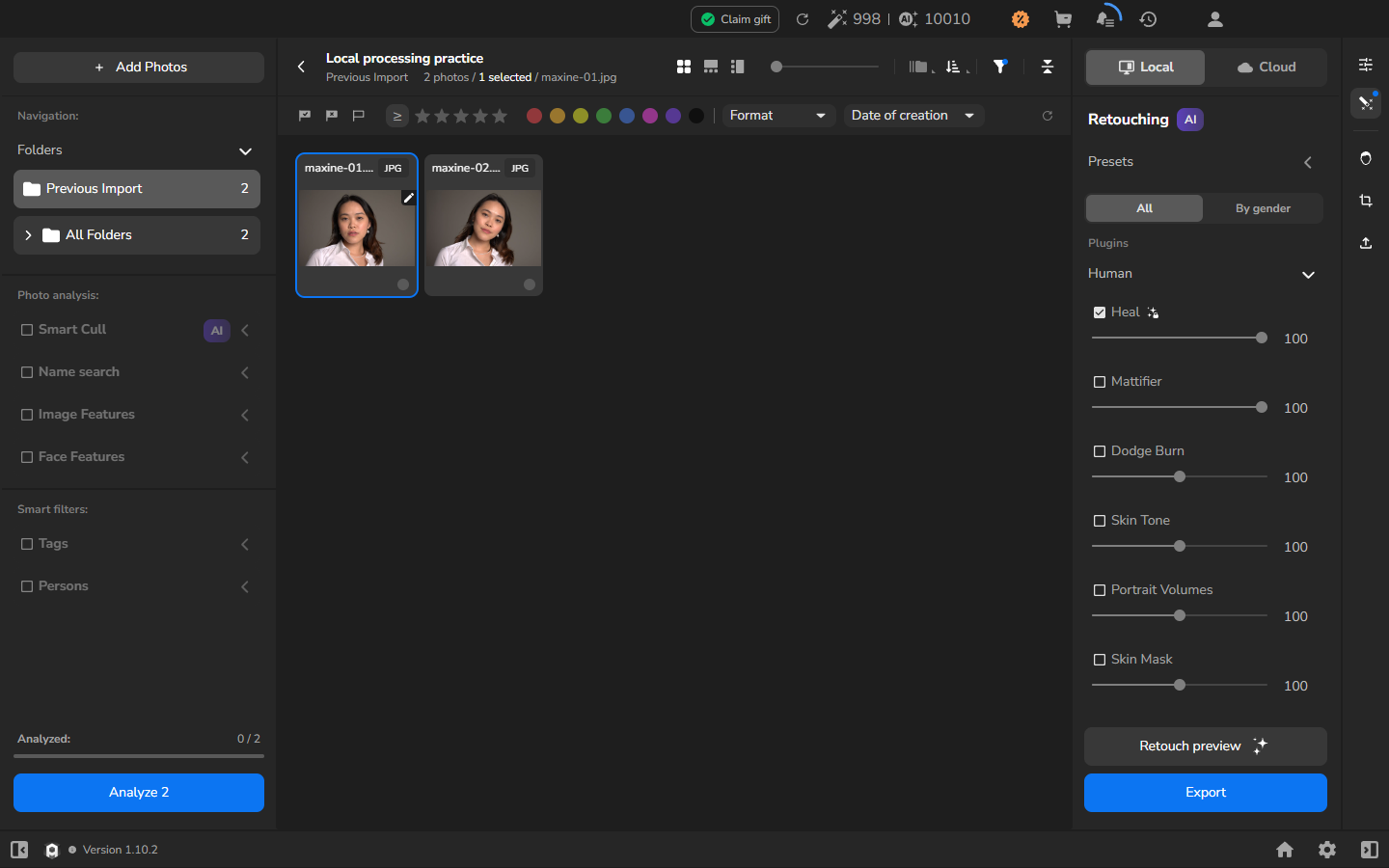
設定に満足した場合、または書き出したファイルで判断したい場合は、レタッチ済みの写真を書き出す に進んでください。プレビューは書き出しに必須ではありません。
任意: 書き出し前のプレビュー
Section titled “任意: 書き出し前のプレビュー”ファイルを作成する前に、効果をよく確認したい場合はプレビューを使用します。
- Retouch preview をクリックします。
- Heal の横にあるプレビュー未準備の表示が消えるまで待ちます。すべての有効なプラグインでプレビューの準備ができると、Retouch preview が無効になります。
- 写真をダブルクリックします。画像の右下にある before/after コントロールを長押しすると元の写真が表示され、離すとプレビューが表示されます。
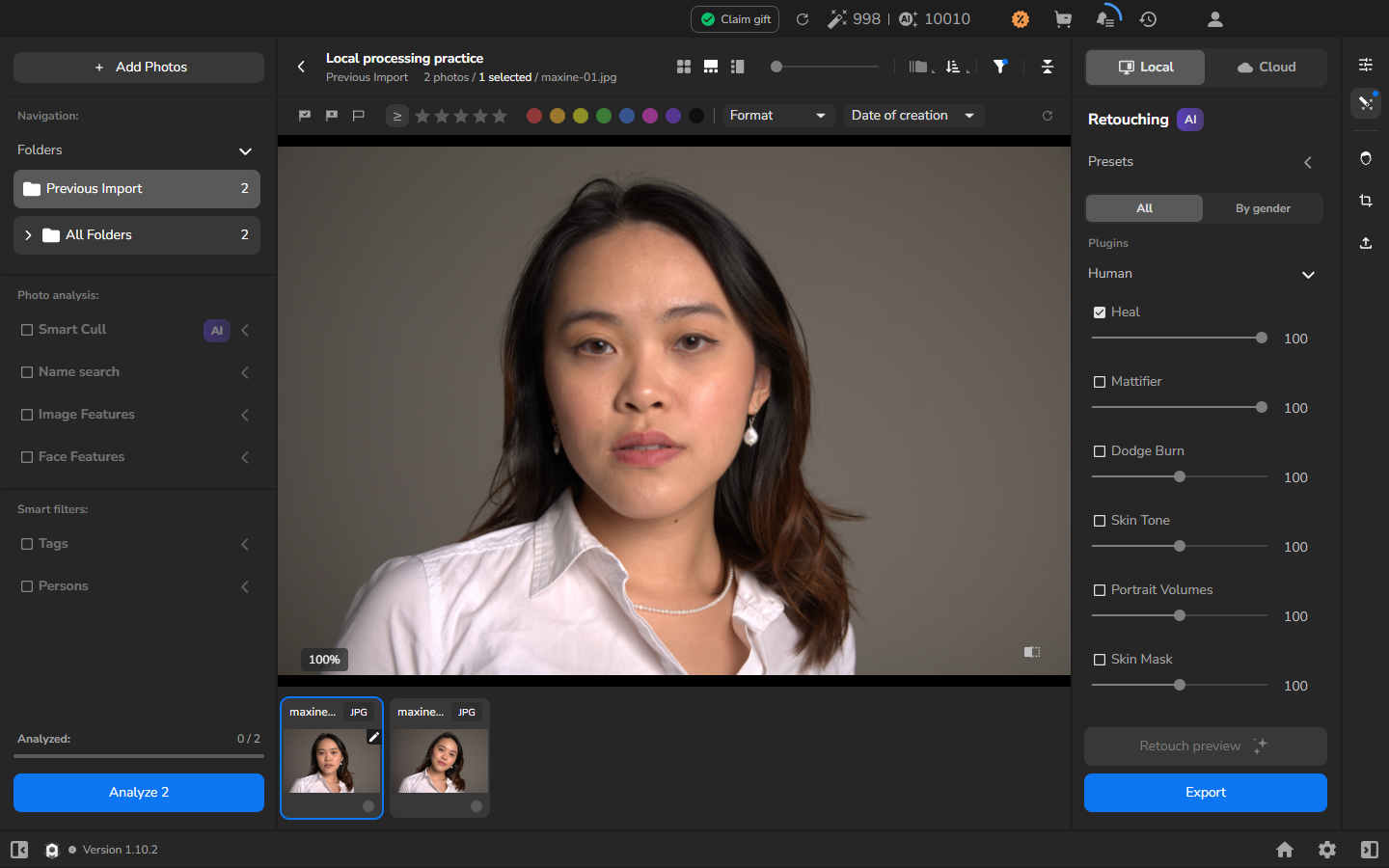
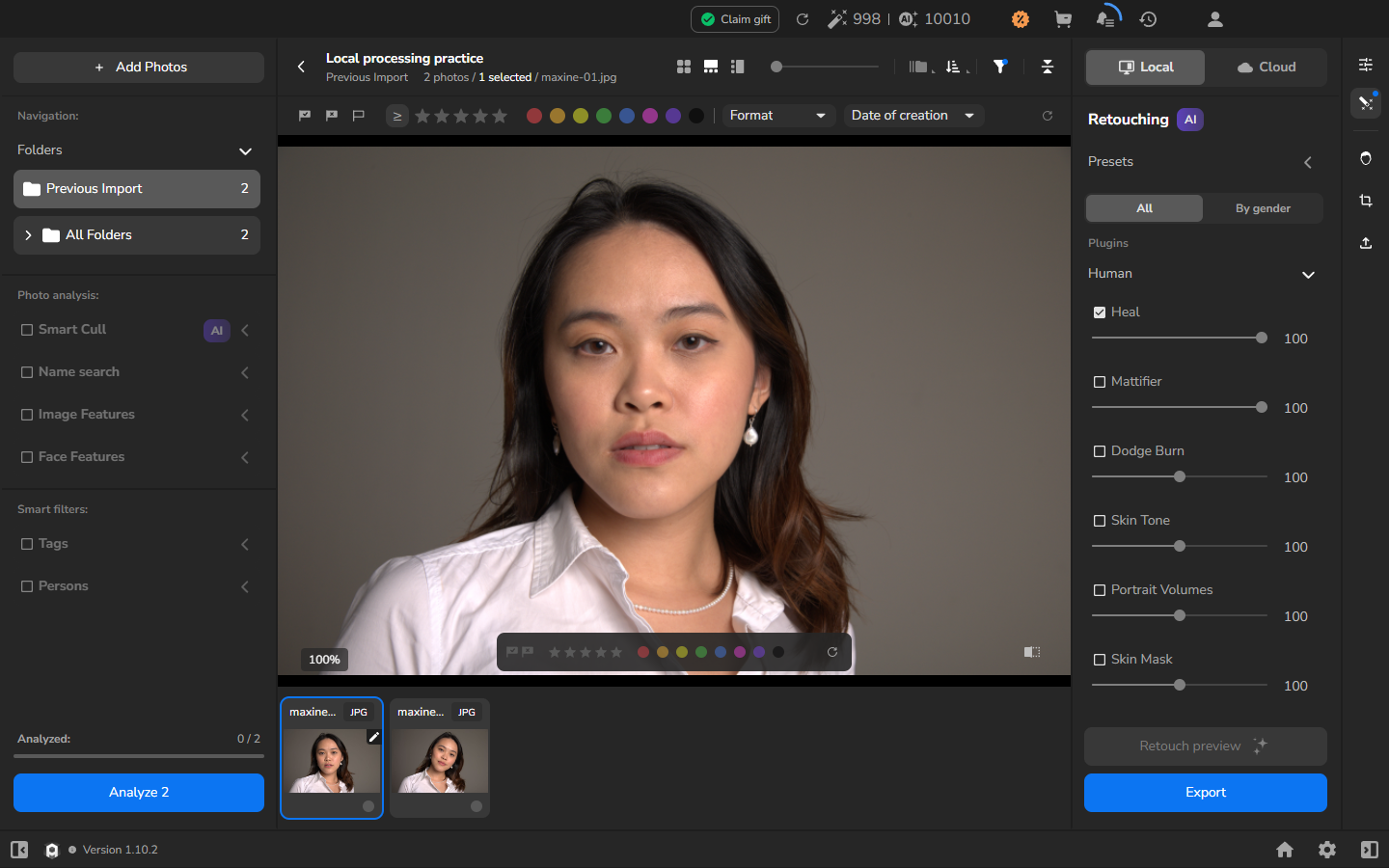
元の写真とプレビューを拡大して比較し、特に顔のディテールに注意してください。Heal は、残したいディテールを失うことなく、肌の小さなシミや跡を軽減するはずです。効果が強すぎる、または弱すぎる場合は、値を調整して新しいプレビューを作成します。
レタッチ済みの写真を書き出す
Section titled “レタッチ済みの写真を書き出す”- 大きなプレビューを開いた場合は、ギャラリーに戻って写真を再度選択します。Heal は有効のままにします。
- 写真を書き出して保存されたファイルを確認する に従い、新しいサブフォルダーに JPEG コピーを保存します。Heal を有効にしたまま直接書き出せます。プレビューを飛ばすだけのために Heal を無効にする必要はありません。別のプラグインが Retouch preview の代わりに書き出し前プレビューを使用する場合は、そのプラグインについては 書き出し時にプラグインをプレビューする に従ってください。
- 書き出し履歴に Completed が 100% で表示されるまで待ってから、保存された JPEG を開き、レタッチと寸法が意図した結果になっていることを確認します。
新しいサブフォルダーにレタッチ済みの JPEG が含まれ、元の写真が変わっていない状態で、作業は完了です。
プラグインが利用できない場合
Section titled “プラグインが利用できない場合”Heal に選択できるチェックボックスがない場合は、表示されている状態を確認し、レタッチのセットアップ を行ってください。ローカル処理には、有効化され選択可能なプラグインが必要です。プレビューに対応している必要があるのは、任意の Retouch preview 手順を行う場合だけです。
Retouch preview が無効になっている場合は、ホバーして説明を確認してください。Preview is already available for all active plugins は、現在のプレビューの準備ができていることを意味します。別の結果を作成したい場合のみ、設定を変更してください。
書き出された JPEG に期待したレタッチが含まれていない場合は、Local に戻り、意図したプラグインを有効にして設定を確認し、新しいサブフォルダーに再度書き出してください。