既存プラグインのアクティベーション
インストール済みプラグインを、このコンピューターで写真をローカルにレタッチできる状態にします。プラグインがすでに Activated になっている場合は、もう一度アクティベーションを行う必要はありません。スクリーンショットには Heal v.1212 を使用しています。お使いになりたいプラグインを選んでください。
プラグインが含まれるアカウントにサインインしてください。プラグインはすでにインストールされている必要があります。
手動アクティベーションの前に、プラグインの行の Activation Keys の数を確認してください。下の Heal の例では、アクティベーションによって利用可能なキーが 1 つこのコンピューターに割り当てられ、数が 3 から 2 に変わります。Arams は別のキーを必要としない場合はプラグインを自動的にアクティベーションできますので、すべてのプラグインで同じ数や変化を期待するのではなく、表示されている Status を見てください。先に写真をインポートする必要はありません。
- ワークスペースから、歯車ボタンで Settings を開きます。
- 左のサイドバーで Plugins を選択します。
- テーブルでプラグインを見つけて、同じ行の Status を読みます。Activated の場合は手順 6 に進みます。Not activated の場合は、Action の下に Activate が表示されていることを確認し、続行する前に Activation Keys の数を確認してください。
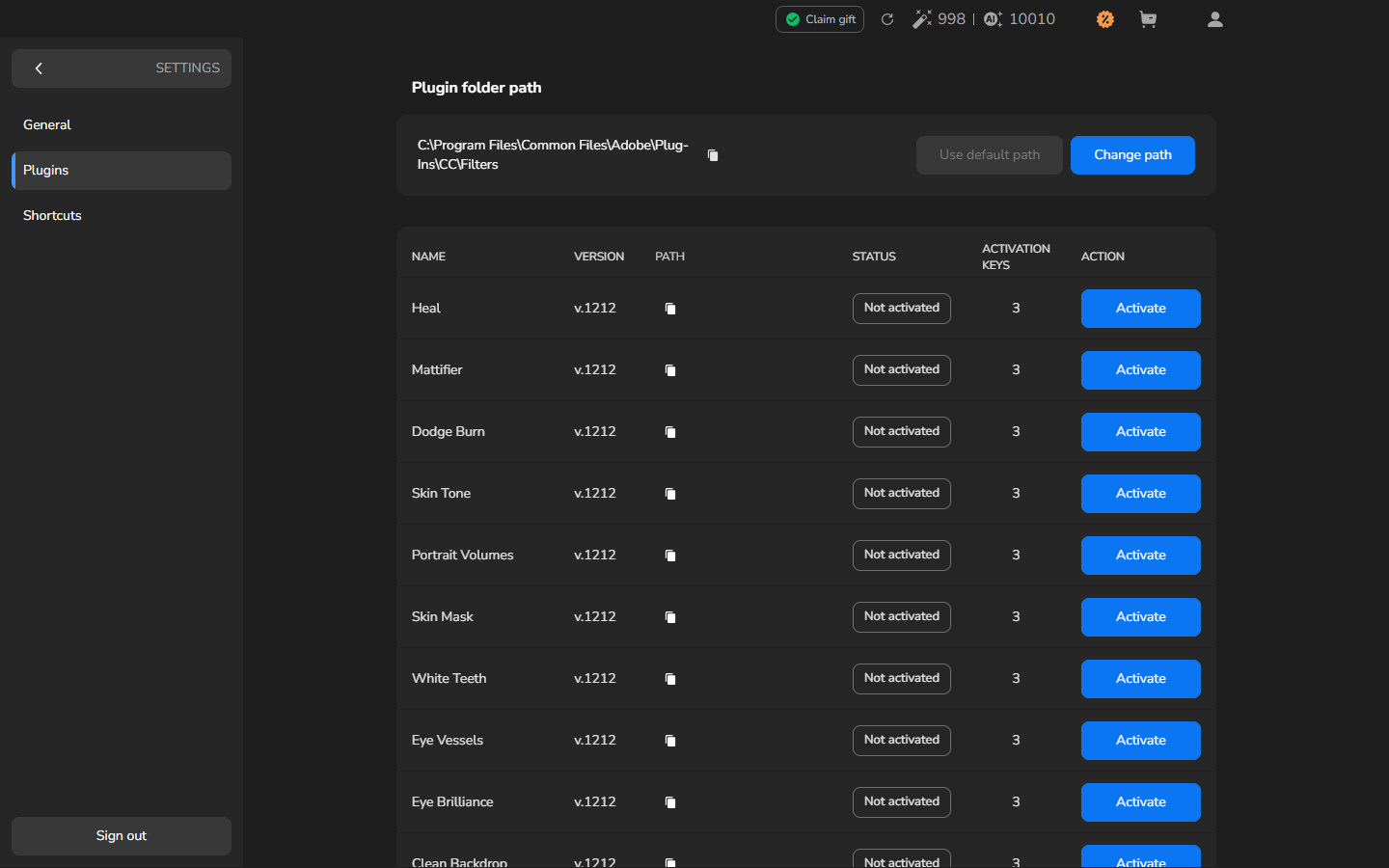
- プラグインの行で Activate をクリックします。
- その行が Activated になるまで待ちます。Activate ボタンが無効になります。このアクティベーションでキーを使用した場合、利用可能な数も減ります。
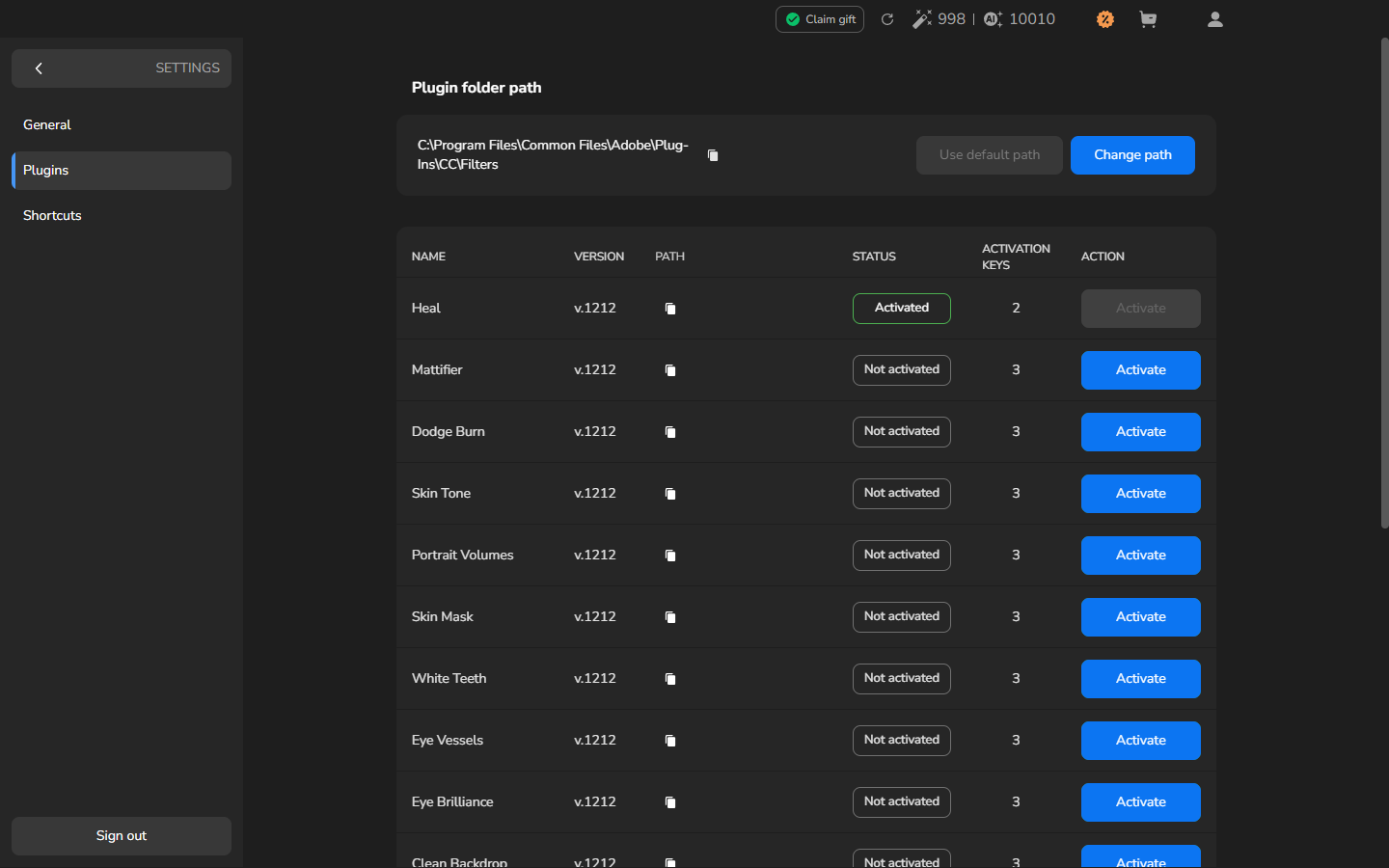
- Settings の左上の戻る矢印でワークスペースに戻ります。
プラグインの行に Activated と表示され、Activate ボタンが無効になっている状態で、アクティベーションは完了です。プラグインはこのコンピューターでのローカルレタッチの準備が整いました。
写真のプレビューは任意です。エクスポート前にプラグインの効果を見たい場合は、ローカルで写真を処理する に進み、Local モードで使いたいプラグインを選択し、プレビューを作成して元の画像と比較してください。
アクティベーションが利用できない場合
Section titled “アクティベーションが利用できない場合”- Activated で Activate ボタンが無効になっているのは、完了した状態です。ローカルレタッチに進んでください。もう一度アクティベーションを行う必要はありません。
- Not installed で Download が表示されている場合は、この章の手順に進む前に、プラグインをダウンロードしてインストールする必要があります。
- プラグインが表示されない、または利用可能なアクティベーションキーがない場合は、プラグインが含まれるアカウントにサインインしていることを確認してください。ローカルレタッチがプラグインのライセンスの対象かどうかは、クレジット、プラグインと無料機能 で確認できます。
- プラグインが Not activated のままの場合は、ローカルレタッチに進まないでください。ヘルプを依頼するときは、プラグイン名、表示されているステータス、エラーメッセージを記録してください。