リタッチ結果を元画像と比較する
リタッチ済みのポートレイトを必要に応じて元画像と比較し、別の JPEG として書き出して、保存した写真を確認します。書き出す前にリタッチの効果を判断したい場合は、まずプレビューを元画像と同じ倍率で比較できます。プレビューでは、失われた肌の質感、ぼやけたエッジ、意図した範囲外の変化を見つけることができますが、ファイルは保存されません。
- サインインし、ポートレイトをインポートしてプロジェクトに追加し、選択します。細かいディテールを比較する予定なら、肌の質感、まつげ、髪のエッジがはっきり見える写真を選びます。
- この手順では、Heal がインストールされ有効化されている Local 処理を使用します。保存された写真に残したいすべてのリタッチツールを有効のままにしてください。例に合わせるために必要なリタッチを無効にしないでください。一部のローカルプラグインは、通常のプレビューと書き出しの手順ではなく、別の書き出し前ワークフローを使用します。
- 書き出すコピーには、別のサブフォルダーに新しいファイル名を使って、元画像を保護します。
ツールの選び方については、リタッチツールと設定を選ぶ を参照してください。必要なツールが利用できない場合は、書き出す前に有効化するか、そのツールの説明に記載された手順に従ってください。納品用のファイルを用意する では、その他のローカル処理の組み合わせでサポートされている選択肢を説明しています。
リタッチパネルを開き、Local を選択して All を選びます。Heal を有効にし、目立つ斑を軽減しながら自然な肌の質感を保つ値を選びます。保存された写真に残したいその他のすべてのツールも有効のままにします。
適切な倍率でリタッチ前後を検査する
Section titled “適切な倍率でリタッチ前後を検査する”このプレビューは任意です。保存する前に効果を判断したい場合に使います。それ以外の場合は、下の書き出しの手順に進んでください。
- Retouch preview を選択して、処理が完了するのを待ちます。Heal の横にあるプレビュー未表示のインジケーターは、そのプレビューが準備できると消えます。
- ポートレイトをダブルクリックして、大きなビューアを開きます。Loading… が消えて写真が見えるようになるまで待ちます。
- ポインターを顔の上にして、目、肌の質感、髪のエッジを検査できるまでズームします。表示されているパーセンテージを覚えておくと、両方のビューを同じスケールで比較できます。
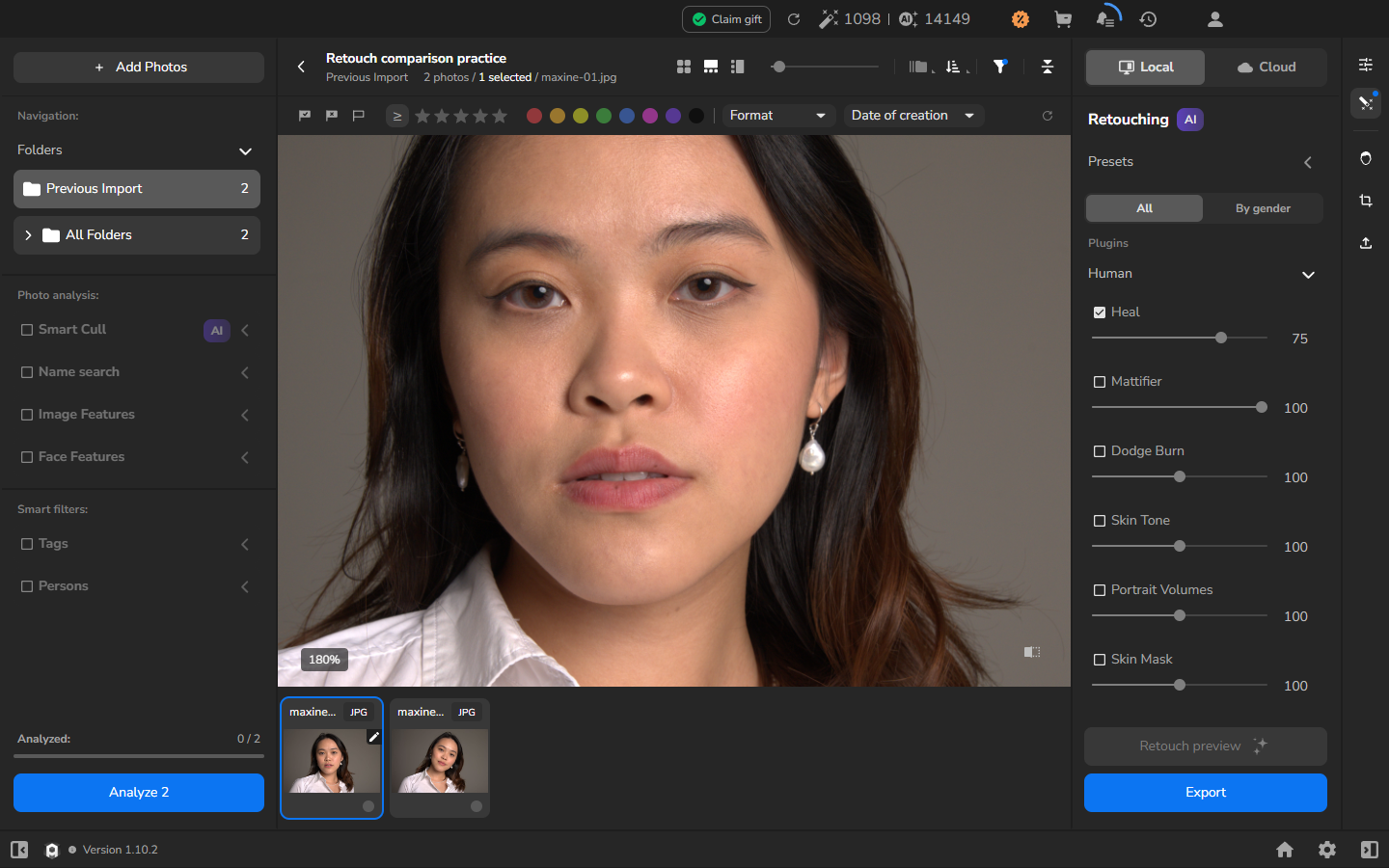
表示されるパーセンテージはビューの表示倍率のみを制御します。書き出されるファイルの寸法や品質は変わりません。
顔と肌のディテールを比較する
Section titled “顔と肌のディテールを比較する”この比較で、任意のプレビュー検査が完了します。
- プレビューで、顔の一部分を調べ、まつげ、生え際、顔のエッジが残っているか、また肌の小さなシミや肌の質感がどのように変化したかを確認します。
- 画像の右下にある before/after コントロールを押したままにすると、元画像が表示されます。コントロールを離すとプレビューに戻ります。
- 位置や表示されているズームのパーセンテージを変えずに、同じ部分を両方のビューで比較します。
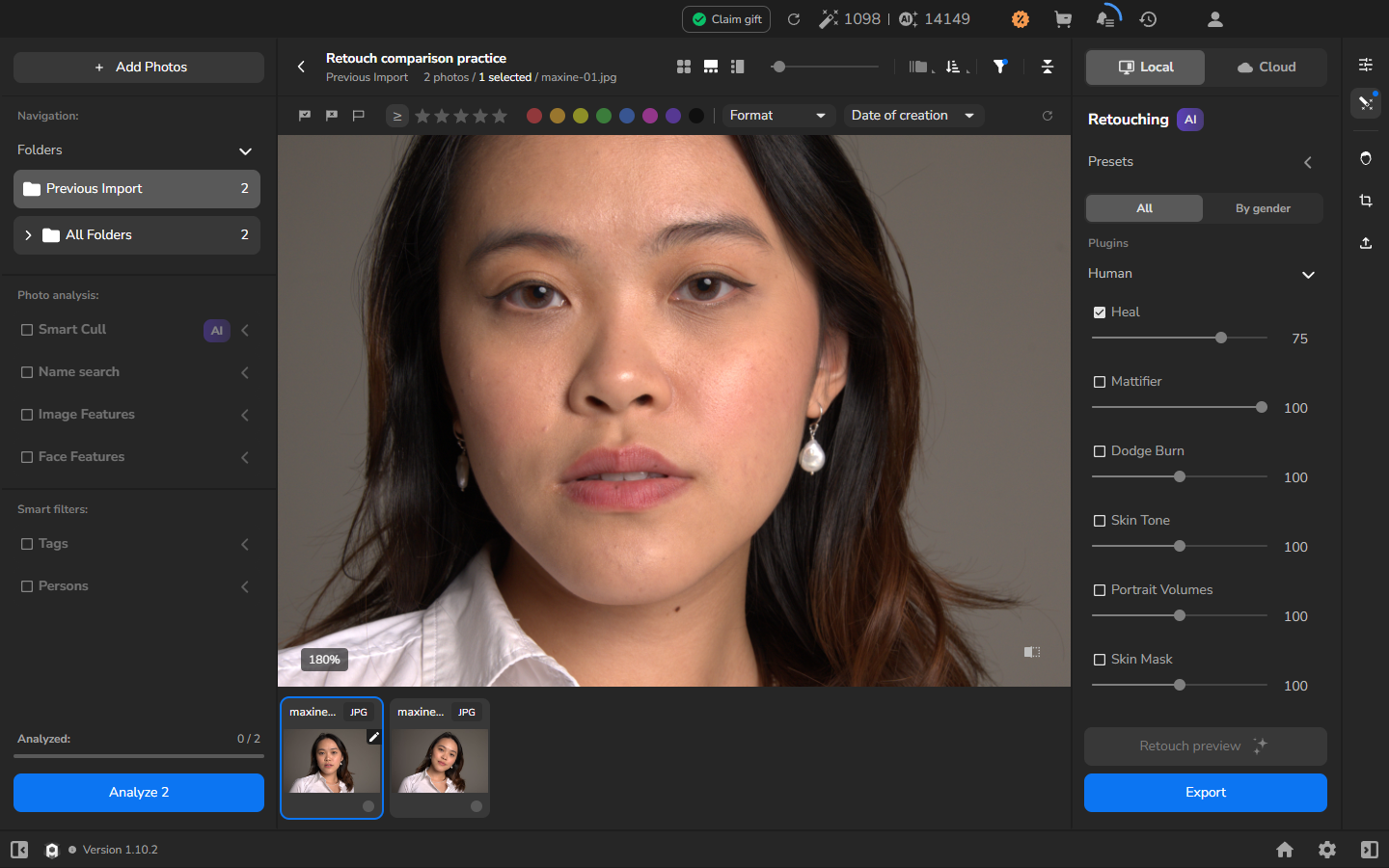
- コントロールを離します。質感の損失、ハロー、ぼやけたエッジ、意図した範囲外の変化が見える場合は、該当する補正を弱め、書き出す前に新しいプレビューを作成します。
プレビューと保存された出力を区別する
Section titled “プレビューと保存された出力を区別する”- ポートレイトを選択したまま、ギャラリーに戻ります。選択したリタッチツールを確認し、保存された写真に残したいすべてのツールを有効のままにしてから、Export settings を開きます。
- Hard drive を選択します。Photos to Export で、選択した写真を選び、枚数を確認します。
- Original Files Folder を選択し、Put in Subfolder を有効にして、新しいサブフォルダー名を入力します。これで書き出しがソースから分離されます。
- Naming and Overwriting で、Add to the Name: -retouched を選択し、JPEG を選びます。
- ソースのピクセル寸法を維持するため、Resize to fit はオフのままにします。Add to Current Project は任意です。書き出されたコピーをプロジェクト内で比較や整理のために残したい場合のみ有効にします。
- Export を選択して、All Photos Exported が出るまで待ちます。プレビューが完了しても、書き出しが完了した証明にはなりません。
- Add to Current Project を有効にしていた場合は、All Folders を開いて、-retouched サフィックス付きの追加 JPEG を探します。
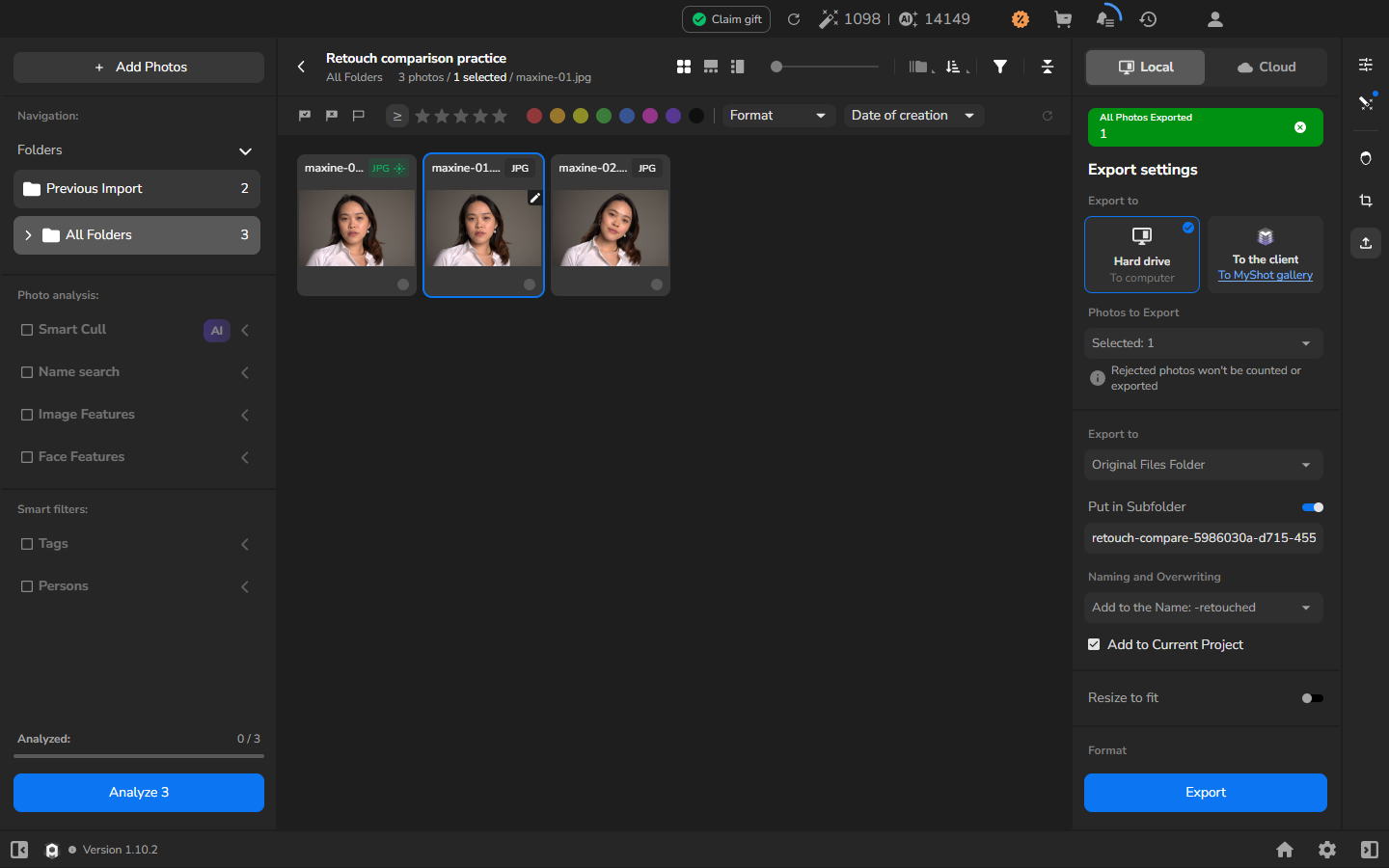
- 宛先サブフォルダーから保存された JPEG を開き、顔を調べます。必要なリタッチが入っていること、写真が正常に開けることを確認します。JPEG は圧縮形式なので、保存したファイルのバイト列は元ファイルと同一にはなりません。また、画面上の見た目も必ずしも一致するとは限りません。
うまくいかない場合
Section titled “うまくいかない場合”- 任意のプレビューが始まらない: 大きなビューアでインポートした写真が完全に開くまで待ち、ギャラリーに戻ってから、Heal と Retouch preview をもう一度確認します。それでも処理が始まらない場合は、表示されている状態やエラーを使ってトラブルシューティングします。
- Heal が利用できない: ローカルプラグインがインストールされ有効化されていることを確認します。
- before/after コントロールが利用できない: プレビュー処理が完了し、Heal が選択されたままになっていることを確認します。
- 比較の切り替えで顔の位置がずれる: before/after コントロールを離し、同じ顔の部分と表示パーセンテージに戻ってから、パンなしで比較を繰り返します。
- 保存されたコピーが表示されない: 書き出し履歴と宛先サブフォルダーを確認します。書き出したコピーを Arams 内にも追加したかった場合は、書き出し前に Add to Current Project が有効になっていたことも確認します。プレビューが完了しても、書き出しが成功したわけではありません。
- 出力の寸法が予想と違う: Resize to fit がオフであることを確認し、新しいサブフォルダーに書き出し直します。トラブルシューティング中にソースの写真を上書きしたり削除したりしないでください。