キーボードショートカットのカスタマイズ
よく使うアクションに、打ちやすいキーの組み合わせを割り当てます。そのアクションの行に選んだキーが表示されたら、ショートカットはすぐに使えます。
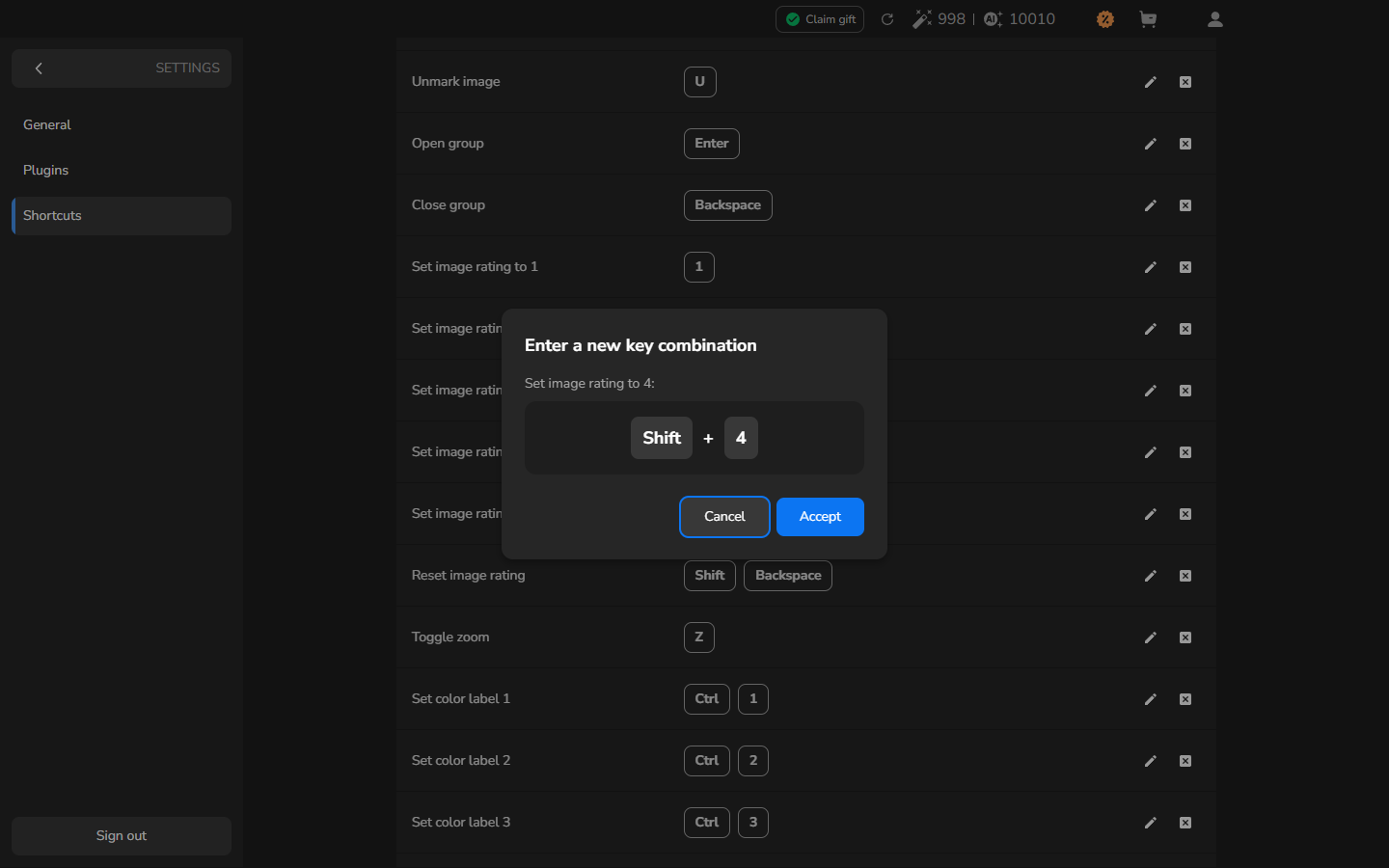
スクリーンショットでは Set image rating to 4 を例に、ショートカットを 4 から Shift+4 に変更しています。お使いの作業の流れに合ったアクションとキーの組み合わせを選んでください。
Arams にサインインしてください。覚えやすく、よく使っている他のショートカットと競合しないキーの組み合わせを選んでください。
ショートカットを変更する
Section titled “ショートカットを変更する”- Settings をクリックします。
- 左のメニューで Shortcuts を選択します。
- 変更したいアクションを探します。Shortcut 列に現在のキーの組み合わせが表示されています。例に従う場合は、Set image rating to 4 までスクロールしてください。デフォルトのショートカットは 4 です。
- その行の Actions 列で、鉛筆のアイコンをクリックします。
- Enter a new key combination が表示されたら、選んだキーの組み合わせを押します。例では Shift+4 を使っています。
- ダイアログに意図したキーが表示されていることを確認して、Accept をクリックします。
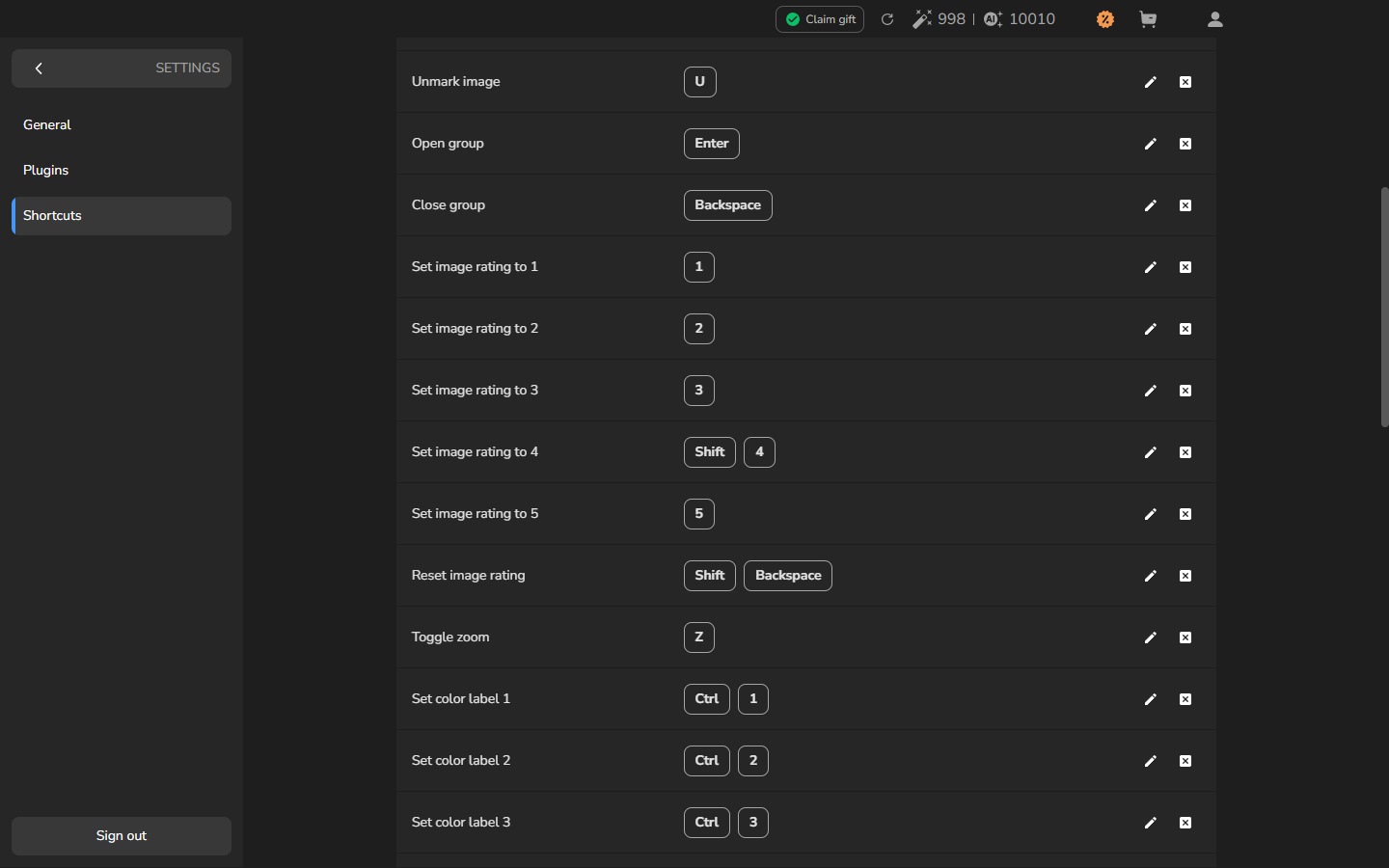
そのアクションの行の Shortcut 列に新しいキーが表示されました。例では、Set image rating to 4 に Shift と 4 が表示されています。
任意: 新しいショートカットを試す
Section titled “任意: 新しいショートカットを試す”この確認は任意です。Set image rating to 4 を変更した場合は、プロジェクトを開いて写真を 1 枚選択し、新しいキーの組み合わせを押してください。金の星の横に 4 が表示されれば、レーティングが適用されています。
任意: デフォルトのショートカットに戻す
Section titled “任意: デフォルトのショートカットに戻す”カスタムショートカットをもう使わない場合のみ、その行をリセットしてください。ショートカットを変更したり試したりした後にリセットする必要はありません。
- Settings を開いて、Shortcuts を選択します。
- デフォルトのショートカットに戻したいアクションを探します。例に従う場合は、Set image rating to 4 までスクロールしてください。
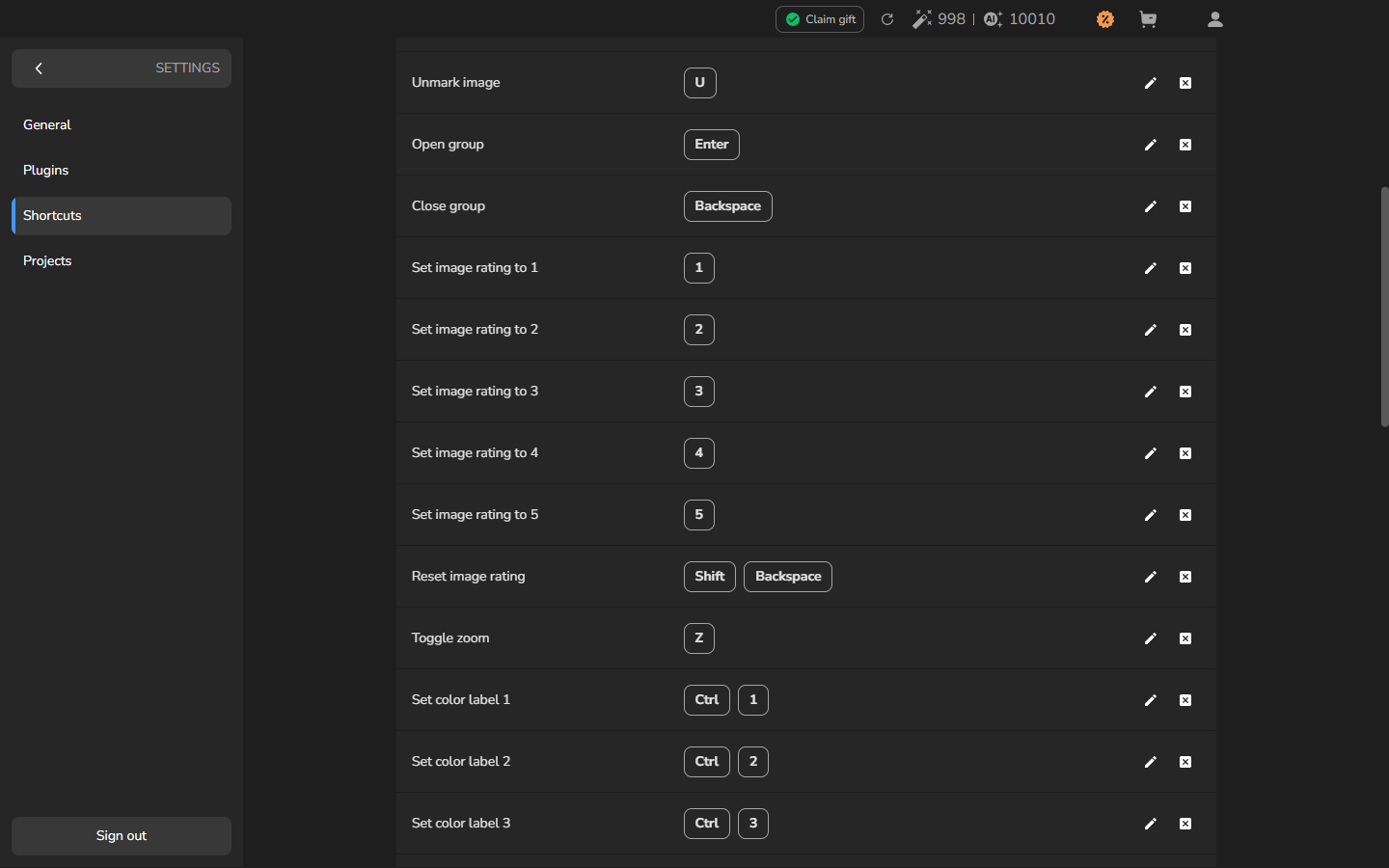
- その行の Actions 列で、リセットアイコン(× 付きの小さな四角)をクリックします。例では、ショートカットが 4 に戻ります。
動作しない場合
Section titled “動作しない場合”- キーの組み合わせがダイアログに表示されない: 必要に応じてショートカットのプレビュー領域をクリックしてから、Accept をクリックする前に、組み合わせ全体をもう一度押してください。
- 写真関連のショートカットが効かない: プロジェクトに戻り、キーを押す前に写真が選択されていることを確認してください。
- 別の行が変更された: その行のリセットアイコンでデフォルトのショートカットに戻してから、変更したかったアクションを編集してください。