処理の停止とエクスポートのトラブルシューティング
エクスポートが止まったように見えるとき、Export and Render History を使って、そのタスクが待機中なのか、まだ処理中なのか、特定の 1 枚の失敗なのかを確認します。写真の処理が失敗している場合は、再実行する前にどの写真か特定します。原因がソースファイルが見つからないことである場合、そのファイルを復元し、失敗した写真だけ再実行して、Arams が想定された出力を書き出していることを確認できます。
- 写真が特定でき、問題が解決するまで、影響を受けたタスクを履歴に残しておきます。タスクの詳細は、Arams が失敗を表示する唯一の場所になることがあります。
- ソース写真は変更しないようにします。履歴から写真を再実行すると、元のタスクの保存先が使用されるため、その保存先で復旧したファイルを探します。
待機中、処理中、失敗のタスクを見分ける
Section titled “待機中、処理中、失敗のタスクを見分ける”- 処理が止まったように見えるプロジェクトを開きます。
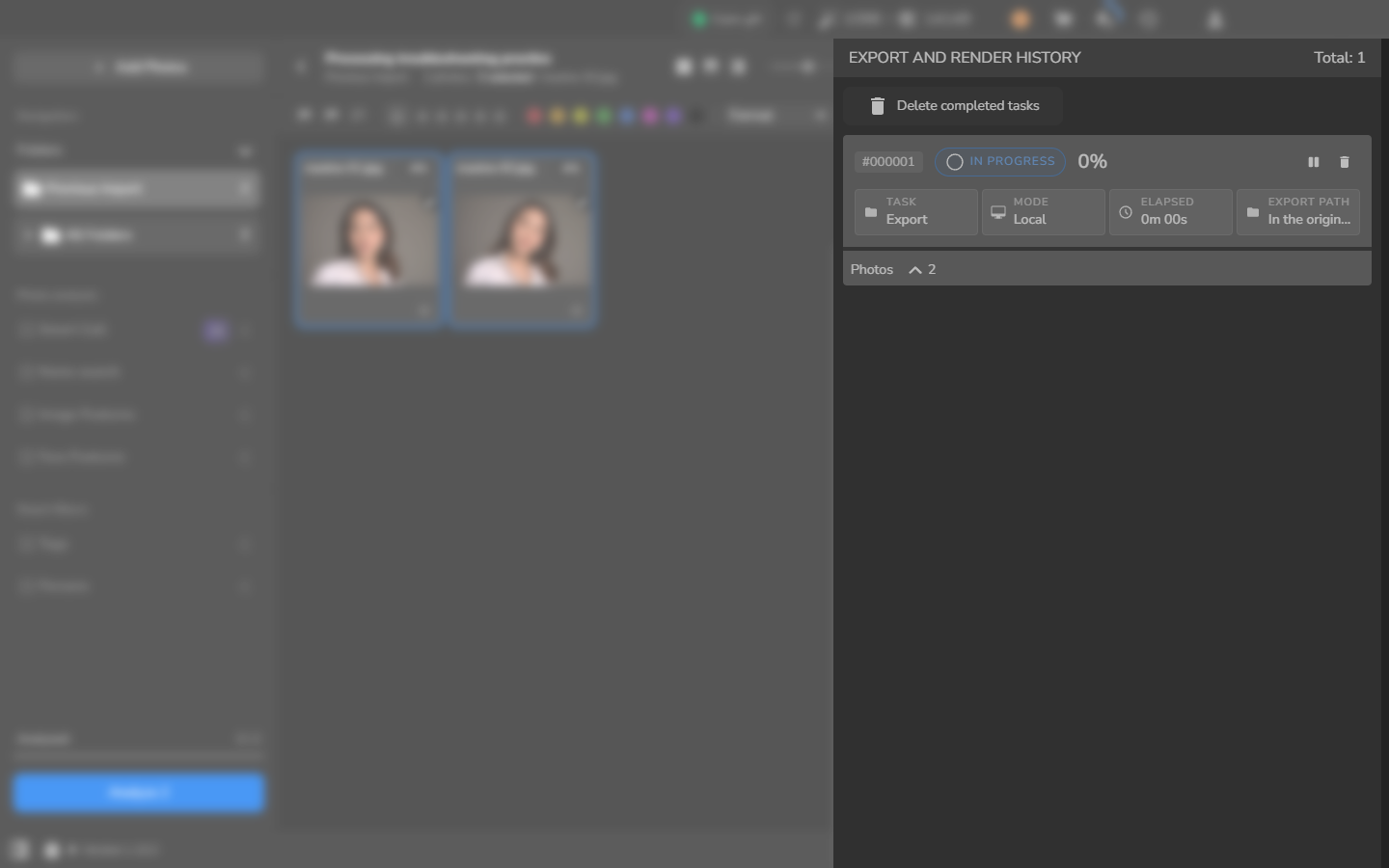
- 写真の上部にある履歴アイコンをクリックします。ツールチップに Export and Render History と表示されます。
- 最新のタスクを探し、その状態を読み取ります。
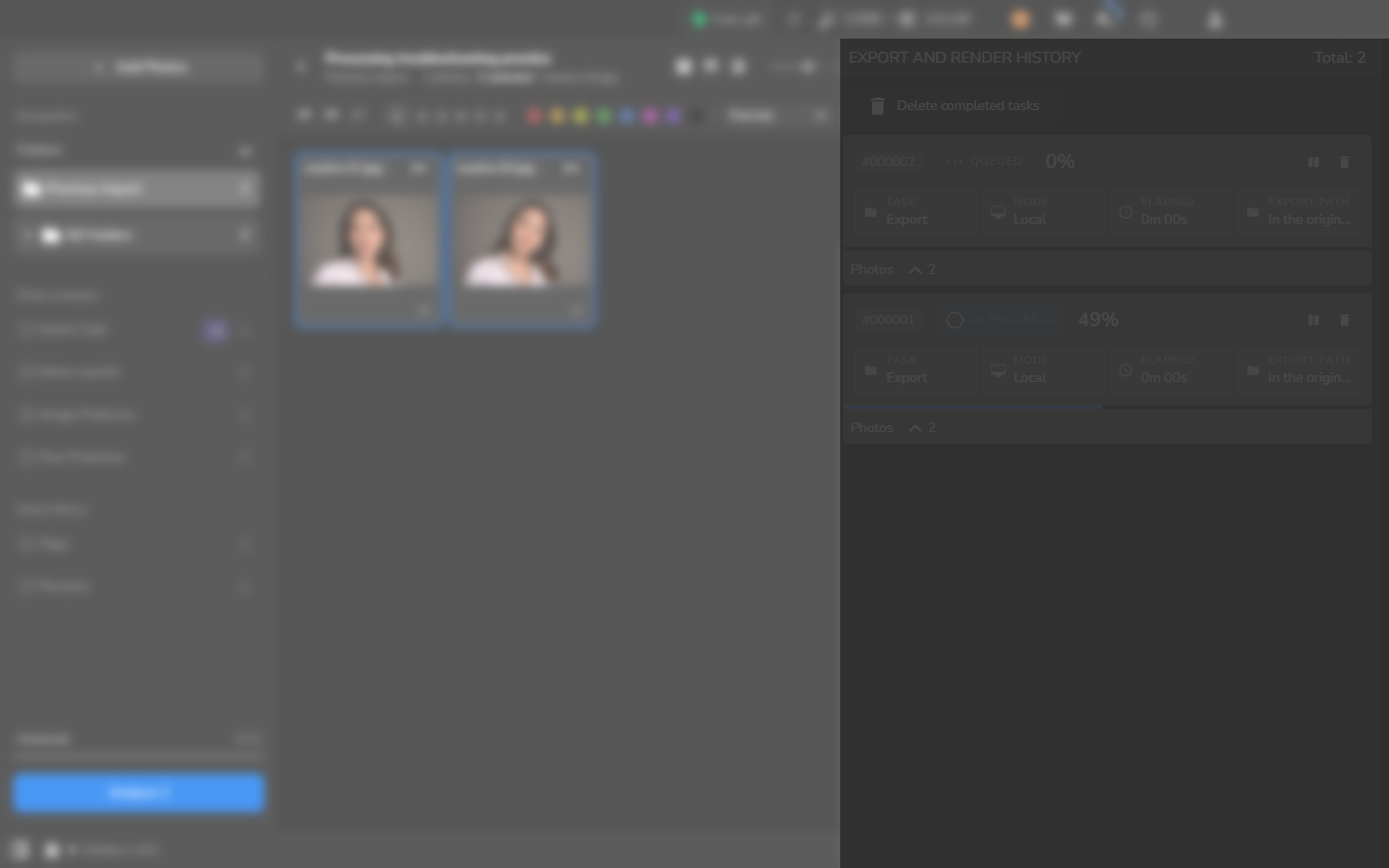
- Queued は、タスクが待機中であることを意味します。別のタスクが In progress の場合は、そのタスクが完了するのを先に待ちます。
- In progress は、Arams がそのタスクを処理中であることを意味します。進んでいるか判断できない場合は、適切な間隔を置いてから進捗と経過時間を比較します。
- Failed to export の下にある写真は、対応が必要です。待機していても再実行されません。
エラーを読み、影響を受けたファイルを特定する
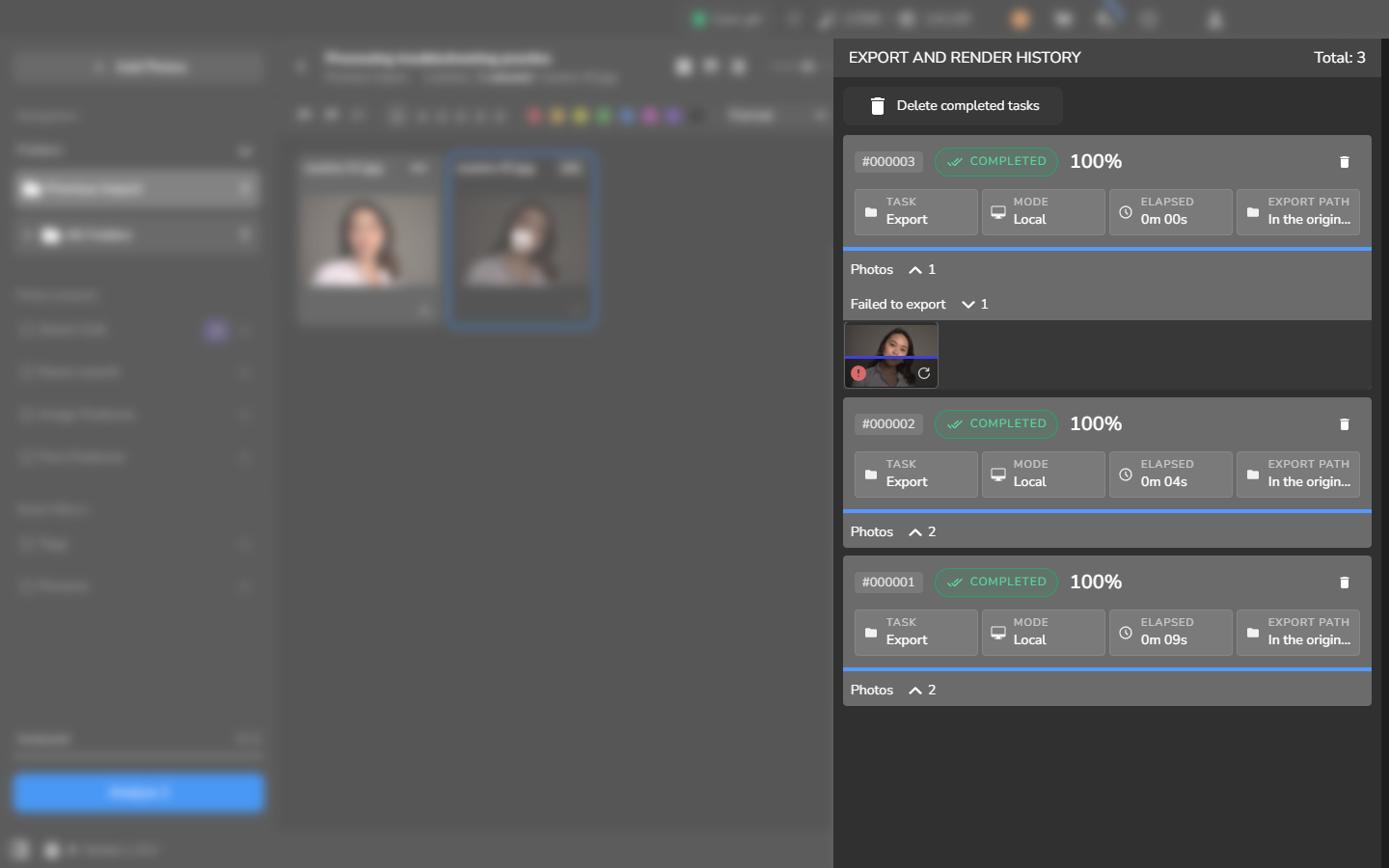
Section titled “エラーを読み、影響を受けたファイルを特定する”- Failed to export を展開します。Arams は、ファイル名を表示せず、原因を説明せずに、赤いエラー表示、サムネイル、再実行ボタンを表示する場合があります。
- メッセージに原因が示されている場合は、その文言をそのまま保持し、再実行する前にその原因に対処します。すべての失敗がソースファイルが見つからないことが原因とは限りません。
- ファイル名が表示されない場合は、サムネイルと失敗した写真の数を、タスクで選択した写真と比較します。選択内容を確認する必要がある場合は、プロジェクトに戻ります。これにより特定できるのは推定されるファイルにとどまり、特に複数の写真が似通っている場合はなおさらです。
- そのソースファイルが、インポートしたときのファイル名とパスのままであるか確認します。
タスクカードは Completed と 100% を表示していても、展開した詳細には Failed to export が含まれている場合があります。展開された写真セクションを確認してください。タスクレベルのパーセンテージだけでは、すべてのファイルが書き出されたことの証明にはなりません。
次のスクリーンショットは、インポートしたパスで利用できなくなったソースファイルが原因の失敗を示しています。外見が似ている失敗でも、原因は異なる場合があります。Arams がネットワークサービス、プラグイン、アカウントの機能、クレジット、破損したファイルに関するメッセージを表示している場合は、そのメッセージに従ってください。下記のソースファイルが見つからない場合の手順に従わないでください。
出力を復旧して確認する
Section titled “出力を復旧して確認する”ソースファイルがインポートしたときのパスにない場合の手順です。その他のエラーでは、Arams が特定した状態に対処するだけです。
- ソースファイルを、元のファイル名で元のパスに復元します。
- Failed to export で、その写真の円形矢印の再実行ボタンをクリックします。
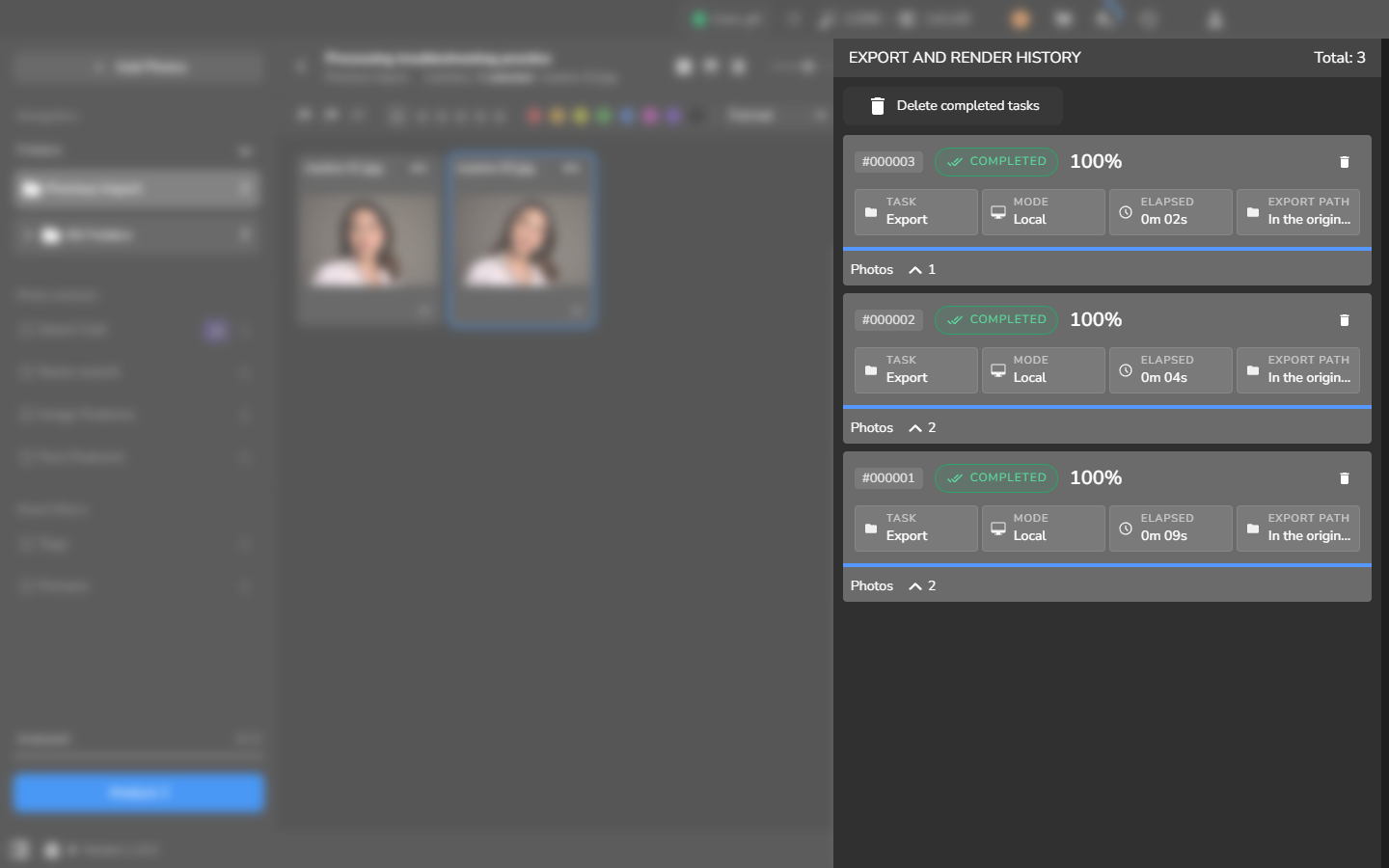
- タスクが処理に戻り、Completed と 100% に達するのを待ちます。詳細を展開して、Failed to export が表示されなくなったことを確認します。
- タスクの保存先で、新しく書き出されたファイルを開き、それが想定された写真であることを確認します。
結果を確認する
Section titled “結果を確認する”タスクが Failed to export セクションなしで Completed と 100% を表示し、タスクの保存先に想定された新しいファイルが含まれている状態で、復旧は完了です。ソース写真はインポートしたパスのまま、変更されていない必要があります。100% だけに依存しないでください。上記の失敗状態は、Completed と 100% と表示されたタスクにも現れることがあります。
それでも解決しない場合
Section titled “それでも解決しない場合”- タスクが Queued のまま: In progress と表示された別のタスクを探します。待機中のタスクを失敗と判断する前に、その処理が完了するのを待ちます。
- タスクが In progress のまま: 適切な間隔を置いてから進捗と経過時間を比較します。元のタスクが進行中の間に、繰り返しエクスポートを開始しないようにします。
- メッセージなしでタスクが失敗した: サムネイル、選択内容、写真の数、保存先を使って、影響を受けた写真を特定します。Arams が表示していない原因を推測しないでください。
- ソースファイルが見つからない: プロジェクトが使用していた同じファイル名とパスに復元してから、Failed to export から写真を再実行します。移動したソースを Arams 経由で再リンクする方法については、この章では扱いません。
- タスクは完了したが、想定されたファイルが表示されない: タスクの保存先とファイル名の設定を確認してから、最新の出力を開きます。
- メッセージにプラグイン、ネットワークサービス、アカウントの機能、クレジットが示されている: メッセージをそのまま保持してください。対処すべき内容や、サポートに報告すべき内容を特定できます。ソースファイルの復元では、これらの失敗には対処できません。プラグインやクレジットの利用可能性については クレジットとプラグインの管理 を、クラウド処理については 写真のクラウド処理 を参照してください。