選別中に写真をフィルタリングする
評価フィルタを使って、評価済みの撮影データから次に必要とする写真だけに絞り込みます。たとえば、特に評価の高い写真、特定の評価グループ、もう一度見直したいフレームなどです。フィルタリングは一致しない写真を隠すだけで、プロジェクトから削除したり、その評価を消したりしません。作業が終わったら、いつでもギャラリー全体を元に戻せます。
サインインして、手動の星評価がついた写真を含むプロジェクトを開きます。まだ写真に評価をつけていない場合は、選別のために写真を評価する をご覧ください。評価によるフィルタリングの前に、写真を解析したりレタッチしたりする必要はありません。
評価フィルタを表示する
Section titled “評価フィルタを表示する”- フィルタバーが表示されていない場合は、ギャラリー上部のツールバーにある漏斗のアイコンをクリックします。
- フィルタバーの左端付近にある、比較ボタンと5つの星を見つけます。これらの星がフィルタを設定します。各サムネイルの下部にある評価は、その写真の評価です。
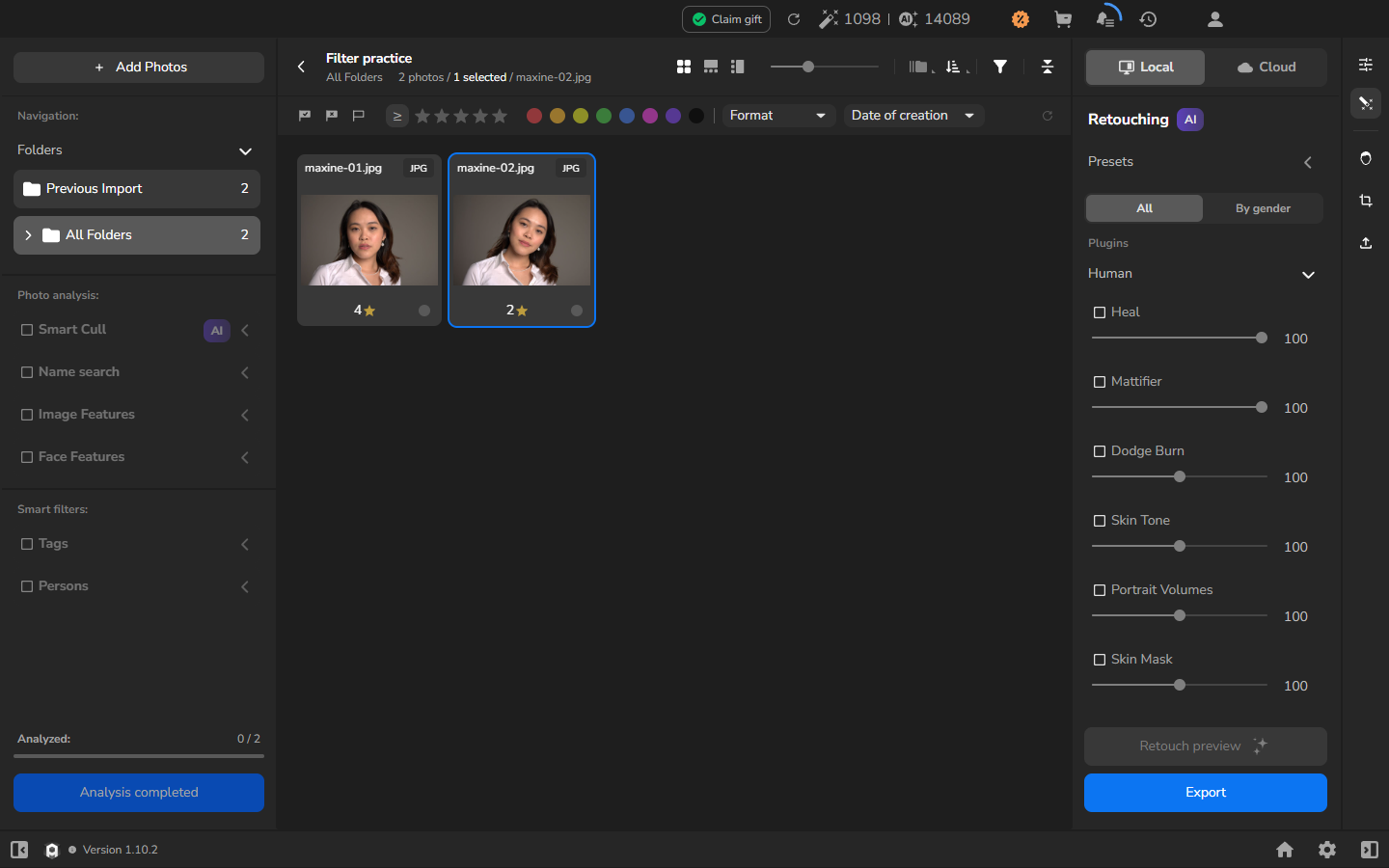
比較条件を変更する
Section titled “比較条件を変更する”見たい撮影データの部分に適した比較条件を選び、その記号が表示されるまで比較ボタンをクリックします:
| 記号 | 表示される写真 | 使う場面 |
|---|---|---|
| ≥ | 選択した評価以上 | 評価の高い写真で作業を続ける。 |
| = | 選択した評価に一致 | 特定の評価グループで作業する。 |
| ≤ | 選択した評価以下 | 評価の低い写真を再検討する。 |
ボタンは ≥ から =、次に ≤、そして再び ≥ に切り替わります。
星4つ以上で評価された写真を表示する
Section titled “星4つ以上で評価された写真を表示する”この例では星4つを使いますが、ご自身の評価基準に合った基準値を選んでください。
- フィルタの星の直前にある比較ボタンを ≥ に設定します。
- フィルタバーの4番目の星をクリックして、星4つが金色になるようにします。
- ギャラリーに星4つ以上で評価された写真のみが表示され、写真の件数がその結果を反映したら、作業を続行します。
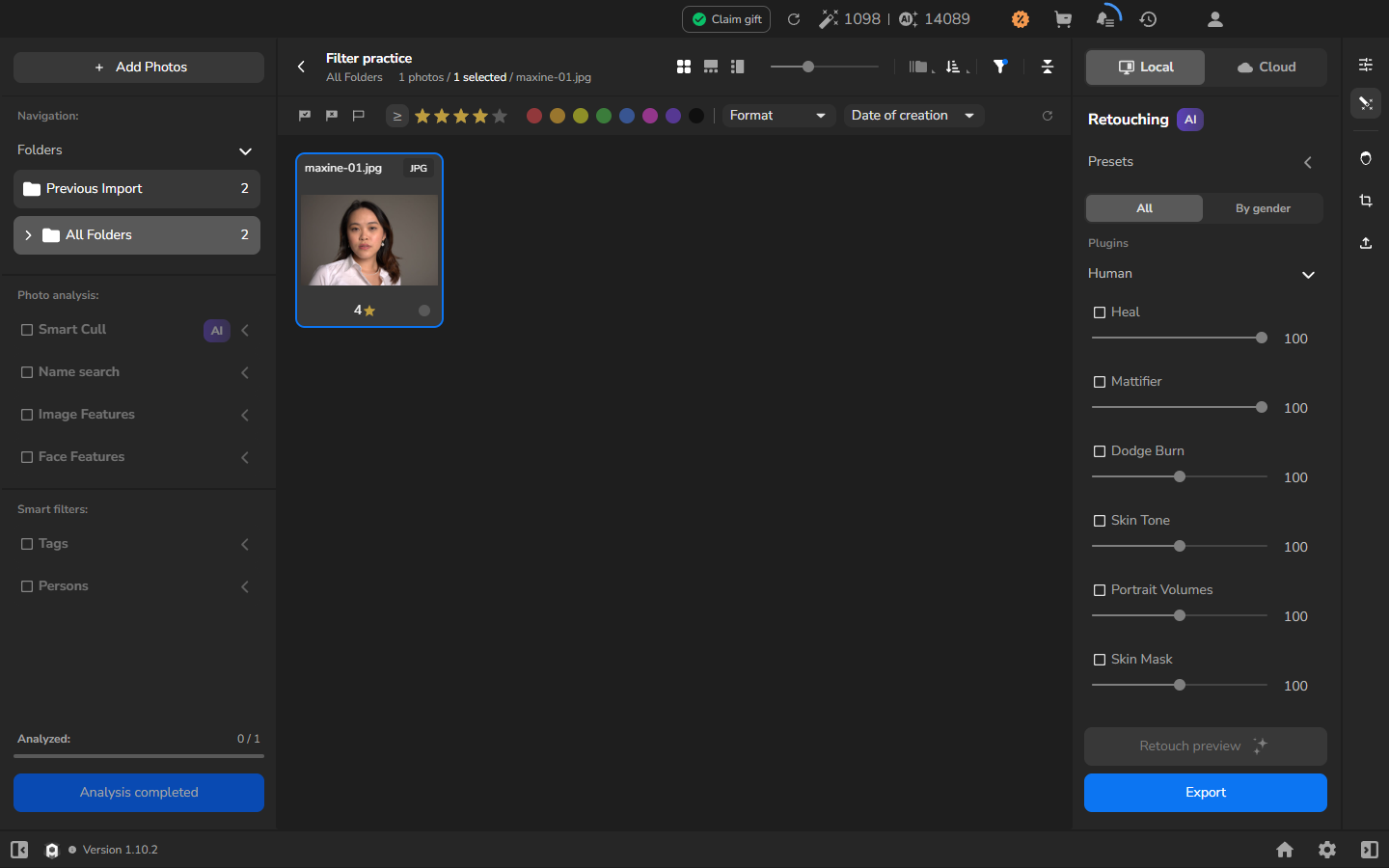
複数の写真に操作を適用する前に、selected カウンターとハイライトされたカードを確認してください。ギャラリーのフィルタリングやリセットによって表示される選択が変化する可能性があるため、現在のフィルタリングされた表示で使う予定の写真を選択してください。
ギャラリーが空になる場合
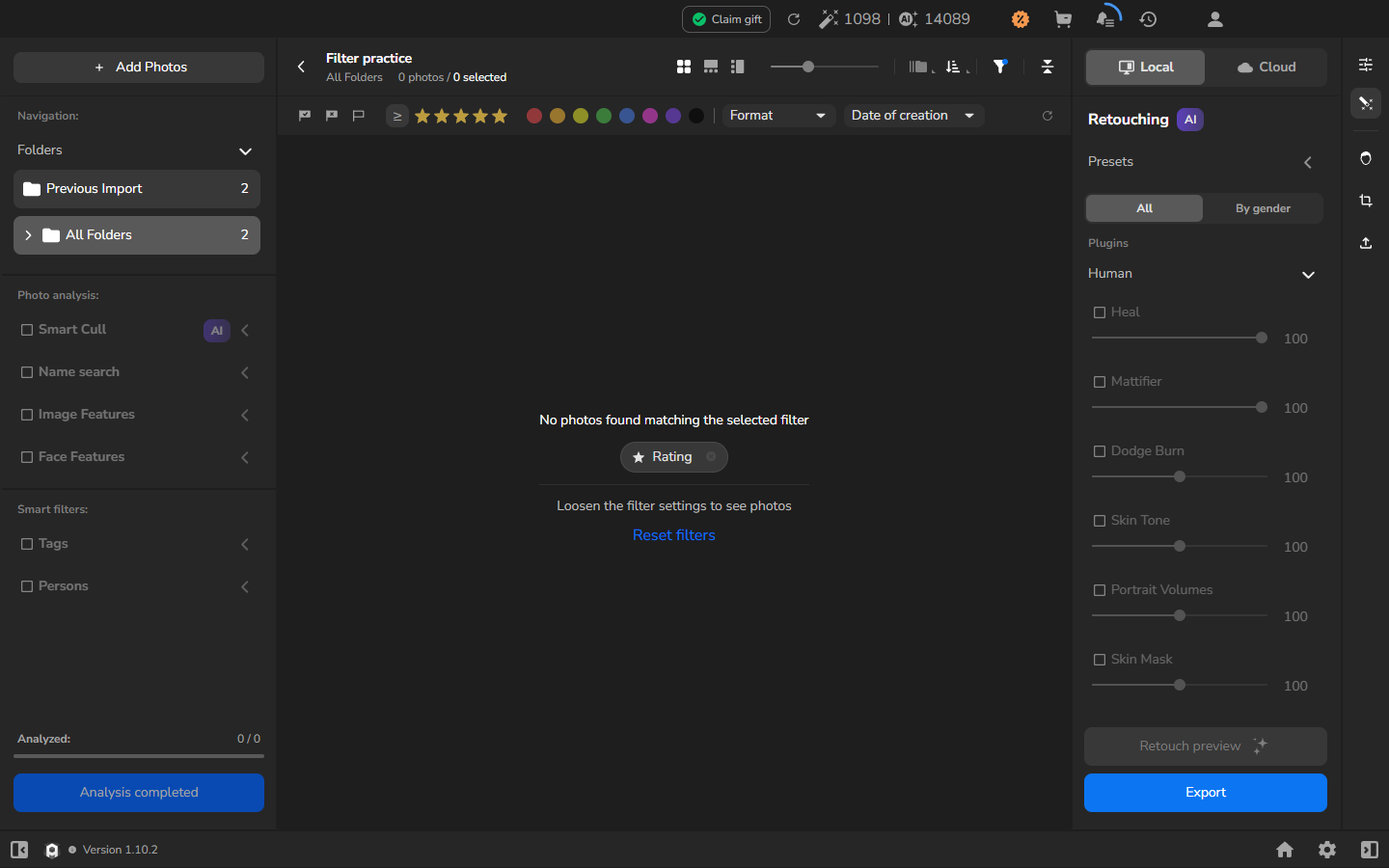
Section titled “ギャラリーが空になる場合”フィルタリングの一環として、あえてギャラリーを空にする必要はありません。比較条件と評価に一致する写真がなければ、Arams は No photos found matching the selected filter、Rating チップ、Loosen the filter settings to see photos を表示します。カウンターは 0 photos / 0 selected と表示されます。写真はプロジェクトに残っています。より緩やかな比較条件や評価を選ぶか、フィルタをリセットしてください。
ギャラリーを復元する
Section titled “ギャラリーを復元する”フィルタリングされたグループでの作業が終わって、撮影データ全体をもう一度見たい場合:
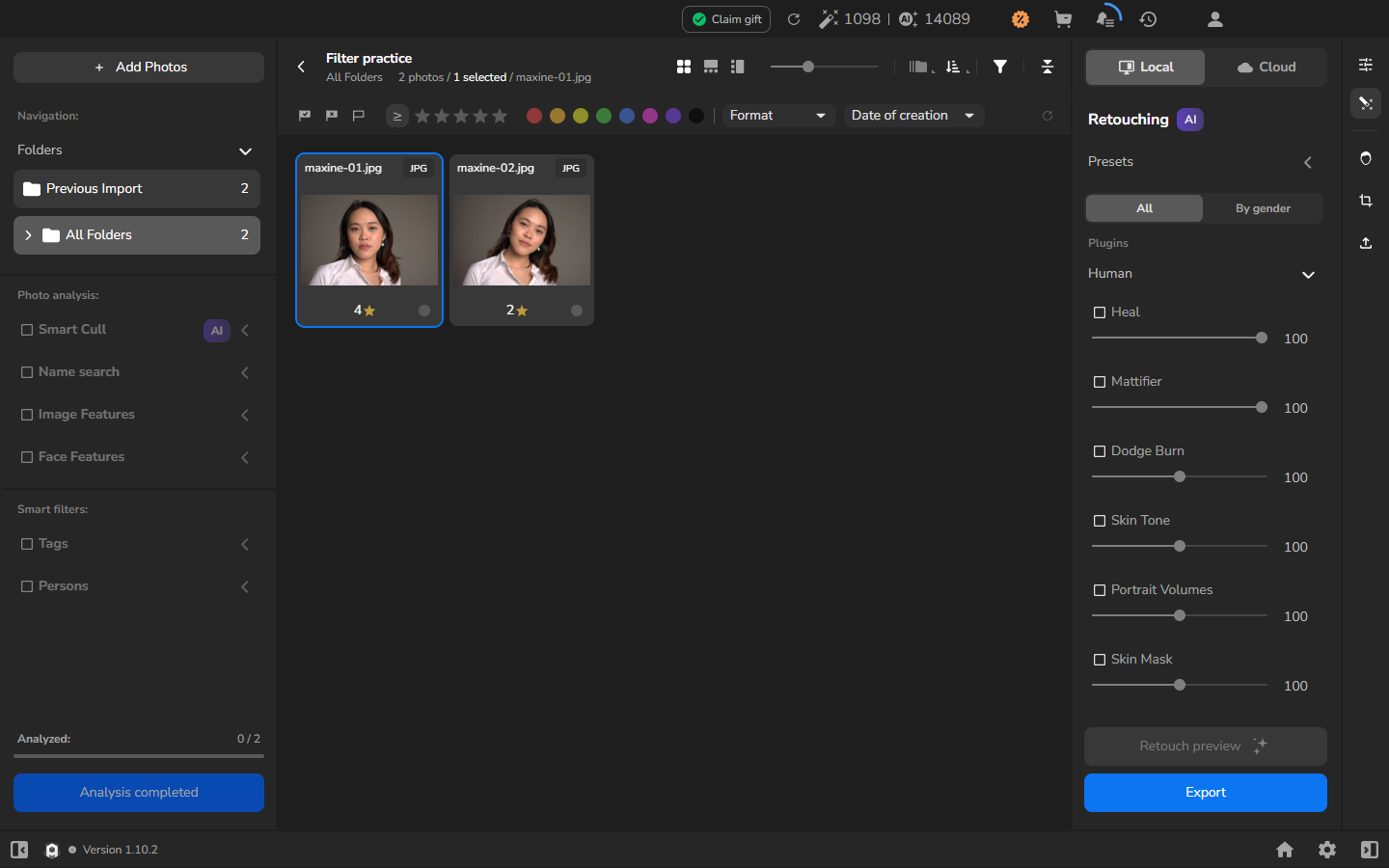
- フィルタバーの右端にある、円形の矢印のリセットボタンをクリックします。
- 隠れていた写真が表示され、フィルタの星が灰色になったら、作業を続行します。サムネイルの下部にある評価は変わりません。
動作しない場合
Section titled “動作しない場合”- ギャラリーが空になっている: 比較記号と金色のフィルタの星の数を確かめてください。フィルタを緩めるか、円形の矢印のボタンを使ってギャラリー全体を再表示してください。
- 評価の低い写真が表示されたまま: 比較条件が ≤ になっていないか確かめてください。≥ が表示されるまで比較ボタンをクリックしてください。
- フィルタの星は灰色だが、カードには金色の評価の星がある: フィルタは正常にリセットされています。フィルタのリセットは写真の評価を保持します。
- フィルタの星が見つからない: ギャラリー上部の漏斗のアイコンを使ってバーを表示してください。